



 Oplossing
 Ondersteuning's centrum
 Over ons
 Contact
Hoe gezichtsherkenning op Android omzeilen om weer toegang tot gegevens te krijgen
 Gideon Byron gepubliceerd op 10 februari 2026Ontgrendel Android3 minuten lezen
Android-telefoons hebben verschillende schermvergrendelingen die gebruikt kunnen worden om hun gegevens te beveiligen. Enkele van de meest voorkomende vergrendelingsmethoden zijn wachtwoord, patroon en pincode. De nieuwste modellen Android‑telefoons hebben biometrische vergrendeling, zoals gezichtsherkenning of Face Unlock. Sommigen noemen het Face ID, vergelijkbaar met wat Apple‑apparaten hebben.
Een van de lastige nadelen van deze biometrische vergrendeling is dat deze moeilijk te omzeilen is wanneer de camera je gezicht niet herkent. Hoe omzeil je Face ID of Face Unlock? Deze procedure is een beetje lastig, en dit artikel zorgt ervoor dat je het proces toch soepel kunt doorlopen. Lees verder om de drie bewezen manieren te ontdekken om Face ID of gezichtsherkenning te omzeilen.

In dit artikel:
Deel 1. Gezichtsherkenning omzeilen met imyPass AnyPassGo
Wanneer Face Unlock niet werkt, moet je het omzeilen om je Android‑telefoon te ontgrendelen. Aan de andere kant is dit het moeilijkst te omzeilen schermslot in vergelijking met andere vergrendelingen. imyPass AnyPassGo kan je bij deze procedure moeiteloos helpen! Het is een programma van derden waarmee je verschillende schermvergrendelingen op je Android‑telefoon kunt ontgrendelen. Het omvat gezichtsherkenning, vingerafdruk, patroon, wachtwoord en pincode.
De omzeilprocedure kan worden uitgevoerd op verschillende Android‑telefoonmerken. Daaronder vallen Google‑telefoons, Samsung, Poco, LG, HTC, Lenovo, Alcatel, Oppo, Xiaomi en meer. De tool kan ook worden gebruikt om de Google FRP‑vergrendeling op je Android‑telefoon te omzeilen. De stappen om de Face Unlock‑functie te omzeilen staan hieronder.
Open de webbrowser die je wilt gebruiken. Zoek vervolgens naar de website van imyPass AnyPassGo. Download het via de knoppen bij de beschrijvingen. Stel het daarna in via de webbrowser. Er verschijnt een klein venster. Installeer het vervolgens om het volledig te openen.
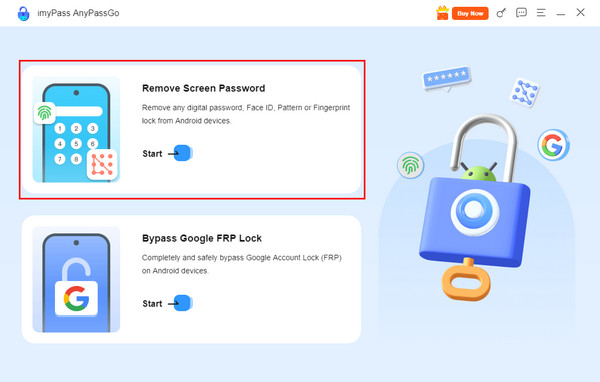
Je ziet de eerste interface van de tool. Selecteer de Schermwachtwoord verwijderen knop linksboven. Als alternatief kun je op de Begin knop eronder klikken.
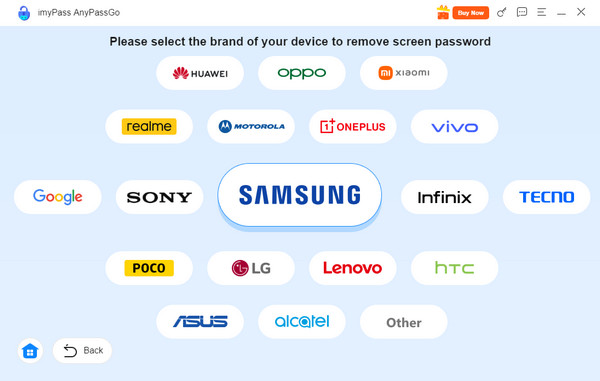
Je wordt doorverwezen naar de door de tool ondersteunde Android‑telefoonmerken. Kies het Android‑merk dat jij hebt. In dat geval zie je de passende functies voor jouw telefoon.
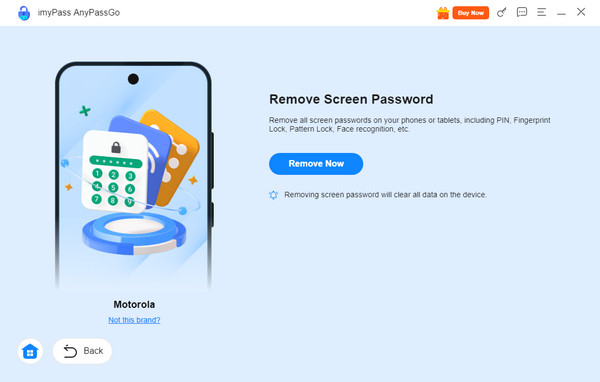
Sluit je Android‑telefoon alsjeblieft op de computer aan. Gebruik hiervoor een USB kabel; de verbinding moet succesvol zijn om verder te kunnen gaan. Zodra de informatie van de Android‑telefoon wordt weergegeven, klik je op de Verwijder nu knop. Het omzeilproces voor de gezichtsherkenning start dan.
Deel 2. Gezichtsherkenning omzeilen via Google Find My
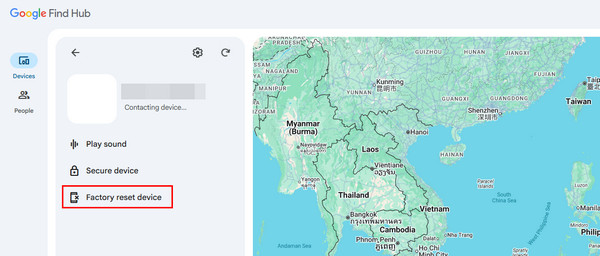
Google Vind mijn apparaat of tegenwoordig ook wel Find Hub genoemd, is een dienst van Google om je kwijtgeraakte, gestolen of verloren Android‑telefoon op te sporen. Met deze dienst kun je je Android‑telefoon ook wissen om de gezichtsherkenning te omzeilen. Omdat de Android‑telefoon vergrendeld is, kun je een reserveapparaat gebruiken. Google Find My Device is toegankelijk op verschillende apparaten met een webbrowser.
Na de fabrieksreset via deze dienst wordt echter de Google FRP‑vergrendeling ingeschakeld. Je moet dan de juiste inloggegevens invoeren van het Google‑account dat aan de Android‑telefoon is gekoppeld. Volg de onderstaande instructies om te leren hoe je Google Find My Device of Find Hub gebruikt.
Schakel je apparaat in, inclusief de webbrowser. Zoek vervolgens naar de website van Google Vind mijn apparaat of Vind Hub. Log in met je Google‑account dat aan de Android‑telefoon is gekoppeld die je wilt ontgrendelen. Klik daarna op de Apparaten knop uit de lijst.
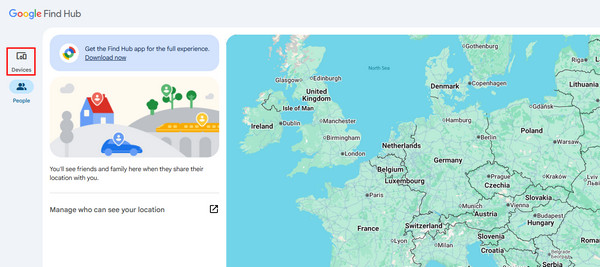
De aan het Google‑account gekoppelde apparaten worden weergegeven. Zoek de Android‑telefoon die je wilt ontgrendelen. Daarna verschijnen er meer opties op het scherm.
Klik op de Fabrieksinstellingen herstellen knop onder de Android‑telefoon. Vervolgens wordt je om een paar verificatiestappen gevraagd. Klik ten slotte op de Wissen knop in het kleine venster dat op het scherm verschijnt.
Deel 3. Gezichtsherkenning omzeilen met spoofing‑methoden
Spoofing is een handeling waarbij iemand zich voordoet als iemand of iets anders. Dat kan een GPS‑spoofing zijn, een identiteits‑spoofing, enzovoort. Je kunt Face ID of gezichtsherkenning ontgrendelen door deze te spoofen! Er zijn enkele gangbare spoofing‑technieken die je kunt gebruiken.
1. Video’s gebruiken
Wanneer je video’s opneemt, bewegen de onderwerpen, zeker mensen. Het gebruik van een video is handig wanneer de eigenaar van de Android‑telefoon de gezichtsherkenning niet persoonlijk kan gebruiken. Je kunt hem of haar om een video vragen en die scannen om de gezichtsherkenning te ontgrendelen.
2. Foto’s gebruiken
Als alternatief kun je in plaats van video’s foto’s gebruiken. Maar er zijn Android‑telefoonmodellen die vereisen dat de persoon knippert. Je hebt dan mogelijk een AI‑bewerkingstool van derden nodig die de foto kan animeren alsof het een video is.
3. Maskers gebruiken
Ook maskers zijn verbeterd: er zijn siliconen maskers die bijna exact de gelaatstrekken van mensen nabootsen. Siliconen maskers zijn echter minder praktisch dan de vorige spoofing‑methoden. Ze zijn tegenwoordig duur.
Extra tip: Hoe werkt gezichtsherkenning
Gezichtsherkenning is geïntroduceerd op de nieuwste modellen Android‑telefoons van verschillende merken. Dit is een van de belangrijkste redenen waarom sommige Android‑gebruikers niet precies weten wat het is. Het is de biometrische vergrendeling van Android‑telefoons, naast de vingerafdruk. De Android‑telefoon zoekt naar een gezicht in het camerabeeld. Hij detecteert je mond, neus, ogen en de vorm van je gezicht. Over de achtergrond hoef je je geen zorgen te maken, want het scanproces negeert die.
1. Wat zijn de uitlijningen van het gedetecteerde gezicht
De scanner snijdt het gezicht uit het camerabeeld. Ook draait hij de ogen zodat ze correct zijn uitgelijnd. Daarna past hij de belichting en de grootte van het gezicht aan. Sommige scanners hebben een ingebouwde belichting om het gezicht duidelijker te maken.
2. Wat de AI analyseert
Gezichtsherkenning gebruikt AI‑functies om je gezicht te scannen wanneer je hiermee ontgrendelt. De AI analyseert de verschillende structuren van je gezicht. Hij bekijkt de breedte van je neus, de afstand tussen je ogen, de contouren van je ogen of mond, de vorm van je kaaklijn en meer.
3. Hoe de codering werkt
De gezichtssjabloon die tijdens het scanproces wordt vastgelegd, wordt omgezet in een wiskundige vector. Dat betekent dat de gegevens niet als een echte foto kunnen worden opgeslagen. Ze vertegenwoordigen het gezicht van de eigenaar in wiskundige vorm.
4. Wat er zal gebeuren
De resultaten kunnen door het systeem worden geaccepteerd, waarna je Android‑telefoon wordt ontgrendeld. Maar ze kunnen ook worden geweigerd als de Android‑telefoon je gezicht niet kan herkennen. Je kunt het blijven proberen totdat hij wordt ontgrendeld.
Conclusie
Gezichtsherkenning, Face Unlock of Face ID‑ontgrendeling wordt in dit artikel besproken. We hebben drie eenvoudige manieren beschreven om deze te omzeilen. imyPass AnyPassGo is de gemakkelijkste om te gebruiken van alle drie. Naast gezichtsherkenning kan het ook wachtwoorden, patronen, pincodes, enzovoort ontgrendelen. Download de tool om meer over de details te weten te komen.
Gideon is senior redacteur bij imyPass. Hij is een expert in het ontgrendelen van telefoons en computers en schrijft al drie jaar wachtwoordhandleidingen voor imyPass.
Hete oplossingen
-
Ontgrendel Android
- Hoe u kunt weten of uw telefoon ontgrendeld is
- Ontgrendel het Samsung-telefoonscherm zonder wachtwoord
- Ontgrendel patroonvergrendeling op Android-apparaat
- Herziening van directe ontgrendelingen
- Hoe OnePlus-telefoon te ontgrendelen
- Ontgrendel OEM en repareer OEM-ontgrendeling grijs weergegeven
- Hoe een Sprint-telefoon te ontgrendelen
-
Ontgrendel iOS
-
Wachtwoordtips
-
iOS-tips

