



 Oplossing
 Ondersteuning's centrum
 Over ons
 Contact
Schakel het vergrendelscherm op Android uit om het sneller te gebruiken
 Gideon Byron gepubliceerd op 1 juli 2026Ontgrendel Android4 minuten lezen
Android kan duizenden bestanden en gegevens van zijn gebruikers opslaan. Deze gegevens kunnen belangrijk zijn voor school, werk, privézaken en andere doeleinden. Daarom is een schermvergrendeling toevoegen belangrijk. Zo is er geen ongeautoriseerde toegang. Toch kan de schermvergrendeling onpraktisch zijn als je je telefoon vaak moet ontgrendelen.
Hoe verwijder je de schermvergrendeling op Android? Er zijn standaard- en geavanceerde methoden voor dit proces. In dit artikel staan de meest aanbevolen opties als referentie. Wil je alle details weten, lees dan dit bericht verder.

In dit artikel:
Deel 1. De standaardmethode – Schermvergrendeling uitschakelen via Instellingen
Als je een Android‑schermvergrendeling uitschakelt, zijn er standaardmethoden die je kunt gebruiken. Daarvoor zijn geen tools of apps van derden nodig. Het voordeel is dat ook beginners dit kunnen doen. Omdat Android verschillende modellen en merken heeft, zijn soms iets andere stappen nodig. Zie de lijst hieronder.
1. Algemene stappen voor de meeste Android‑toestellen (Pixel, OnePlus, Motorola, Xiaomi)
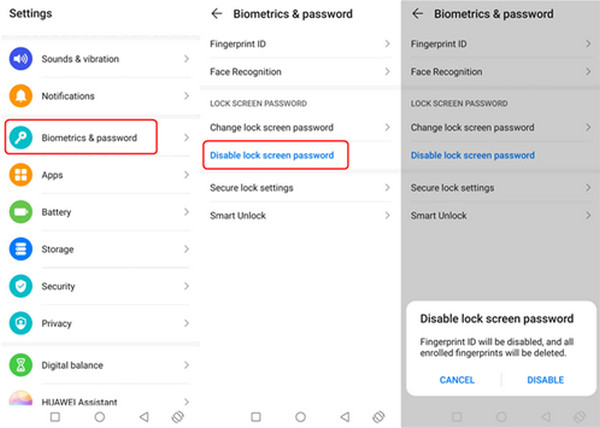
Pixel-, Motorola-, Xiaomi-, OnePlus- en andere Android-telefoonmerken hebben algemene stappen om de schermvergrendeling uit te schakelen. Zie de stappen hieronder.
Tik Instellingen en kies Biometrie & wachtwoord. Kies daarna onderaan de knop Schermvergrendelingswachtwoord uitschakelen knop.
Kies de Uitzetten . Op die manier bevestig je het proces.
2. Hoe schakel je de schermvergrendeling uit op Samsung Galaxy (One UI)
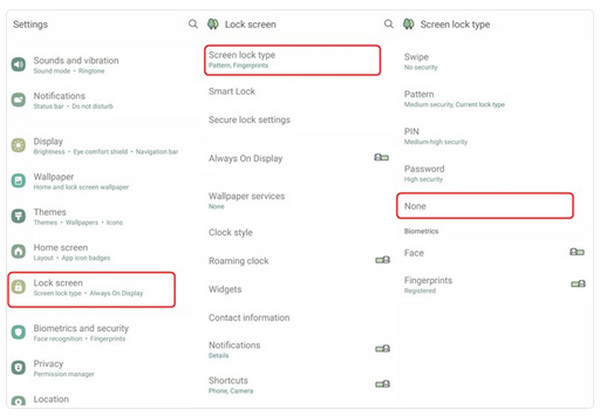
Hoe schakel je de schermvergrendeling uit op Android met One UI? Dit is de eigen gebruikersinterface van Samsung‑telefoons. Je moet echter wel de toegangscode van het vergrendelscherm kennen. Zo niet, dan moet je het Samsung-vergrendelscherm omzeilen. Raadpleeg de onderstaande stappen om te zien hoe dat werkt.
Open Instellingen. Kraan Beveiliging en privacy. Kies daarna onderaan de knop Toestelvergrendeling knop.
Voer je huidige toegangscode in. Selecteer vervolgens Geen om het proces te bevestigen.
3. Hoe schakel je de schermvergrendeling uit op Google Pixel / Stock Android
Google Pixel‑ en Stock‑Android‑telefoons hebben iets andere procedures. Maak je geen zorgen, ze lijken vrijwel op elkaar. Volg de onderstaande stappen voor het beste resultaat.
Tik Instellingen. Kiezen Beveiliging en privacy. Kraan Apparaat ontgrendelen en kies 2. imyPass AnyPassGo gebruiken.
Kiezen Geen. Bevestig het tot slot om de wijzigingen toe te passen.
Deel 2. Geavanceerde methoden om het vergrendelscherm uit te schakelen
Naast de standaardmethoden kun je ook geavanceerde methoden gebruiken. De meeste daarvan vereisen echter gemiddelde tot gevorderde vaardigheden. Wij helpen je op weg zodat je ze beter leert kennen. Scroll verder om alle details te ontdekken.
1. Smart Lock gebruiken (geen volledige uitschakeling, maar wel handig)
Smart Lock laat het vergrendelscherm actief, maar omzeilt het automatisch in veilige situaties. Je kunt vertrouwde locaties, apparaten enzovoort instellen. Je kunt het toestel daarmee echter niet permanent ontgrendeld laten.
2. Wachtwoord vergeten? Wat te doen als je bent buitengesloten
Als je niet in de toestelinstellingen kunt komen omdat je je pincode, patroon of wachtwoord bent vergeten, heb je herstelmethoden nodig. Zie de lijst hieronder.
1. Google Find My Device
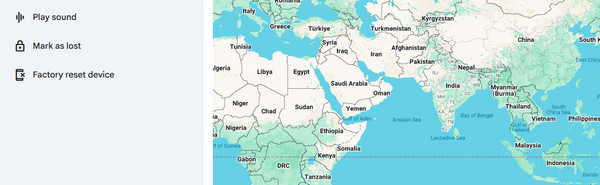
Google Find My Device of Find My Device Hub kan je telefoon op afstand vergrendelen of wissen via elke webbrowser. De onderstaande stappen laten zien hoe.
Zoek de Google Find Hub website. Meld je aan met je Google‑account.
Klik Apparaten. Selecteer je toestel in de lijst. Kies ten slotte de Fabrieksinstellingen herstellen knop.
2. Samsung SmartThings Find
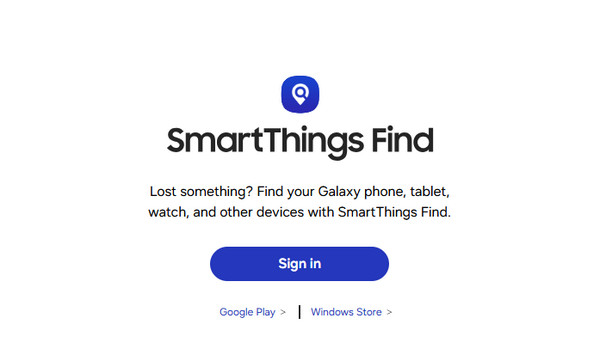
Samsung SmartThings Find kan je Samsung‑toestel op afstand ontgrendelen. Het werkt bijna hetzelfde als de vorige methode, maar is exclusief voor Samsung‑toestellen.
Bezoek de website van Samsung SmartThings Find. Meld je aan met je Samsung‑account. Selecteer links je toestel.
Selecteer de Gegevens wissen knop. Bevestig het proces door te kiezen voor Wissen.
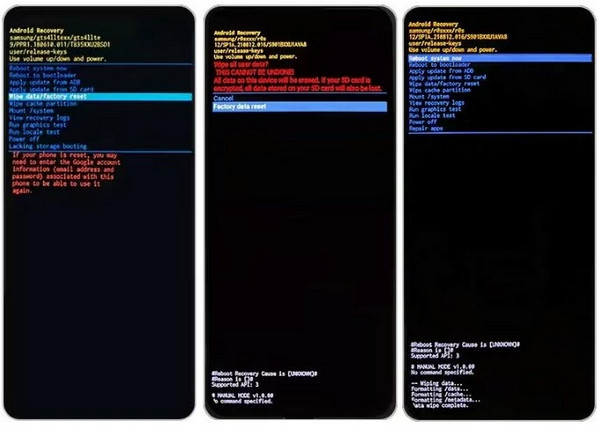
3. Fabrieksreset
Een fabrieksreset wist alle gegevens, maar verwijdert ook de vergrendeling. Deze methode vereist enige deskundigheid. Gebruik de onderstaande stappen als leidraad.
Schakel de Android‑telefoon uit. Druk op Stroom en Volume verminderen. Wacht tot het scherm voor de herstelmodus verschijnt.
Kiezen Gegevens wissen/fabrieksinstellingen herstellen. Selecteer Herstel fabrieksinstellingen. Selecteer de Herstart systeem nu keuze.
4. Ontgrendeltools van derden
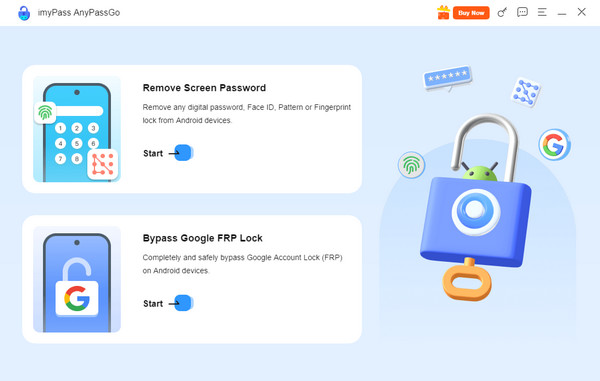
imyPass AnyPassGo is het beste hulpmiddel om het vergrendelscherm op Android te verwijderen. Het ondersteunt verschillende Android‑merken, waaronder Google‑telefoons, LG, Asus, Alcatel, Lenovo, Vivo, Oppo, Huawei en meer. De tool kan ook worden gebruikt om de Google FRP‑vergrendeling op de genoemde merken te omzeilen. De software kan bovendien offline werken! Zie hieronder hoe je de tool gebruikt met de gedetailleerde stappen.
Bezoek de website van imyPass AnyPassGo. Stel het daarna in, installeer het en open de tool.
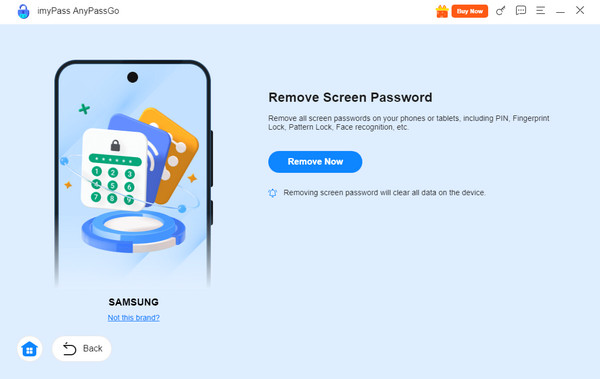
Selecteer Schermwachtwoord verwijderen. Verbind je Android‑telefoon met de computer via een USB‑kabel.
Selecteer het merk van je Android‑telefoon. Klik daarna op de Verwijder nu knop.
Deel 3. Meldingen en snelle instellingen van het vergrendelscherm uitschakelen
Naast de Android-vergrendelscherm toegangscode kun je ook de meldingen en snelle instellingen uitschakelen. In dit onderdeel zie je de twee methoden die je kunt gebruiken. Scroll verder om ze te ontdekken.
1. Meldingsinhoud op het vergrendelscherm verbergen
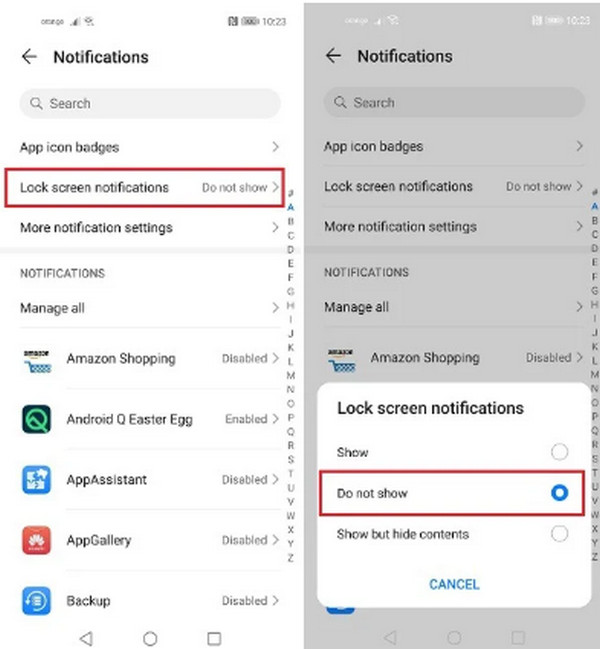
Soms kunnen Android-meldingen vanaf het vergrendelscherm worden gezien. Deze functie wordt niet aanbevolen, omdat iemand vertrouwelijke meldingen kan zien. Als je dit wilt uitschakelen, volg dan de onderstaande stappen.
Open Instellingen. Ga vervolgens naar de knop Meldingen sectie.
Druk op Meldingen op vergrendelscherm . Tik daarna op de knop Niet weergeven knop in de lijst.
2. Snelle instellingen uitschakelen vanaf het vergrendelscherm (Google Pixel)
Sommige functies zijn toegankelijk op Android-telefoons. Je hebt toegang tot Camera, Wallet en andere functies. Als je ze wilt verwijderen, kun je deze specifieke functies uitschakelen. Zie hieronder hoe dat moet.
Open Instellingen. Tik vervolgens op de Beeldscherm en aanraking knop.
Kies de Vergrendel scherm knop. Schakel daarna de Apparaatbediening, Wallet, Camera, en andere beschikbare functies uit.
Deel 4. Apps van derden – Een workaround voor volledige controle
De methode via Instellingen verdient altijd de voorkeur, omdat deze gratis is en geen derdepartijtools of apps vereist. Maar sommige gebruikers geven de voorkeur aan apps voor vergrendelingsschermbeheer voor meer gedetailleerde controle. Enkele apps die je kunt gebruiken zijn Widgetsmith, Color Widgets, Top Widgets, en Lock Screen 16.
Conclusie
Al met al kan dat het vergrendelscherm op Android uitschakelen met behulp van de standaard- en geavanceerde methoden. De meeste zijn ingebouwde en externe tools. imyPass AnyPassGo is de beste software die verschillende Android-telefoonmerken kan ontgrendelen wanneer het wachtwoord onbekend is. Als je meer over de tool wilt weten, download deze dan op je computer!
Gideon schrijft over het ontgrendelen van iOS-, Android- en Windows-apparaten. Eerder werkte hij als specialist voor mobiele apparaten in een reparatiecentrum, waar hij klanten hielp met vergrendelde toestellen en wachtwoordherstel. In zijn vrije tijd test hij nieuwe ontgrendeltools, personaliseert hij slimme apparaten en maakt hij complexe ontgrendelingsprocessen eenvoudig en veilig.
Hete oplossingen
-
Ontgrendel Android
- AddROM FRP-bypasstool review
- Hoe FRP omzeilen met vnROM
- Hoe eenvoudig FRP op ZTE omzeilen
- Uitgebreide review van FRP Hijacker
- Hoe de FRP-beveiliging op de Revvl 5G te omzeilen
- Hoe FRP op een Samsung zonder pc te omzeilen
- Hoe FRP op de Galaxy A7 Lite zonder pc te omzeilen
- Eenvoudige Flashing FRP Bypass 8.0 APK-review
-
Ontgrendel iOS
-
Wachtwoordtips
-
iOS-tips

