



 Oplossing
 Ondersteuning's centrum
 Over ons
 Contact
Hoe locatie bijhouden op Google Maps en het volgen stoppen
 Penny Warren gepubliceerd op 27 maart 2026GPS-locatie3 minuten lezen
Tegenwoordig blijven zorgen over privacy een veelbesproken onderwerp. Hoewel merken en marketeers gepersonaliseerde advertenties verspreiden op basis van locatiegegevens, willen we niet gevolgd worden of dat onze gegevens gestolen en geanalyseerd worden. Volgt Google onze locatie? Ja. Google kan elke beweging van ons in kaart brengen, tijden en plaatsen bijhouden en daar conclusies uit trekken. Dit artikel bespreekt effectieve methoden om te voorkomen dat Google onze locaties volgt op een iPhone en Android‑apparaat.

In dit artikel:
Deel 1: Hoe volgt Google je locatie?
Google’s missie is om de informatie van de wereld te organiseren en universeel toegankelijk en bruikbaar te maken. Volgens Google speelt locatie‑informatie een belangrijke rol in die missie. Van rij‑instructies naar het restaurant dat je vaak bezoekt tot andere diensten: locatiegegevens kunnen je ervaringen met Google relevanter maken.
Google gebruikt locatie‑informatie niet alleen om een soepele ervaring te bieden, maar ook om relevante advertenties te tonen. De belangrijkste manieren waarop Google je locatie volgt, zijn onder meer:
1. Wi‑Fi‑positionering en ‑database.
2. Driehoeksmeting via mobiele zendmasten.
3. IP‑adres.
4. Opgeslagen activiteit.
5. Zoekgegevens.
6. Sensorgegevens.
7. GPS.
8. Signalen in realtime.
Deel 2: Hoe Google‑locatiebepaling in Google Maps uitschakelen
Het is duidelijk dat Google locatie bijhoudt via verschillende diensten, maar Google Maps speelt een sleutelrol. Je kunt het bijhouden van je locatie door Google Maps uitschakelen als je de instellingen aanpast. Dit zijn de methoden om te voorkomen dat Google Maps je locaties volgt:
Methode 1: Locatiegeschiedenis uitschakelen
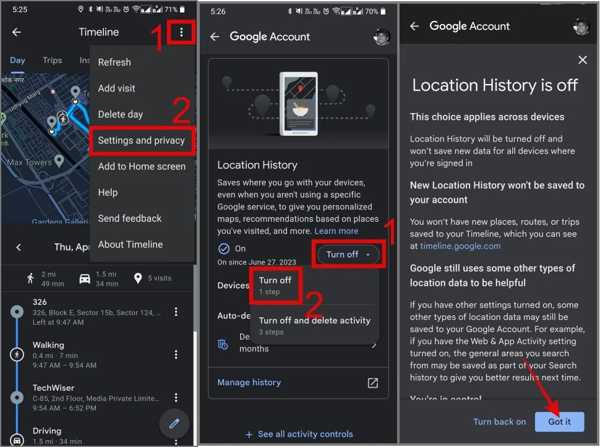
Open de Google Maps app op uw apparaat.
Tik op je profiel en kies Je tijdlijn.
Druk op Meer knop met een pictogram met drie stippen en kies Instellingen en privacy.
Druk op de Locatie Geschiedenis optie en tik Uitschakelen.
Wanneer u daarom wordt gevraagd, kiest u Uitschakelen of Uitschakelen en activiteit verwijderen.
Tik Oké om je actie te bevestigen. Daarna volgt Google Maps je locaties en routes niet meer.
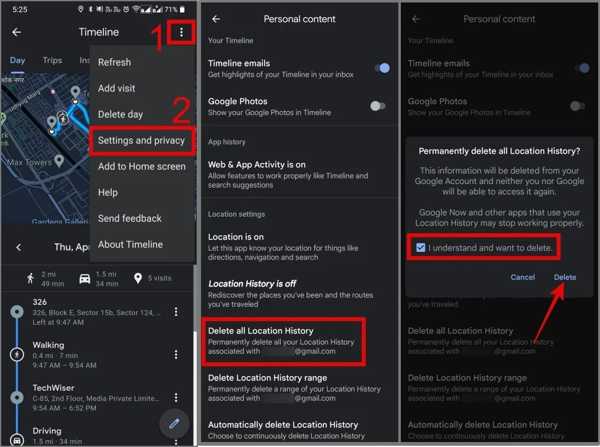
Eventueel tik je op Alle locatiegeschiedenis verwijderen op de Instellingen en privacy scherm.
Controleren Ik begrijp het en wil verwijderenen tik op Verwijderen.
Je kunt ook op Locatiegeschiedenis automatisch verwijderen tikken om locatiegeschiedenis voortdurend te verwijderen.
Methode 2: Tijdlijn uitschakelen
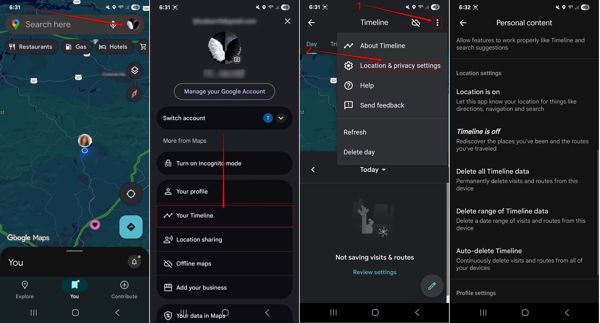
Tik op je profiel in Google Maps.
Kiezen Je tijdlijn.
Druk op Meer knop met een pictogram met drie puntjes.
Kiezen Instellingen voor locatie en privacy of Instellingen en privacy.
Tik Tijdlijn en schakel dit uit om Google‑locatietracking te deactiveren.
Tik vervolgens op Alle gegevens in Tijdlijn verwijderen of Tijdlijn automatisch verwijderen.
Methode 3: Locatie‑instellingen beheren
Op iPhone
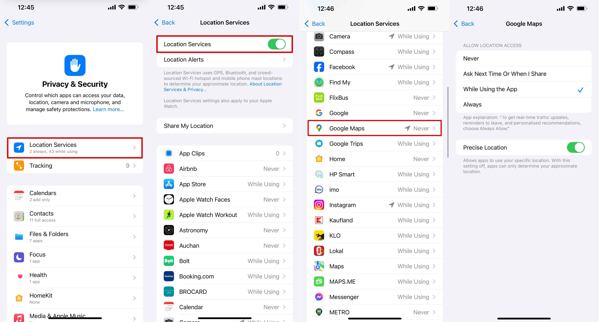
Open de Instellingen app.
Ga naar Privacy en beveiliging en kies Locatiediensten.
Kiezen Google Maps uit de lijst en kies Tijdens het gebruik van de app.
Uitschakelen Nauwkeurige locatie.
Op Android
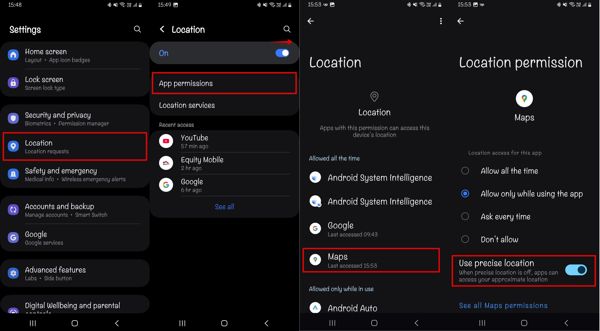
Voer de ... uit Instellingen app.
Kiezen Plaats en tik App‑machtigingen.
Kiezen Google Maps of Kaartenen selecteer Alleen toestaan tijdens gebruik van de app.
Uitschakelen Gebruik nauwkeurige locatie.
Deel 3: Hoe Google‑locatiebepaling in Chrome stoppen
Naast Google Maps is de Google‑locatietracker ook beschikbaar in Google zelf. Om volledig te voorkomen dat Google je locatie volgt, moet je ook je browser juist instellen. Hier zijn de methoden:
Methode 1: Activiteitstracking door Google stoppen
Klik op je profielfoto in Chrome.
Kiezen Beheer uw Google-account.
Klik Data Privacy in de menubalk aan de linkerkant.
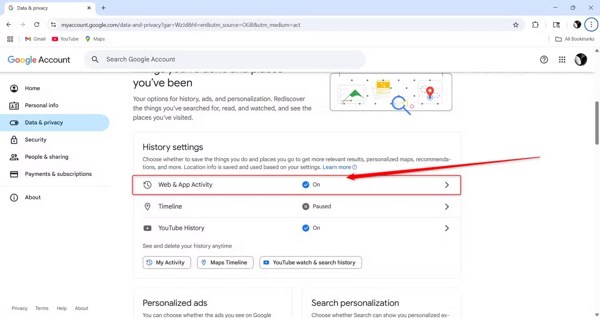
Scroll naar beneden en kies Web- en app-activiteit.
Klik op de Uitschakelen knop.
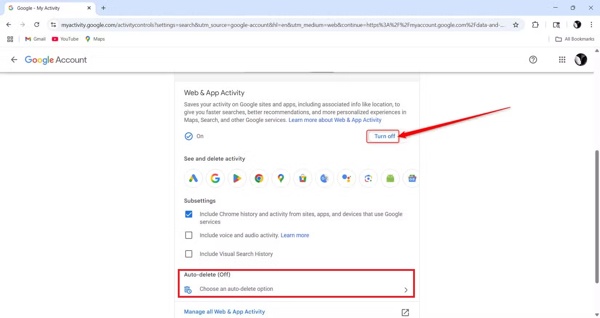
Schakel vervolgens Automatisch verwijderen.
Uitgebreid lezen:
in
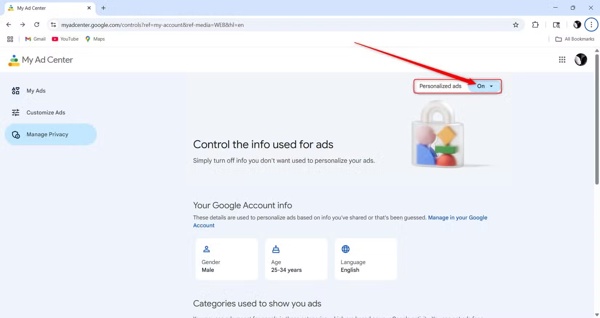
Zoek de Methode 2: Gepersonaliseerde advertenties uitschakelen pagina in uw browser.
Tik Gegevens en privacy onder de Mijn advertentiecentrum sectie.
Kiezen uitschakelen van de Mijn advertentiecentrum keuze.
Deel 4: Hoe Google‑locatiebepaling online uitschakelen
Als je Google en Google Maps op meerdere apparaten gebruikt, kun je het bijhouden van je locatie door Google uitschakelen op de webpagina ‘Mijn activiteiten’. Je kunt Google weigeren toestemming te geven om je geolocatie-informatie op al je apparaten te volgen.
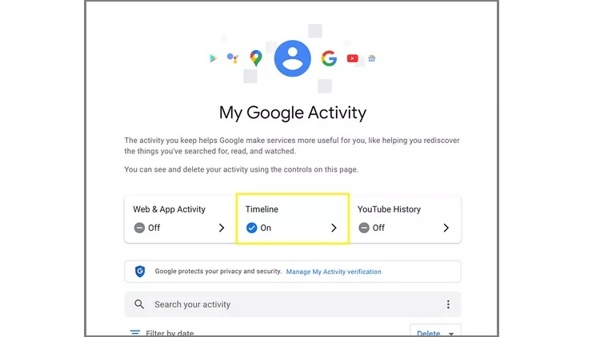
Ga in een browser naar https://myactivity.google.com/.
Klik of tik Log in en voer je Google-account en wachtwoord in.
Klik Web- en app-activiteit en kies Uitschakelen of Uitschakelen en activiteit verwijderen.
Kies vervolgens Tijdlijn op de pagina ‘Mijn activiteiten’.
Kiezen Uitschakelen of Uitschakelen en activiteit verwijderen.
Klik Begrepen.
Deel 5: Hoe je een valse locatie gebruikt zonder Google‑locatietracking uit te schakelen
Als je wilt voorkomen dat Google je locatie volgt zonder een ingewikkelde configuratie, iLocaGo kan aan je behoeften voldoen. Het kan je geolocatie verbergen terwijl je Google Maps op je iPhone- of Android-apparaat gebruikt.

4.000.000+ downloads
Vervals je geolocatie voor Google en Google Maps.
Gebruik een exact adres of een willekeurig punt op de kaart.
Stel verkeer, snelheid en andere opties in.
Werkt op bijna alle iPhones en Android-telefoons.
Hoe vervals je Google-locatie met één klik
Detecteer uw apparaat
Start de locatie-spoofingsoftware nadat je deze op je computer hebt geïnstalleerd. Hij is beschikbaar voor Windows en macOS. Verbind je iPhone- of Android-apparaat met je computer met een geschikte kabel.

Kies Locatie wijzigen
Kies de Locatie wijzigen optie. Als je virtuele routes wilt maken, kies je One-stop-modus, Multi-stop-modus, of Joystick-modus.

Vervalste Google-locatie
Voer vervolgens een adres in in het veld of klik op de juiste positie op de kaart. Klik ten slotte op de Bewerken knop om dit te bevestigen. Open nu de Google- of Google Maps-app op je mobiele apparaat, en deze zal je echte locatie niet volgen.

Conclusie
Dit artikel heeft besproken hoe Google Location Tracker werkt. Belangrijker nog, je kunt leren hoe je kunt voorkomen dat Google je locatie-informatie in Google Maps en Google bewaakt en verzamelt. Je kunt onze methoden volgen om je locatie-informatie te beschermen. Als de configuratie complex is, probeer dan iLocaGo als een alternatieve oplossing. Het kan je echte locatie verbergen wanneer je Google of Google Maps gebruikt.
Penny richt zich op het oplossen van GPS-problemen en het optimaliseren van Windows. Eerder werkte ze als technisch support engineer, waar ze klanten hielp locatiegebonden en systeemproblemen efficiënt op te lossen. Dankzij haar ervaring in IT-support biedt ze praktische oplossingen die echt werken. In haar vrije tijd gaat ze graag wandelen en geocachen, zodat ze GPS‑technologie in de echte wereld kan testen.
Hete oplossingen
-
GPS-locatie
-
Ontgrendel iOS
-
iOS-tips
-
Ontgrendel Android


