



 Oplossing
 Ondersteuning's centrum
 Over ons
 Contact
Hoe deel je je locatie op Instagram voor iOS/Android
 Penny Warren gepubliceerd op 2 juni 2026GPS-locatie3 minuten lezen
Het is algemeen bekend dat sociale media, zoals Instagram, je locatiegegevens op de achtergrond of bij het delen van content gebruiken. Meta heeft een nieuwe functie op Instagram uitgerold waarmee gebruikers de locaties van hun vrienden kunnen bekijken en omgekeerd. Voorheen konden gebruikers hun locatie delen in berichten en verhalen. In deze gids worden bewezen methoden gedeeld en wordt uitgelegd hoe je je locatie op Instagram kunt delen op je iPhone of Android-telefoon.

In dit artikel:
Deel 1. Hoe deel je je live locatie op Instagram
Kun je een locatie delen op Instagram? Het antwoord is ja. Bovendien kun je je live locatie delen of een locatie toevoegen aan je berichten. Houd er rekening mee dat de functie voor live locatie delen niet in alle regio’s beschikbaar is.
Hoe deel je een live locatie op Instagram
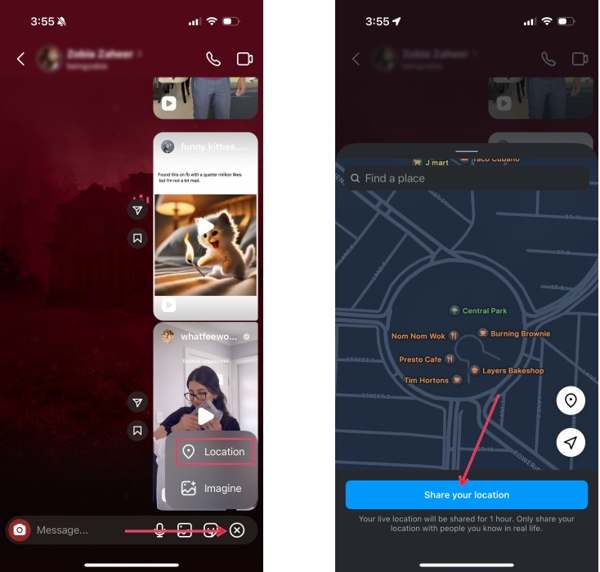
Open een chat met de gewenste contactpersoon op Instagram.
Druk op + knop onderaan en kies Plaats.
Als je deze functie voor het eerst gebruikt, zorg er dan voor dat Locatievoorzieningen zijn ingeschakeld en tik op Doorgaan.
Als de kaart je locatie niet volgt, tik dan op de Kompas knop om deze handmatig te volgen.
Daarna verschijnt het interactieve kaartschema.
Druk op Deel je locatie knop onderaan om je locatie op IG te delen.
Hoe deel je een vastgezette (pin) locatie op Instagram
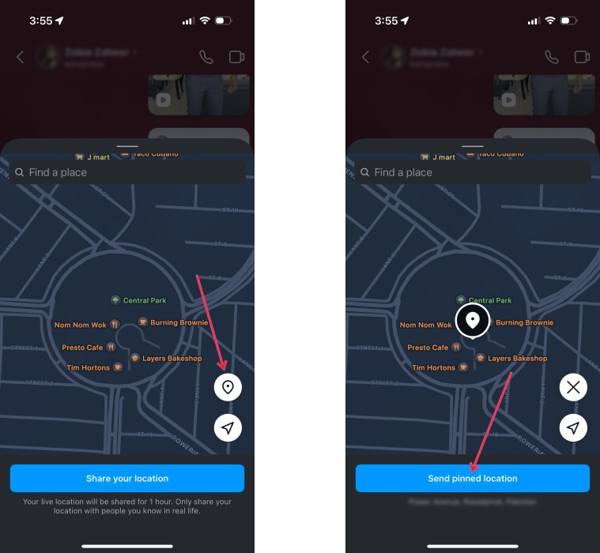
Als je een statische locatie op Instagram wilt delen, open dan de gewenste chat.
Druk op Toevoegen knop en kies Plaats.
Druk op Pin knop op de kaart.
Pin vervolgens de juiste positie of zoek naar het adres in de zoekbalk.
Tik ten slotte op de Verstuur vastgezette locatie knop.
Deel 2. Hoe deel je je locatie op Instagram
Naast Direct Message kun je ook een locatie delen in Instagram-berichten en -verhalen. In feite kun je op Instagram een locatie delen als een zelfstandig bericht of locatiegegevens aan een bericht toevoegen.
Hoe deel je een locatie op Instagram
Start de Instagram-app en tik op de Zoek-knop.
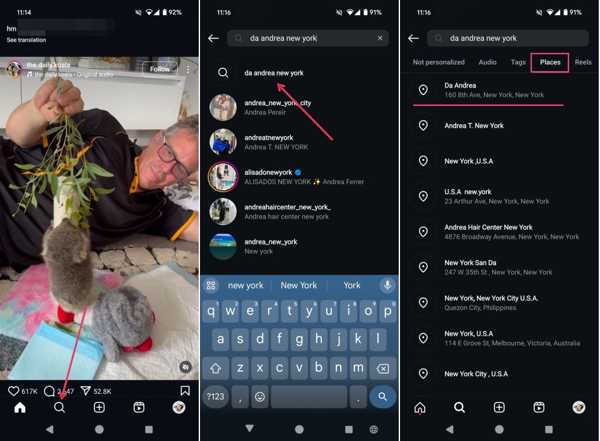
Typ het adres in, bijvoorbeeld een restaurant, en selecteer de juiste locatie uit de resultaten.
Schakel over naar de Plaatsen tab onder de zoekbalk.
Volg de aanwijzingen om de locatie op IG te delen.
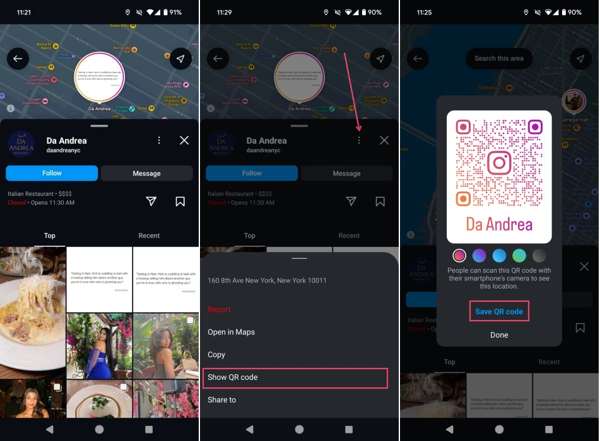
Als je het met iemand wilt delen, tik dan op Meer knop met een pictogram met drie stippen en kies QR-code weergeven.
Tik QR-code opslaan en deel deze op Instagram of in berichtenapps.
Hoe voeg je een locatie toe in een Instagram-bericht
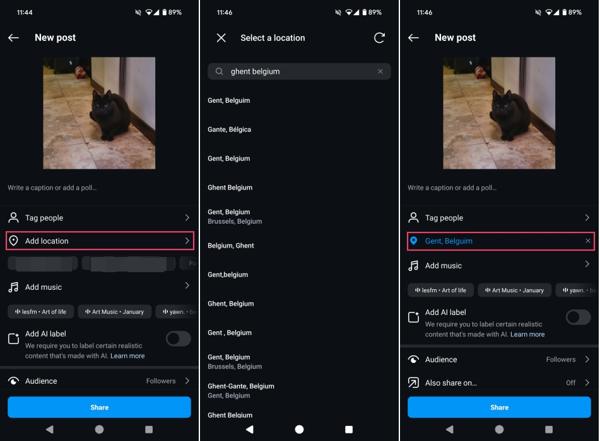
Maak een nieuw bericht op je Instagram.
Tik Voeg locatie toe onder het taggebied.
Zoek naar een specifieke locatie en tik erop.
Rond de instellingen voor het bericht af.
Tik ten slotte op de Deel knop om je locatie op Instagram te delen.
Hoe voeg je een locatie toe in Instagram Stories
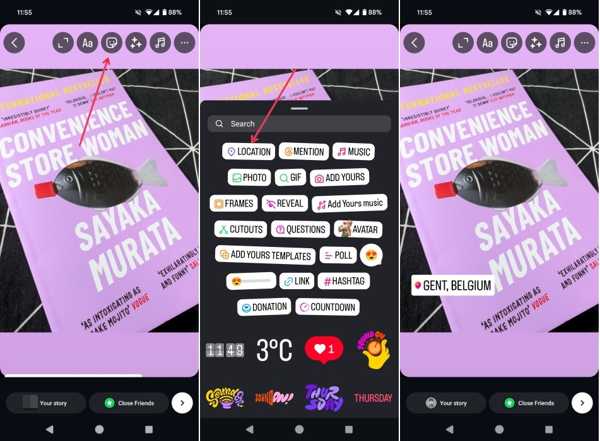
Maak een nieuwe Story in Instagram.
Druk op Stickers knop bovenaan.
Kies de Plaats sticker.
Zoek de juiste locatie en voeg deze toe om de locatie te delen in Instagram Stories.
Deel 3. Hoe schakel je het delen van je locatie uit op Instagram
Met bovenstaande stappen begrijp je hoe locatie delen op Instagram werkt. De app biedt echter geen functie om te stoppen met het delen van locatie- metadata. In plaats daarvan moet je dit doen in de instellingen-app.
Hoe schakel je het delen van je locatie op Instagram uit op iPhone
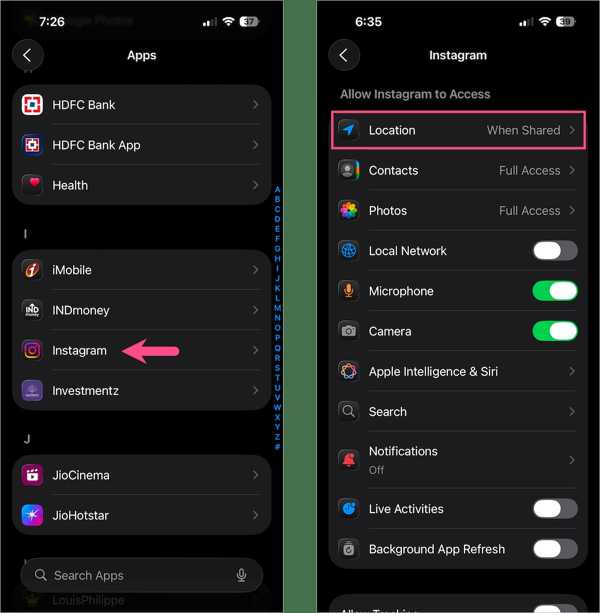
Voer de ... uit Instellingen app op je iPhone.
Ga naar de Apps tabblad en kies Instagram.
Tik Plaats en kies Nooit of Tijdens het gebruik van de app om het delen van je locatie op Instagram uit te schakelen.
Hoe stop je met het delen van je locatie op Instagram op Android
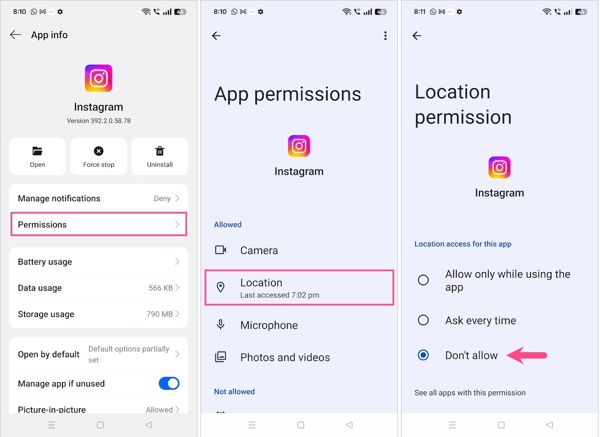
Kiezen Apps of App-beheer in je app Instellingen.
Selecteer de Instagram‑app.
Druk op Machtigingen optie en tik op Plaats.
Selecteer vervolgens Niet toestaan om het delen van je locatie op Instagram te stoppen.
Deel 4. Hoe stop je met het delen van je locatie op Instagram voor iOS/Android
Zodra je het delen van je locatie op Instagram uitschakelt, gebruikt het sociale platform de laatst bekende locatie. Als alternatief kun je je locatieprivacy verbergen met imyPass iLocaGo. Het vervalst je geolocatie met willekeurige adressen. De interface is goed ontworpen en gemakkelijk te gebruiken.

4.000.000+ downloads
Stop met het delen van je Instagram‑locatie zonder dat anderen het merken.
Verander de locatie van je mobiele apparaat naar elke gewenste plek.
Simuleer bewegingen met meerdere modi.
Biedt een verscheidenheid aan aangepaste opties.
Ondersteunt vrijwel alle iPhones en Android-apparaten.
Hoe stop je het delen van je locatie op Instagram op je iPhone
Verbind met iLocaGo
Download en installeer de location‑spoofer‑software op je pc. Er is ook een versie voor Mac. Open de software vanaf je bureaublad wanneer je wilt stoppen met het delen van je locatie op Instagram. Verbind je iPhone met je pc met een Lightning‑kabel. De software zal je apparaat direct herkennen.

Als je een Android‑telefoon gebruikt, verbind deze dan met je computer via een USB‑kabel of een wifi‑netwerk.
Kies Locatie wijzigen
De Locatie wijzigen modus wordt gebruikt om een statische locatie te wijzigen. De andere drie modi, One-stop-modus, Multi-stop-modus, en Joystick-modus, worden gebruikt om virtuele routes te maken. Hier kiezen we de Locatie wijzigen modus om verder te gaan.

Stop met het delen van je Instagram‑locatie
Daarna wordt je huidige locatie op de kaart gevolgd. Voer een nauwkeurig adres in in het veld of klik op de juiste plek op de kaart. Klik ten slotte op de Bewerken knop. Zet je iPhone aan en start Instagram.

Dit vind je misschien ook interessant:
Conclusie
Dit artikel heeft meerdere manieren gedeeld om het delen van locatie op Instagram. Momenteel kun je een live of vastgezette locatie op je sociale platform delen via Direct Messages. Bovendien kun je een locatie met iemand delen via een QR‑code op de ingebouwde kaart. Je kunt ook een locatie toevoegen aan een bericht of Story op Instagram om deze te delen. imyPass iLocaGo stelt je in staat je locatie niet te delen wanneer je Instagram opent, zonder dat anderen daarvan een melding krijgen.
Penny richt zich op het oplossen van GPS-problemen en het optimaliseren van Windows. Eerder werkte ze als technisch support engineer, waar ze klanten hielp locatiegebonden en systeemproblemen efficiënt op te lossen. Dankzij haar ervaring in IT-support biedt ze praktische oplossingen die echt werken. In haar vrije tijd gaat ze graag wandelen en geocachen, zodat ze GPS‑technologie in de echte wereld kan testen.
Hete oplossingen
-
GPS-locatie
-
Ontgrendel iOS
-
iOS-tips
-
Ontgrendel Android


