



 Oplossing
 Ondersteuning's centrum
 Over ons
 Contact
Hoe bekijk en beheer je je iPhone-locatiegeschiedenis: 4 effectieve manieren
 Penny Warren gepubliceerd op 4 juni 2026GPS-locatie3 minuten lezen
Je iPhone houdt automatisch bij welke locaties je hebt bezocht. Het ingebouwde systeem van iPhone Locatiegeschiedenis registreert essentiële plekken die u ziet zonder enige gebruikersmelding, biedt functionaliteit om eerdere reizen te bekijken en maakt verbeterde locatiefunctiefunctionaliteit mogelijk. Deze functie werkt via iOS-apparaten met de nieuwste versies van het besturingssysteem van Apple om de beveiliging en personalisatie van uw ervaring te verbeteren. Deze gids legt het proces uit van het bekijken en beheren van iPhone-locatiegeschiedenisgegevens, naast methoden voor effectieve locatietracking.

In dit artikel:
- Deel 1. Hoe controleer je de locatiegeschiedenis van je iPhone met ingebouwde functies
- Deel 2. Locatiegeschiedenis van de iPhone controleren met Google Maps-tijdlijn
- Deel 3. Locatiegeschiedenis van de iPhone controleren met ouderlijk toezicht-apps
- Deel 4. Hoe u kunt voorkomen dat iemand uw locatiegeschiedenis controleert
Deel 1. Hoe controleer je de locatiegeschiedenis van je iPhone met ingebouwde functies
De iPhone biedt gebruikers ingebouwde functies waarmee ze hun eerdere reisgeschiedenis kunnen bekijken. De Photos-applicatie in combinatie met de Significant Locations-functies op uw iPhone dienen als eenvoudige maar efficiënte tools voor het monitoren van uw eerdere bewegingen, zodat u zowel professioneel als voor nostalgische doeleinden kunt terugkijken. Deze twee functies leveren verschillende methoden voor locatietracking, omdat de ene een opgenomen lijst bijhoudt, terwijl de andere werkt via op geheugen gebaseerde visuele presentatie.
1. Belangrijke locaties controleren
De Belangrijke locaties functie registreert uw meest bezochte locaties op uw iPhone zonder enig geluid te maken. Dit beveiligde digitale dagboek houdt uw dagelijkse bewegingen bij door locaties om services te stimuleren die uw gegevensprivacy beschermen. Gebruikers kunnen het logboek vinden in Instellingen > Privacy en beveiliging > Locatiediensten > Systeemdiensten > Belangrijke locaties.
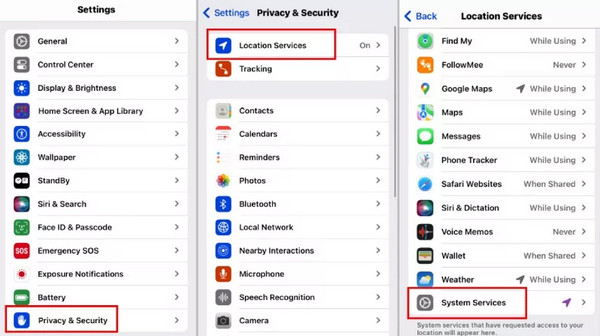
In dit opslaggebied vindt u op de juiste manier georganiseerde historische gegevens over uw bezoeken, met tijdstempelinformatie, locatieclusters en reisinformatie. Gebruikers die stapsgewijs routes willen ophalen, kunnen deze functie waardevol vinden, maar Google Maps Timeline biedt meer informatie, zodat u de service naar wens kunt activeren of deactiveren.
2. De iPhone-foto's
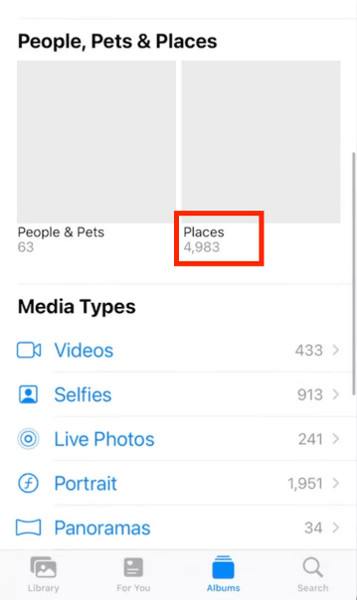
Als Locatievoorzieningen zijn ingeschakeld voor de Camera‑app, bevatten je foto’s automatisch locatiedata. Elke foto wordt voorzien van GPS‑coördinaten, zodat je eenvoudig kunt terugzien waar hij is gemaakt. Hoewel deze methode geen gedetailleerde locatiegeschiedenis geeft, is het een handige manier om de locatiegeschiedenis van je iPhone na te gaan voor reisfotografie.
Om de iPhone-fotolocatie geschiedenis te bekijken, open je de Foto's app, tik Albumsen selecteer vervolgens Plaatsen. Je kunt je foto’s op een interactieve kaart doorbladeren en snel zien waar ze zijn genomen.
Deel 2. Locatiegeschiedenis van de iPhone controleren met Google Maps-tijdlijn
Google Maps slaat je locatiegeschiedenis op in je Google‑account. Je kunt de eerdere locaties van je iPhone in detail bekijken via de Google Maps‑tijdlijn. Deze registreert specifieke routes samen met alle tussenstops, vervoerstypen en reisduur, zodat er een compleet tijdsoverzicht van je verplaatsingen ontstaat. De Google Maps‑tijdlijn is niet langer toegankelijk op desktopbrowsers, dus je kunt je locatiegeschiedenis alleen nog op mobiele apparaten bekijken.
Zo schakel je tracking voor de Google Maps‑tijdlijn in:
Installeer en open Google Maps op je iPhone en tik op je profielfoto.
Selecteer Uw gegevens in Maps > Tijdlijn, en schakel vervolgens de Tijdlijn.
in.
Opmerking:
Als alles is ingesteld, kun je je locatiegeschiedenis bekijken via de Tijdlijn.

Deel 3. Locatiegeschiedenis van de iPhone controleren met ouderlijk toezicht-apps
1. Leven360
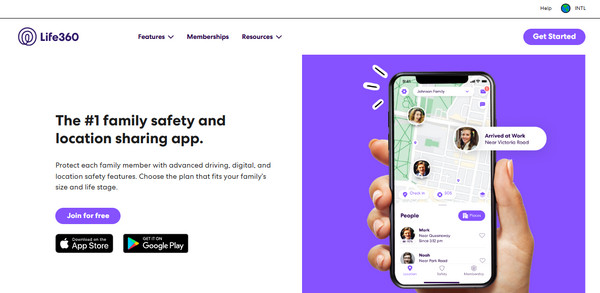
Leven360 is een familie-tracking-applicatie die realtime locatietracking biedt, waarmee gebruikers manieren kunnen vinden om hun iPhone-positiegeschiedenis te controleren. Hoe controleert u de locatiegeschiedenis van uw iPhone? Met zijn interne functies omvat deze app toegang tot locatiegeschiedenis, het weergeven van aankomsttijden en vertrekmeldingen, en geofenced gebieden voor het volgen van mensen zijn ingeschakeld. U kunt iPhone-locaties volgen zolang ze deel uitmaken van de Circle. Gebruikers die waarde hechten aan veiligheid, zullen dit apparaat bijzonder nuttig vinden omdat het auto-ongelukken detecteert en een nood-SOS-functie gebruikt.
2. FamilieSafe
Hoe houdt u de locatiegeschiedenis van uw iPhone bij? Gebruikers die van hun ouders eisen dat ze functies beheren die verder gaan dan basislocatieanalyse, moeten overwegen FamilieSafe. Ouders die deze app installeren, kunnen nauwkeurige GPS-tracking, geofence-meldingen en rijprestatierapporten ontvangen om de snelheid en het rijgedrag te controleren. De applicatie biedt iPhone-gebruikers die ouderlijk toezicht willen, volledige zichtbaarheid van de locatiegeschiedenis.

3. mSpy
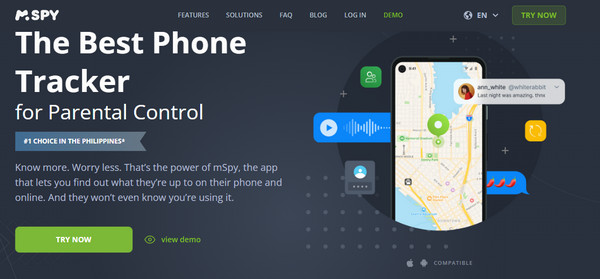
Geavanceerde monitoringgebruikers hebben deze tool nodig om locaties nauwkeurig te volgen en tegelijkertijd telefoonactiviteiten te monitoren. Het systeem presenteert realtime GPS-positietracking en complete records van verkende locaties, waardoor geofencing-waarschuwingsfunctionaliteit mogelijk is. Hoe bekijk ik de locatiegeschiedenis op de iPhone? De meest gedetailleerde oplossingen voor het bekijken van de locatiegeschiedenis van de iPhone bestaan in mSpy maar vereisen een abonnement op de software.
4. Vraag
Door de GPS-tracking en locatiegeschiedenisregistratiefuncties naast schermtijdbeperkingen is deze app een multifunctioneel controlesysteem voor ouders. De applicatie stelt ouders in staat om meldingen in te stellen voor specifieke gebieden en volledige trackingrecords van dag tot dag te bekijken. Gebruikers kunnen profiteren van deze applicatie vanwege de mogelijkheid om de locaties van kinderen te volgen en het gebruik van het apparaat tegelijkertijd te regelen. Hiermee kunt u snel leren hoe u de locatiegeschiedenis van een iPhone kunt bekijken wanneer dat nodig is.

Deel 4. Hoe u kunt voorkomen dat iemand uw locatiegeschiedenis controleert
Zorg ervoor dat Google Maps toestemming heeft om op de achtergrond te draaien. Zonder deze toestemming registreert de Tijdlijn mogelijk niet al je verplaatsingen. imyPass iLocaGo, Het is belangrijk om te bepalen wie toegang heeft tot je locatiegeschiedenis op je iPhone om je privacy te beschermen. Een praktische oplossing is het gebruik van.
Ten eerste moet u de app downloaden op uw computer door op de knop te klikken die we hier hebben toegevoegd. Installeer vervolgens de app en voer de vereiste instellingen uit.
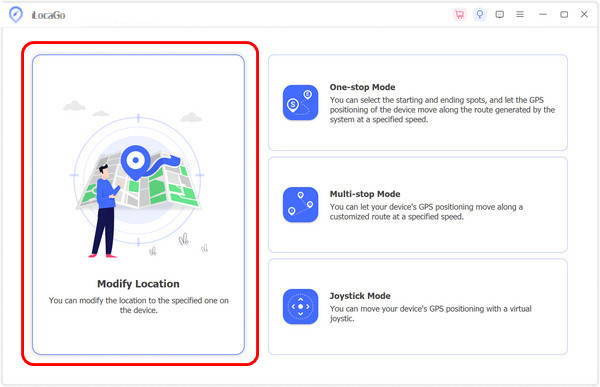
Sluit daarna uw apparaat aan via USB of draadloos. Wanneer dat is gebeurd, klikt u op de Locatie wijzigen om de locatie van uw virtuele verschijning te wijzigen naar elke gewenste locatie.
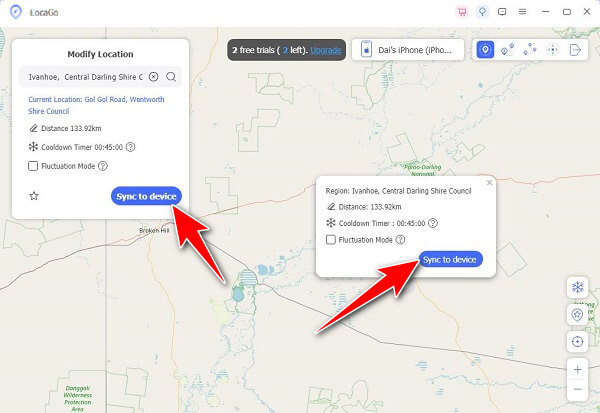
Zodra dat is gebeurd, zoekt u het gebied dat u op de kaart wilt hebben en klikt u op Synchroniseren met het apparaat. , dat zowel Belangrijke locaties als de Google Maps‑tijdlijn kan blokkeren zodat ze je werkelijke bewegingen op iOS en Android niet volgen. Met deze tool kun je je GPS‑locatie op de iPhone vervalsen, een route simuleren met de beschikbare modi en je beweging met een joystick besturen.
Conclusie
. Na verwerking verschijnt je locatie op de vastgepinde plek die je hebt gekozen. Daarmee heb je je GPS‑locatie op iOS vervalst."Kun je de locatiegeschiedenis van iemand zien op Zoek mijn iPhone?Veel gebruikers vragen: ".
Penny richt zich op het oplossen van GPS-problemen en het optimaliseren van Windows. Eerder werkte ze als technisch support engineer, waar ze klanten hielp locatiegebonden en systeemproblemen efficiënt op te lossen. Dankzij haar ervaring in IT-support biedt ze praktische oplossingen die echt werken. In haar vrije tijd gaat ze graag wandelen en geocachen, zodat ze GPS‑technologie in de echte wereld kan testen.
Hete oplossingen
-
GPS-locatie
-
Ontgrendel iOS
-
iOS-tips
-
Ontgrendel Android


