



 Oplossing
 Ondersteuning's centrum
 Over ons
 Contact
Geen locatie gevonden vs. Locatie niet beschikbaar: zo los je het op om je locatie te delen
 Penny Warren gepubliceerd op 3 maart 2026GPS-locatie3 minuten lezen
Als je elke dag een iPhone gebruikt, weet je hoe handig die is voor kleine tot grote schermactiviteiten. Eén van de functies is het delen van je locatie. Daarbij wordt GPS gebruikt om je realtime locatie met vrienden en familie te delen. Sommige gebruikers geven echter aan dat ze de melding ‘Locatie niet beschikbaar’ op hun iPhone-scherm te zien krijgen.
Wat betekent ‘Locatie niet beschikbaar’? Dit probleem treedt op wanneer er geen locatie meer vanaf de iPhone wordt gedeeld. Dat gebeurt door verschillende systeemproblemen op het apparaat. In dit artikel helpen we je de foutmelding beter te begrijpen. De eenvoudige methoden om het op te lossen, bespreken we ook. Lees verder voor meer details.

In dit artikel:
Deel 1. Wat betekent Locatie niet beschikbaar
Wat betekent Locatie niet beschikbaar? Er doen ontzettend veel onjuiste verhalen de ronde over deze foutmelding op de iPhone. Meestal wordt ze veroorzaakt door de actie van de gebruiker. De iPhone-gebruiker kan de instelling ‘Deel mijn locatie’ hebben uitgeschakeld. Ook kunnen er beperkingen actief zijn via de functie Schermtijd. Daarnaast is het mogelijk dat je uit hun lijst voor het delen van de locatie bent verwijderd. Dat betekent dat de iPhone wel online is, maar dat de locatiegegevens niet met jou worden gedeeld.
Ook kan het zijn dat de iPhone geen verbinding met internet heeft. Daardoor kun je de locatie niet bekijken of deel uw locatie op een iPhone. Dit veroorzaakt de foutmelding Locatie niet beschikbaar.
Deel 2. Locatie niet beschikbaar vs. Geen locatie gevonden
Mogelijk zie je op je iPhone ook de melding Geen locatie gevonden. Wat is het verschil tussen Geen locatie gevonden en Locatie niet beschikbaar? ‘Geen locatie gevonden’ kan erop duiden dat de iPhone is uitgeschakeld. Ook kan een ingeschakelde functie, zoals de vliegtuigmodus, voorkomen dat de locatie wordt gedeeld. Bovendien is het mogelijk dat je wifi- of mobiele dataverbinding slecht is.
Aan de andere kant kan de foutmelding ook het gevolg zijn van een tijdelijke storing op je iPhone. Dat kan bijvoorbeeld liggen aan de functie Locatievoorzieningen van het toestel. ‘Locatie niet beschikbaar’ betekent daarentegen dat de gebruiker er bewust voor heeft gekozen zijn of haar locatie niet met jou te delen.
Deel 3. Hoe los je Locatie niet beschikbaar op je eigen iPhone op
Nu je het verschil kent tussen Geen locatie gevonden en Locatie niet beschikbaar, is het tijd om Locatie niet beschikbaar op je iPhone op te lossen. In dit gedeelte gaan de methoden over het verhelpen van de foutmelding op je eigen iPhone. Zie de onderstaande methoden.
1. Locatievoorzieningen inschakelen
Om je locatie op een iPhone te delen, moeten de Locatievoorzieningen zijn ingeschakeld. Als deze functie is uitgeschakeld, kun je de melding Locatie niet beschikbaar op je iPhone krijgen. Volg de stappen hieronder om Locatievoorzieningen op de iPhone in te schakelen.
Open de app Instellingen op de iPhone. Daarna verschijnt de lijst met instellingen op het scherm.
Tik op de Privacy en beveiliging of Privacy tik in de lijst op de knop Locatiediensten en tik daarna op de optie Locatiediensten en zet de schuifknop.
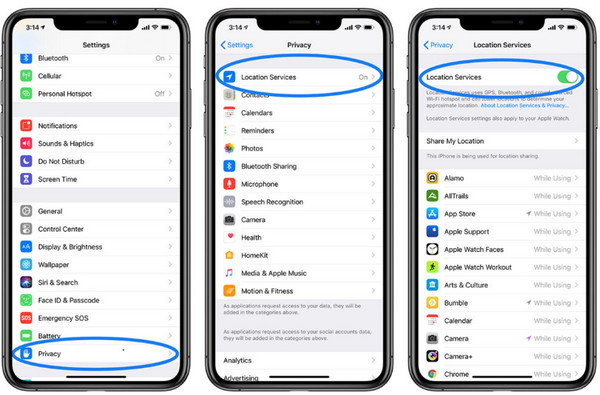
bovenaan aan.
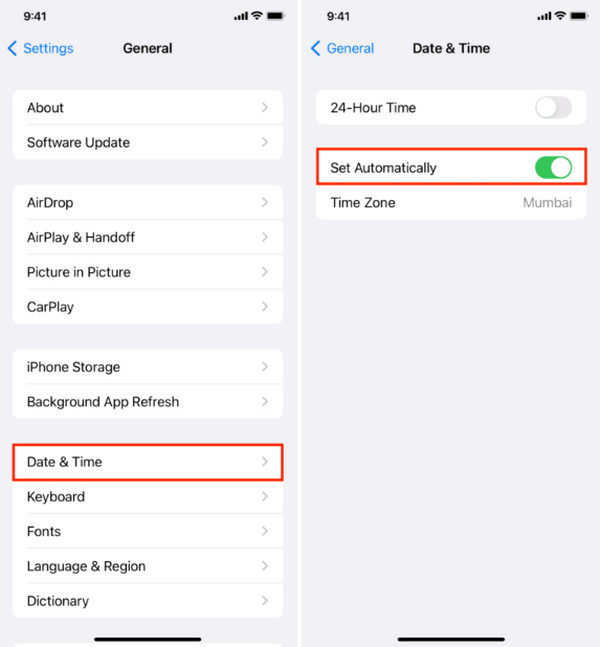
2. Datum en tijd correct instellen.
Open de Instellingen app en tik op de Algemeen Om je realtime locatie te kunnen delen, moeten datum en tijd van je iPhone kloppen. Hoewel de iPhone datum en tijd automatisch bijwerkt, kiezen sommige gebruikers er soms voor om ze handmatig in te stellen. Stel de datum en tijd op je iPhone correct in om het probleem Locatie niet beschikbaar te verhelpen met de onderstaande stappen. Datum Tijd tik op het eerste scherm van de app op de knop.
Selecteer daarna de optie Automatisch instellen knop uit de lijst.
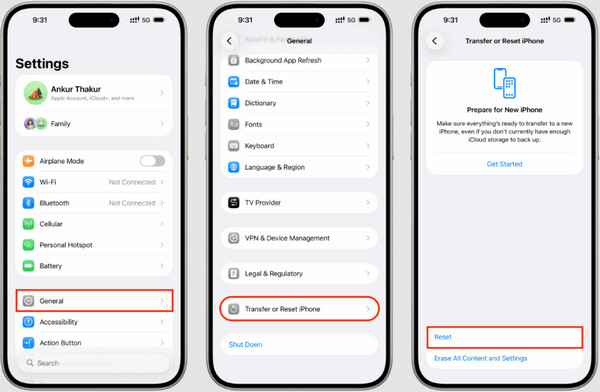
3. Netwerkinstellingen resetten
in de lijst.
Open de Instellingen De instellingen voor datum en tijd verschijnen in het volgende scherm. Selecteer de optie Algemeen knop. Tik vervolgens op de iPhone overzetten of resetten knop onderaan.
Kies de Resetten GPS is ook afhankelijk van de internetverbinding van je iPhone. Sommige iPhone-gebruikers melden echter dat hun mobiele data of wifi niet goed werkt. Mogelijk is er een foutieve instelling die hiermee te maken heeft. Stel de netwerkinstellingen op je iPhone opnieuw in om het probleem op te lossen. De stappen staan hieronder. Reset netwerk instellingen Open de app.
Deel 4. Hoe los je Locatie niet beschikbaar bij iemand anders op
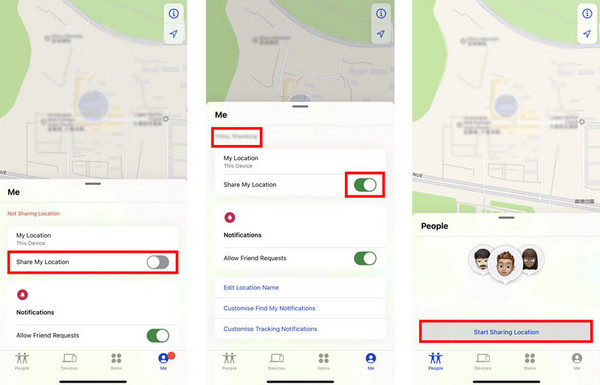
op een iPhone en selecteer onderaan de optie.
Open Vind mijn Selecteer daarna in de lijst de optie Mij Bevestig door nogmaals op de knop te tikken. Deel mijn locatie Het handige aan Locatie niet beschikbaar is dat je het ook voor iemand anders kunt oplossen. Daarvoor kun je Zoek mijn vrienden of Zoek mijn gebruiken. De stappen vereisen de Apple ID-gegevens en een stabiele internetverbinding. Los Locatie niet beschikbaar op in Zoek mijn vrienden met de onderstaande stappen.
en log in met je Apple ID. Tik vervolgens rechtsonder op de knop Mensen en zet de schuifknop Begin met het delen van locatie aan.
Deel 5. Wat als je je iPhone-locatie wilt aanpassen
Tik daarna linksonder op de knop. imyPass iLocaGo en tik vervolgens op de knop.
onder de namen van de personen die aan het account zijn gekoppeld.
Soms willen we onze iPhone-locatie aanpassen om onze privacy beter te beschermen. imyPass iLocaGo. is de meest geschikte tool van derden voor dit doel. Het ondersteunt de nieuwste iOS 26-versie en eerdere versies. Met dit programma kun je de locatie wijzigen voor verschillende apps op je iPhone, zoals WhatsApp, Snapchat, Tinder, enzovoort.
Klik op de Begin Bovendien is het 100% veilig in gebruik omdat het de snelheid van je netwerk op de iPhone niet beïnvloedt. Je kunt de geschiedenis- en favorietenfuncties gebruiken voor eenvoudige bediening. Naast de iPhone kun je met deze tool ook je locatie op een Android-telefoon wijzigen zonder te rooten of jailbreaken. De stappen om de tool te gebruiken om je iPhone-locatie te veranderen, staan hieronder. Ga naar de officiële website van . Download vervolgens het bestand voor de software en voer de installatie uit. Installeer het programma daarna en open het op je Windows-pc of Mac om te beginnen met het wijzigen van de locatie.
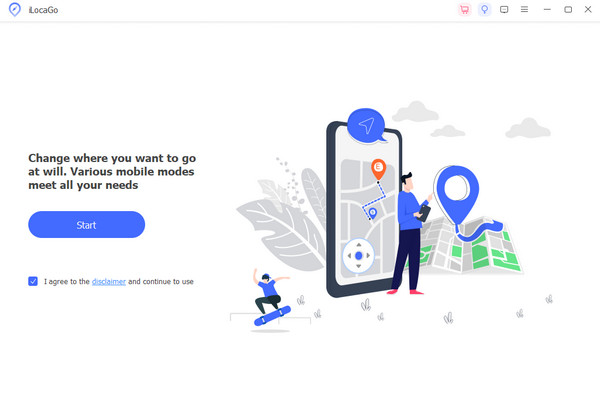
op het eerste scherm. Vink vervolgens het vakje Locatie wijzigen Ik ga akkoord met de disclaimer en ga door met gebruiken Bewerken aan. Op die manier kun je doorgaan met de volgende stap.
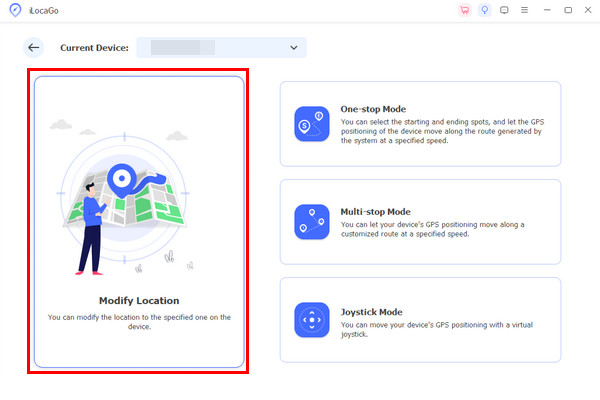
Conclusie
Waarom staat er Locatie niet beschikbaar?Al met al betekent dit meestal dat de iPhone je realtime locatie niet kan delen door systeemproblemen. In dit bericht hebben we eenvoudige methoden geplaatst om dit probleem op te lossen. imyPass iLocaGo kan worden gebruikt om de locatie van je iPhone in slechts enkele klikken aan te passen. Download de tool om alle functies te ontdekken!
Penny is senior redacteur bij imyPass. Ze heeft zich toegelegd op het vinden van perfecte GPS-locatieoplossingen in alle scenario's en heeft ook ervaring met het repareren van computers.
Hete oplossingen
-
GPS-locatie
- Beste Pokemon Go-locaties met coördinaten
- Schakel uw locatie uit op Life360
- Hoe u de locatie op de iPhone kunt wijzigen
- Recensie van iSpoofer Pokemon Go
- Stel virtuele locaties in op iPhone en Android
- TikTok Volg uw locatie
- Monster Hunter Nu Joystick
- Herziening van IP-locatiezoeker
- Wijzig de locatie van Mobile Legends
- Wijzig locatie op Tiktok
-
Ontgrendel iOS
-
iOS-tips
-
Ontgrendel Android


