



 Oplossing
 Ondersteuning's centrum
 Over ons
 Contact
Wat is MagFone Location Changer en hoe gebruik je het
 Penny Warren gepubliceerd op 23 juni 2026GPS-locatie4 minuten lezen
Vanwege privacyzorgen is locatie‑spoofingsoftware cruciaal geworden voor internetgebruikers. Volgens ons onderzoek kan echter slechts een deel van de programma’s en apps voor locatie‑wijziging de locatie van je iPhone of Android‑telefoon daadwerkelijk verbergen of vervalsen. MagFone Location Changer, kan bijvoorbeeld je locatie wijzigen op zowel iPhone‑ als Android‑apparaten. Lees voordat je dit programma downloadt onze eerlijke review om de beste beslissing te nemen.

In dit artikel:
Deel 1. Wat is MagFone Location Changer
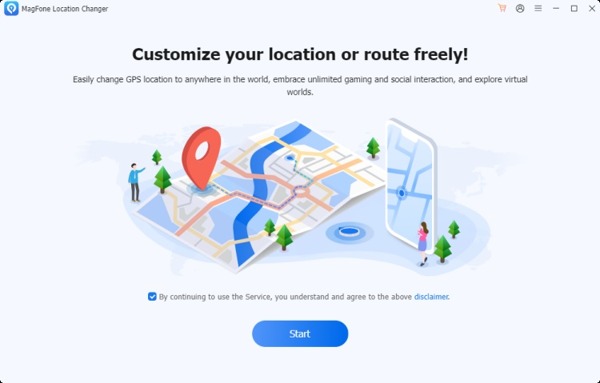
Zoals eerder genoemd is MagFone Location Changer een opvallend locatie‑wisselprogramma voor mobiele apparaten. Het programma is ontworpen voor mobiele games, streamingapps, sociale media en meer.
Belangrijkste functies van MagFone Location Changer
- 1.Wijzig de locatie op iPhone en Android met één klik.
- 2.Simuleer GPS‑beweging in meerdere modi.
- 3.Krijg GPS‑beweging in uiteenlopende scenario’s.
- 4.Maak aangepaste routes en snelheden.
- 5.Werkt met de meeste locatiegebaseerde apps.
- 6.Ondersteunt iOS 12 tot en met 18 en Android 6.0 of hoger.
MagFone Location Changer review
Pluspunten
- Je hoeft je mobiele apparaat niet te jailbreaken of te rooten.
- MagFone Location Changer kan eenvoudig een virtuele locatie instellen.
- Het helpt je toegang te krijgen tot geografisch beperkte inhoud en diensten.
- Er zijn aangepaste opties, zoals instelbare snelheid.
- Het kan de privacy verbeteren en locatie‑informatie verbergen.
Nadelen
- Het is alleen beschikbaar in het Engels.
- Het kan worden gedetecteerd door apps zoals Pokémon Go.
Is MagFone gratis?
Hoewel je MagFone gratis kunt downloaden van de officiële website, moet je een licentie kopen. De maandlicentie kost $9,95, de kwartaallicentie kost $19,95 en de jaarlicentie kost $39,95. Er is een levenslange licentie, die $89,95 kost.
Is MagFone veilig?
Ja, MagFone is veilig en legaal. Het is een programma voor locatie‑wijziging dat is ontwikkeld door MagFone, een legitiem softwarebedrijf. Bovendien zal het programma geen virus of malware installeren als je het van de officiële website downloadt.
Deel 2. Hoe gebruik je MagFone Location Changer
Download MagFone Location Changer en installeer het op je computer.
Verbind je iPhone of Android‑telefoon met je computer via een USB‑kabel.
Zodra de software je apparaat detecteert, klik je op de Volgende knop om door te gaan.
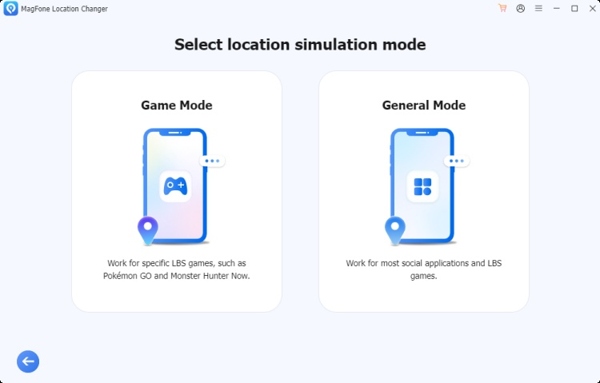
Kies een modus voor locatiesimulatie, zoals Spelmodus of Algemene modus, afhankelijk van je behoeften.
Volg vervolgens de aanwijzingen op het scherm om de ontwikkelaarsmodus op iPhone of Android in te schakelen.
Zorg ervoor dat je de Mock Location‑app instelt als je Android gebruikt.
Daarna verschijnt het kaartvenster.
Standaard is het de Verander de locatie modus. Je kunt de bestemming instellen en de statische locatie wijzigen.
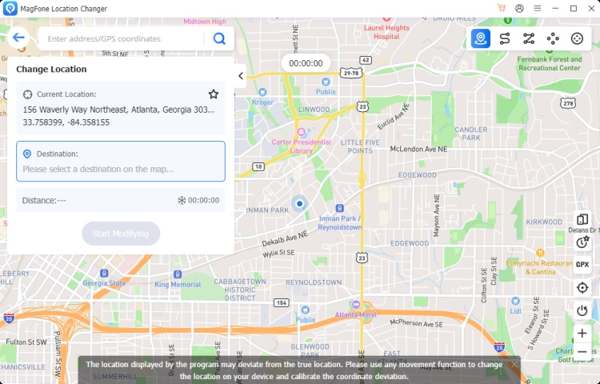
Als je bewegingen wilt simuleren, schakel je rechtsboven naar de juiste modus.
Klik ten slotte op de Start met wijzigen of Begin met bewegen.
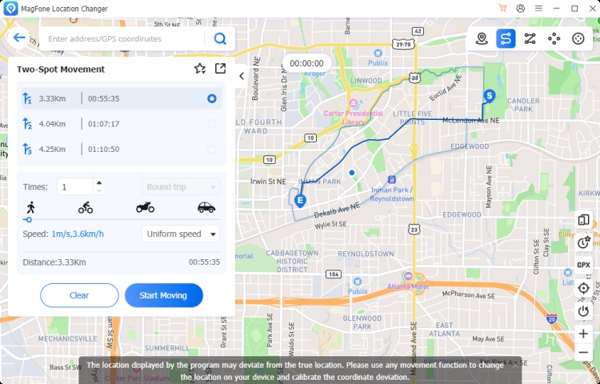
Wanneer je wilt stoppen met het vervalsen van de locatie, verbreek je de verbinding met je mobiele apparaat.
Deel 3. Een geweldig alternatief voor MagFone Location Changer
Als je MagFone Location Changer niet fijn vindt of het programma niet beschikbaar is voor je apparaat, imyPass iLocaGo is een geweldig alternatief. Het kan de locatie op je iPhone of Android‑telefoon wijzigen zonder technische kennis. Bovendien gebruikt het geavanceerde technologie om te voorkomen dat apps of games het detecteren.

4.000.000+ downloads
Wijzig de locatie van een mobiel apparaat met één klik.
Maak virtuele locaties en routes om je werkelijke locatie te beschermen.
Bied meerdere modi aan voor verschillende doeleinden.
Biedt aangepaste opties om de routesnelheid te wijzigen.
Ondersteunt vrijwel alle iPhones en Android-apparaten.
Hoe gebruik je het MagFone Location Changer‑alternatief
Maak verbinding met uw apparaat
Start het MagFone Location Changer‑alternatief nadat je het op je pc hebt geïnstalleerd. Er is ook een andere versie voor Mac. Verbind je iPhone of Android‑telefoon met je pc met een compatibele kabel. Tik, indien gevraagd, op Vertrouwen op je scherm om deze pc te vertrouwen. De software zal je apparaat direct herkennen.

Kies een modus
Zodra het modusscherm verschijnt, zie je vier modi:
De Locatie wijzigen modus wordt gebruikt om de locatie van je apparaat te vervalsen met een statische positie.
De One-stop-modus wordt gebruikt om een beweging te simuleren met een begin‑ en eindpunt.
De Multi-stop-modus wordt gebruikt om een virtuele route met meerdere haltes te maken.
De Joystick-modus wordt gebruikt om bewegingen met je toetsenbord of muis te simuleren.
Hier kiezen we Locatie wijzigen.

Verander uw locatie
Voer vervolgens een nauwkeurig adres in in het veld of klik op een positie op de kaart. Klik ten slotte op Bewerken knop om het te bevestigen.

Gerelateerde lezingen:
Conclusie
Dit artikel gaf een eerlijke review van MagFone Location Changer, een van de beste programma’s voor het vervalsen van locaties voor iPhone- en Android-apparaten. Je kunt een betere beslissing nemen op basis van jouw situatie en onze review. Nog belangrijker: we hebben een alternatief aanbevolen, imyPass iLocaGo. Deze is eenvoudiger te gebruiken en biedt een hoog slagingspercentage.
Penny richt zich op het oplossen van GPS-problemen en het optimaliseren van Windows. Eerder werkte ze als technisch support engineer, waar ze klanten hielp locatiegebonden en systeemproblemen efficiënt op te lossen. Dankzij haar ervaring in IT-support biedt ze praktische oplossingen die echt werken. In haar vrije tijd gaat ze graag wandelen en geocachen, zodat ze GPS‑technologie in de echte wereld kan testen.
Hete oplossingen
-
GPS-locatie
-
Ontgrendel iOS
-
iOS-tips
-
Ontgrendel Android


