



 Oplossing
 Ondersteuning's centrum
 Over ons
 Contact
Hoe wijzig je de gesimuleerde locatie op je iPhone 18 Pro/17/16
 Penny Warren gepubliceerd op 27 mei 2026GPS-locatie3 minuten lezen
Het lijkt erg lastig om de locatie op een iPhone te wijzigen om locatiegebonden games en apps te misleiden. Terwijl Android een ingebouwde instelling ‘Allow mock locations’ heeft, verborgen in de ontwikkelaarsopties, staat Apple’s iOS‑ecosysteem erom bekend een gesloten systeem te zijn. Daardoor vragen veel gebruikers zich af: kun je een mock‑locatie op een iPhone gebruiken en zo ja, wat is de beste mock‑locatie‑app voor iPhone?
In dit artikel wordt alles uiteengezet wat je moet weten over het omgaan met mock‑locatie op iPhone systemen. We bieden je stapsgewijze, gedetailleerde instructies om een locatie te simuleren en de gesimuleerde locatie op een iPhone 18 Pro/17/16 te wijzigen. Zo kun je een virtuele locatie op je apparaat gebruiken.

In dit artikel:
Deel 1. Kun je een mock‑locatie gebruiken op iPhone?
Het korte antwoord is ja, maar het vereist een totaal andere aanpak dan op Android. Om deze beperkingen te omzeilen en een mock‑locatie‑instelling op iPhone succesvol te beheren, moet je speciale externe software gebruiken - imyPass iLocaGo. Deze kan via de officiële ontwikkelaarsprotocollen van Apple tijdelijk het gps‑systeem van je iPhone overschrijven zonder de kernbeveiliging van je apparaat aan te tasten.

4.000.000+ downloads
Verbind je iPhone met je computer om een locatie te mocken.
Laat je een virtuele locatie creëren of een nep‑route instellen.
Biedt een joystick‑modus waarmee je bewegingen eenvoudig kunt bedienen.
Werkt met de nieuwste iPhone‑toestellen en iOS‑versies.
Deel 2. Hoe schakel je een mock‑locatie in op iPhone
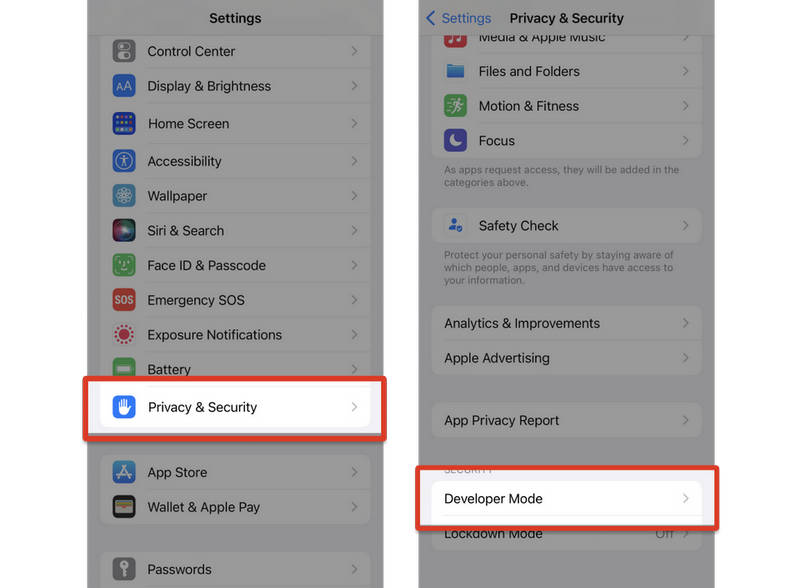
Om de gps van je iPhone succesvol te spoofen, moet je de eerste instapfase begrijpen. Omdat iOS geen knop ‘allow mock locations’ in het standaard instellingenmenu heeft, houdt leren hoe je een mock‑locatie op iPhone inschakelt in dat je je apparaat voorbereidt om externe ontwikkelaarsopdrachten te accepteren. Dat is de ontwikkelaarsmodus (Developer Mode), beschikbaar op iOS 16.3 en hoger. Die kan je helpen locatie wijzigen op iPhone.
Ontwikkelaarsmodus inschakelen op iOS 16.3 of hoger
- 1.Open de Instellingen app op je iPhone.
- 2.Selecteer Privacy en veiligheid. Scroll vervolgens omlaag en kies Ontwikkelaarsmodus.
- 3. Je krijgt een melding. Tik op de knop Herstarten om het apparaat opnieuw op te starten.
- 4.Wanneer je iPhone opnieuw is opgestart, verschijnt er een systeembericht. Je moet op Aanzetten tikken om de ontwikkelaarsmodus in te schakelen.
Gebruik imyPass iLocaGo om mock‑locatie op iPhone in te schakelen
Downloaden, installeren en starten imyPass iLocaGo op je computer. Verbind je iPhone met je computer. Kies Vertrouw deze computer op het scherm van je iPhone als daarom wordt gevraagd.

Nu heb je de mock‑locatie op je iPhone succesvol ingeschakeld. De ontwikkelaarsmodus op je iPhone en imyPass iLocaGo maken het gemakkelijk om de mock‑locatie te wijzigen.
Deel 3. Hoe verander je de mock‑locatie op iPhone
In imyPass iLocaGo vind je vier modi. Als je de mock‑locatie direct wilt wijzigen, kun je op de Locatie wijzigen knop.

Je ziet een kaart in de interface. Je kunt de kaart verslepen en erop klikken om een willekeurige locatie te kiezen. Je kunt ook het veld ‘Aangepaste locatie invoeren’ linksboven opzoeken en daar een gewenste locatie invoeren. Klik op de Bewerken knop om je locatie op de iPhone te simuleren.

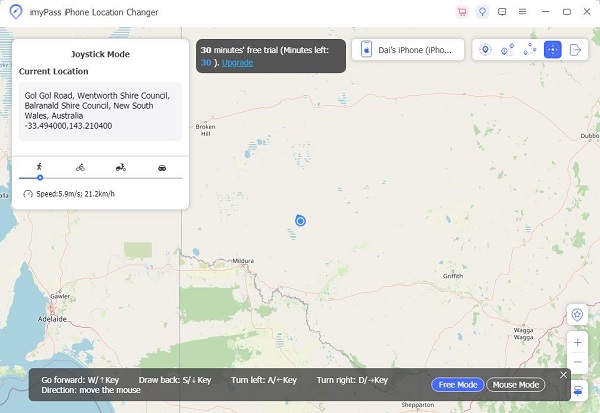
Soms moet je liever een virtuele route aanmaken dan meteen de locatie aanpassen. In dat geval kun je de andere drie modi gebruiken: One‑Step Mode, Multi‑stop Mode en Joystick Mode:
- Alles-in-één-modus: Kies één locatie en vervolgens verplaatst de locatie van je iPhone zich naar die plek.
- Modus met meerdere stops: Kies meerdere tussenstops. De locatie van je apparaat beweegt er één voor één langs.
- Joystickmodus: Je kunt realtime en handmatig de richting bepalen.
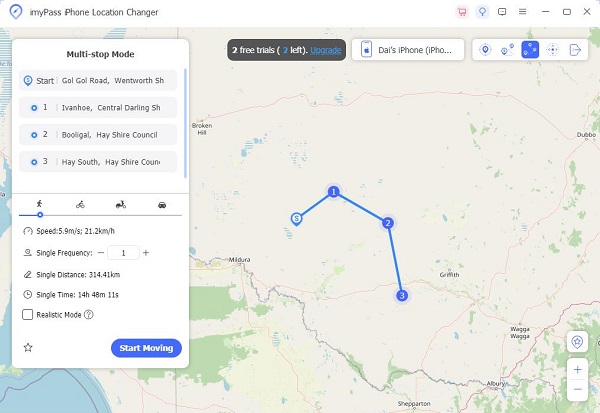
Bovendien kun je een andere snelheid instellen om te voorkomen dat je door sommige videogames of locatiegebonden apps wordt gedetecteerd. Deze beste mock‑locatie‑app voor iPhone helpt je eenvoudig je iPhone en apps te spoofen om meer leuke voordelen te krijgen.
Uitgebreid lezen:
Deel 4. Veelgestelde vragen over mock‑locatie op iPhone
Veelgestelde vragen.
-
Hoe kan ik mijn iPhone laten denken dat ik ergens anders ben?
Je kunt imyPass iLocaGo gebruiken om een virtuele locatie op je iPhone te maken. Maar als je iPhone op iOS 16.3 of later draait, moet je vooraf de Ontwikkelaarsmodus inschakelen via Instellingen > Privacy en beveiliging.
-
Is het mogelijk om je locatie op een iPhone te wijzigen?
Je kunt alleen een virtuele locatie op je iPhone aanmaken en daarmee apps of zelfs Apple‑diensten misleiden. Maar je kunt de GPS‑locatie niet rechtstreeks wijzigen.
-
Wat is het vervalsen van je locatie?
Locatie‑spoofing betekent dat je apps of diensten op een apparaat laat denken dat je je op een andere plek bevindt. Je werkelijke GPS‑locatie verandert daardoor echter niet.
Conclusie
Dit artikel legt uit hoe je een mock‑locatie kunt inschakelen en hoe je de mock‑locatie op je iPhone kunt wijzigen. Voor iOS‑apparaten met iOS 16.2 of hoger moet de ontwikkelaarsmodus vooraf worden ingeschakeld. Daarna kun je imyPass iLocaGo gebruiken om je iPhone‑locatie direct te spoofen. Zo kun je zonder beperkingen soepel van locatie wisselen.
Penny richt zich op het oplossen van GPS-problemen en het optimaliseren van Windows. Eerder werkte ze als technisch support engineer, waar ze klanten hielp locatiegebonden en systeemproblemen efficiënt op te lossen. Dankzij haar ervaring in IT-support biedt ze praktische oplossingen die echt werken. In haar vrije tijd gaat ze graag wandelen en geocachen, zodat ze GPS‑technologie in de echte wereld kan testen.
Hete oplossingen
-
GPS-locatie
-
Ontgrendel iOS
-
iOS-tips
-
Ontgrendel Android


