



 Oplossing
 Ondersteuning's centrum
 Over ons
 Contact
Handleiding: Hoe je je locatie op Life360 kunt pauzeren zonder dat het zichtbaar is
 Penny Warren gepubliceerd op 16 april 2026GPS-locatie3 minuten lezen
Life360 maakt gebruik van realtime gps‑tracking om kringen actueel te houden, maar dit kan in bepaalde situaties leiden tot verlies van privacy. Hoewel er geen eenvoudige optie is om op een knop te drukken en te zeggen: ‘pauzeren’, zijn er wel goedgekeurde en werkbare manieren om dit te beheersen. Inzicht in hoe tracking, meldingen en statussen worden bijgewerkt, helpt je om ongewenste meldingen te voorkomen. In dit artikel wordt uitgelegd hoe je je locatie op Life360 kunt pauzeren met duidelijke en haalbare opties, waarna we ethische alternatieven en optionele aanpassingen bespreken die je kunt gebruiken.

In dit artikel:
Deel 1. De officiële manier om het delen van je locatie te pauzeren
Leven360 bevat geen echte ‘pauzeren’ functie, maar biedt wel ingebouwde instellingen om te stoppen met het delen van je locatie. Deze opties zijn bewust transparant ontworpen, wat betekent dat andere kringleden wijzigingen in je status kunnen zien. Als je zoekt naar hoe je je locatie op Life360 kunt pauzeren zonder dat het zichtbaar is, is het belangrijk te begrijpen dat de officiële methode altijd een of andere vorm van indicatie achterlaat. De onderstaande stappen beschrijven de juiste manier om locatie‑deling te beheren via de ingebouwde instellingen.
Open de Life360‑app op je apparaat en log in op je account.
Tik op Instellingenen selecteer vervolgens Locatie delen uit het menu.
Schakelaar uit schakel de optie Locatie delen uit voor de kring waarin je zit.
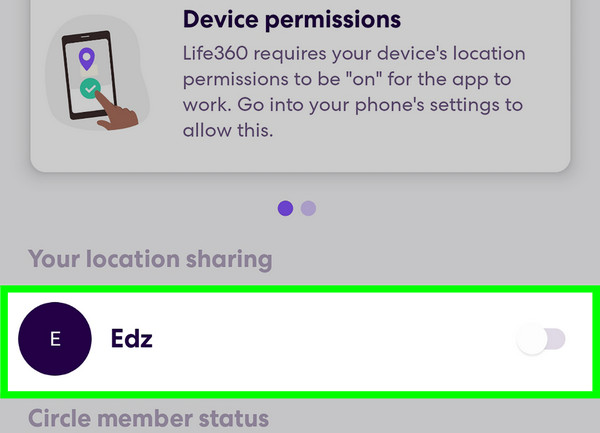
Bevestig de wijziging en ga terug naar het hoofdscherm om te controleren of je locatie niet langer wordt bijgewerkt.
Deel 2. "Pauzeren zonder dat iemand het merkt" – de realiteit uitgelegd
In dit geval zoeken veel mensen naar verschillende manieren om „van de radar” te blijven zonder dat iemand het merkt. Ze zoeken op termen als hoe je je locatie op Life360 kunt bevriezen zonder dat iemand het weet, bijvoorbeeld op Reddit. Dat wekt de indruk dat er een geheime methode is om van de kaart te verdwijnen. Veelvoorkomende omwegen zijn het inschakelen van de vliegtuigmodus, het uitschakelen van gps, het gebruik van een neplocatie-app, of het geforceerd afsluiten van de app.
Hoewel deze acties je locatie‑updates tijdelijk kunnen stoppen, geven ze meestal duidelijke statusmeldingen zoals Geen netwerk of Locatie uit. Andere leden kunnen deze signalen gemakkelijk opmerken. Life360 gebruikt bovendien achtergrondprocessen die beweging en app‑activiteit volgen. Wanneer updates plotseling stoppen of onregelmatig worden, weerspiegelt de app die verandering.
Daardoor is er geen betrouwbare manier om je locatie te pauzeren of te bevriezen zonder dat er een zichtbaar signaal achterblijft. Dit inzicht helpt misverstanden te voorkomen en zorgt voor realistische verwachtingen voordat je een methode probeert.
Deel 3. Rijdetectie en "Batterijbesparingsmodus" gebruiken – het meest ethische alternatief
Als dat niet mogelijk is, is het meest aan te raden om hulpmiddelen te gebruiken die locatie‑updates beperken. Dit werkt binnen het systeem en wekt geen argwaan. In plaats van tracking te omzeilen of gps te vervalsen, verlagen ze hoe vaak je locatie wordt vernieuwd. Ze beperken simpelweg de frequentie van je locatie‑updates. Dit beantwoordt vragen zoals of je je locatie op Life360 kunt pauzeren en toch binnen het systeem kunt blijven.
Methode 1: Rijdetectie gebruiken
Rijdetectie richt zich op verplaatsingen in de vorm van ritten in plaats van constante live tracking. Wanneer deze functie is ingeschakeld, geeft de app voorrang aan rit‑gebaseerde updates boven voortdurend pingen.
Open Life360 en ga naar de Instellingen menu.
Selecteer Rijdetectie of Drivedetectie van de lijst.
Schakel de functie Aan in zodat de app alleen actieve ritten volgt.
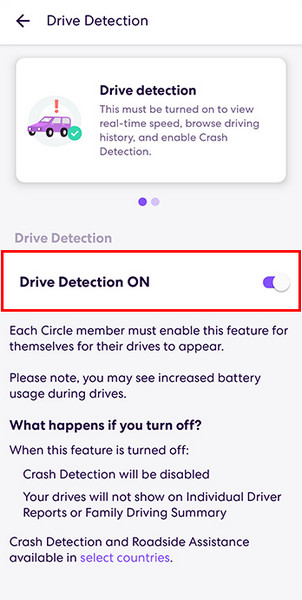
Beperk de app‑activiteit op de achtergrond via de instellingen van je telefoon om constante updates te verminderen.
Deze methode werkt het best als je minder frequente updates wilt zonder locatie‑deling volledig uit te schakelen.
Methode 2: Batterijbesparingsmodus inschakelen
De modus Batterijbesparing vermindert hoe vaak Life360 je locatie ververst om batterijvermogen te sparen. Hierdoor kan je locatie onnauwkeuriger lijken of trager worden bijgewerkt. Deze aanpak sluit aan bij gebruikers die vragen hoe ze locatie‑deling op Life360 kunnen pauzeren, omdat de zichtbaarheid wordt verlaagd zonder de functie helemaal uit te zetten.
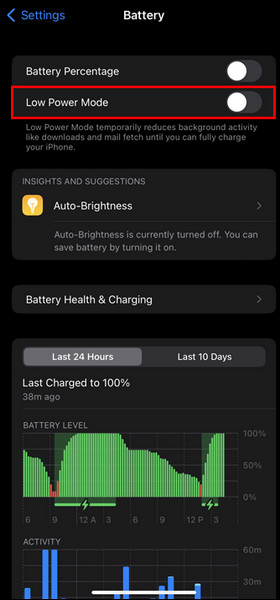
Open Instellingen op je apparaat en ga naar de Laag stroomverbruik.
Schakel deze functie in om de achtergrondactiviteit op je apparaat tijdelijk te verminderen, waaronder die van Life360.
Schakel daarnaast de achtergrondverversing van de Life360‑app uit om de updates te beperken als je de app niet geopend hebt. Hoewel dit de tracking niet stopt, verlaagt het op een natuurlijke en verwachte manier de updatefrequentie.
Bonus: beste methode om je locatie handmatig te wijzigen
Voor gebruikers die meer flexibiliteit willen dan de instellingen bieden, is er nog een andere methode beschikbaar: je locatie handmatig wijzigen. Dit wordt ook onderzocht door gebruikers die willen weten hoe ze de Life360‑locatie kunnen pauzeren zonder dat iemand het merkt op een iPhone, vooral wanneer de primaire methoden nog steeds statusupdates laten zien. In dit geval wordt het delen van de locatie niet gestopt, maar wordt je locatie vervangen door een andere.
Een hulpmiddel dat hiervoor is ontworpen, is imyPass iLocaGo. Het werkt met iPhone, iPad en Android‑apparaten en laat je via een computer een fictieve gps‑locatie instellen. Je kunt een vaste locatie selecteren of beweging simuleren zonder daar fysiek te zijn, waardoor verandert wat Life360 laat zien.
Download iLocaGo op je Windows‑ of Mac‑computer via de downloadknop die we hier aanbieden. Volg de installatie‑instructies voordat je het programma start. Zorg dat je een usb‑kabel klaar hebt om het apparaat met de pc te verbinden.
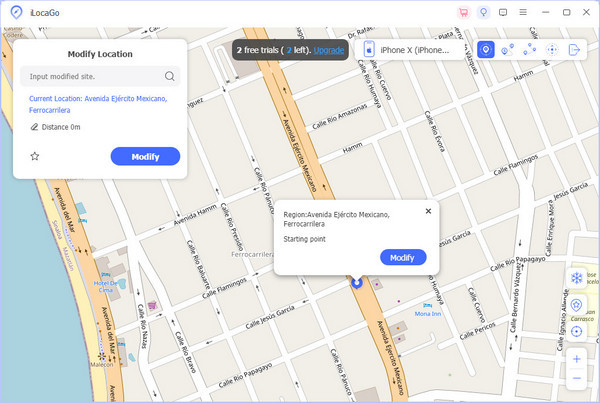
Zodra het apparaat is verbonden, klik op de Locatie wijzigen tussen de hier beschikbare opties.
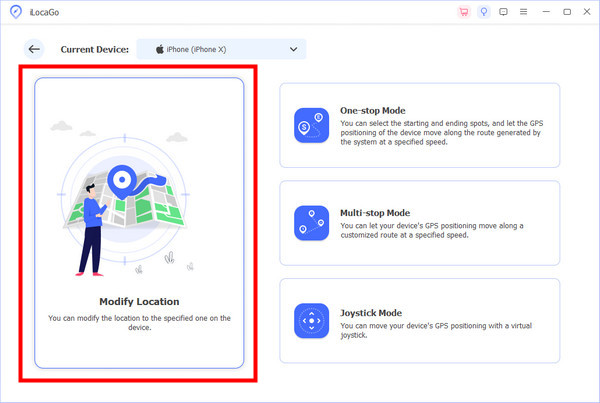
Zodra de kaart op je scherm verschijnt, zoek het gebied waar je op je apparaat wilt verschijnen en klik op Synchroniseren met het apparaat. Als je de locatie snel wilt aanpassen, kun je de hulpmiddelen gebruiken die rechts in de hoek beschikbaar zijn.
Conclusie
Het beheren van je locatie met Life360 vraagt om een zorgvuldige balans tussen privacy en transparantie. De Life360‑app heeft geen verborgen pauze‑functie. Door de officiële methoden en functies zoals Rijdetectie en Batterijbesparing te kennen, kun je je doelen bereiken zonder systeemmeldingen te verstoren. Als je volledige privacy wilt, is het belangrijk de beperkingen van de app te begrijpen en te weten hoe je je locatie kunt pauzeren zonder dat iemand het merkt op Life360.
Penny richt zich op het oplossen van GPS-problemen en het optimaliseren van Windows. Eerder werkte ze als technisch support engineer, waar ze klanten hielp locatiegebonden en systeemproblemen efficiënt op te lossen. Dankzij haar ervaring in IT-support biedt ze praktische oplossingen die echt werken. In haar vrije tijd gaat ze graag wandelen en geocachen, zodat ze GPS‑technologie in de echte wereld kan testen.
Hete oplossingen
-
GPS-locatie
-
Ontgrendel iOS
-
iOS-tips
-
Ontgrendel Android


