



 Oplossing
 Ondersteuning's centrum
 Over ons
 Contact
Hoe u het delen van uw locatie kunt stoppen zonder iMessage hiervan op de hoogte te stellen
 Penny Warren gepubliceerd op 9 januari 2026GPS-locatie3 minuten lezen
Locatie delen via iMessage is een handige manier om contact te houden met vrienden en familie. Bovendien is het een belangrijke vorm van zelfbescherming tijdens het reizen. Het kan echter ook risico's en problemen met zich meebrengen. Het goede nieuws is dat je stop met het delen van de locatie zonder iMessage hiervan op de hoogte te stellen Op je iPhone. Deze handleiding deelt beproefde methoden en laat zien hoe je je werkelijke locatie kunt verbergen.

In dit artikel:
- Deel 1: Hoe je het delen van je locatie kunt stoppen zonder iMessage hiervan op de hoogte te stellen
- Deel 2: Hoe je kunt voorkomen dat je je locatie met iemand deelt zonder dat iMessage je daarvan op de hoogte stelt
- Deel 3: De ultieme oplossing om te voorkomen dat je je locatie deelt zonder dat iMessage je daarvan op de hoogte stelt
- Deel 4: Vergelijking van methoden om het delen van locaties zonder kennisgeving te stoppen
Deel 1: Hoe je het delen van je locatie kunt stoppen zonder iMessage hiervan op de hoogte te stellen
iMessage gebruikt GPS en draadloze verbindingen om je locatie te volgen. Je kunt Locatieservices uitschakelen of de vliegtuigmodus inschakelen om te voorkomen dat je locatie wordt gedeeld zonder dat iMessage hiervan op de hoogte wordt gesteld op je iPhone.
Hoe je het delen van je locatie kunt pauzeren zonder iMessage hiervan op de hoogte te stellen in de vliegtuigmodus.
De vliegtuigmodus is ontworpen om alle draadloze verbindingen op je iPhone uit te schakelen, inclusief GPS, Bluetooth, wifi, mobiele data en meer. Het is een eenvoudige manier om het delen van je locatie te pauzeren zonder iMessage hiervan op de hoogte te stellen.
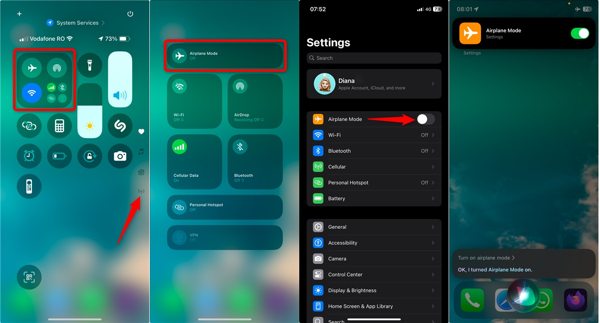
In het controlecentrum
Ga naar de Controle Centrum op je apparaat en tik op de Vliegtuigmodus knop om deze in te schakelen.
In de app Instellingen
Open de app Instellingen, zoek Vliegtuigmodusen schakel het uit.
Opmerking: Het nadeel is dat je alle internetverbinding verliest.
Hoe voorkom je dat je locatie wordt gedeeld zonder dat de ander het weet via iMessage?
Om te voorkomen dat je locatie zonder medeweten wordt gedeeld via iMessage, moet je GPS uitschakelen. Apple staat echter niet toe dat je GPS op je iPhone volledig uitschakelt, maar je kunt wel Locatieservices uitschakelen. Daardoor kunnen apps en websites je locatie niet meer traceren. Ze kunnen alleen nog het laatste adres achterhalen voordat je Locatieservices uitschakelde.

Open uw Instellingen app.
Ga naar Privacy en beveiliging en kies Locatiediensten.
Uitschakelen Locatiediensten.
Wanneer u daarom wordt gevraagd, kiest u Uitschakelen.
Opmerking: Met bovenstaande stappen wordt locatiebepaling voor alle apps en services uitgeschakeld.
Hoe voorkom je dat je je locatie deelt in iMessage met een ander Apple-apparaat?
Als je meerdere Apple-apparaten hebt, kun je het delen van je locatie via iMessage stoppen zonder dat iemand je daarvan op de hoogte stelt, door de locatie van een ander apparaat te gebruiken. Je kunt een ander Apple-apparaat in huis plaatsen en niemand zal je huidige GPS-locatie te weten komen.
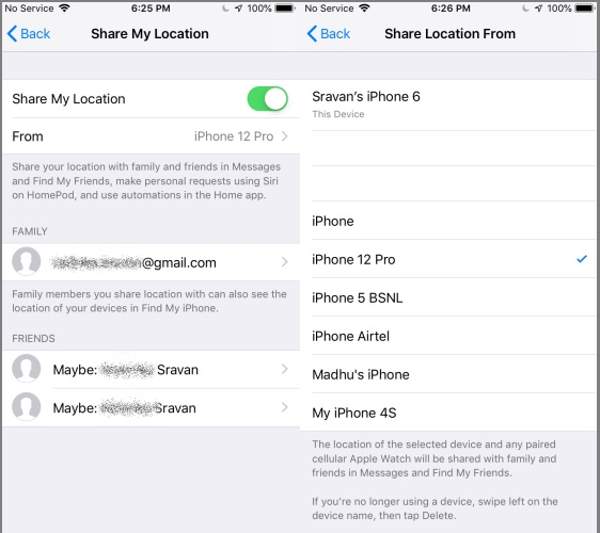
Voer de ... uit Instellingen app op je iPhone.
Tik op je profiel en kies Vind mijn.
Kiezen Deel mijn locatie.
Kies vervolgens een ander apparaat onder Van.
Laat het apparaat vervolgens achter op een plek waar je wilt dat anderen denken dat je bent.
Hoe je het delen van je locatie in iMessage kunt pauzeren zonder melding te ontvangen met behulp van Zoek mijn app.
Een andere manier om het delen van je locatie in iMessage te stoppen zonder dat iemand je daarvan op de hoogte stelt, is via de functie 'Zoek mijn locatie'. Hiermee kun je in één keer stoppen met het delen van je locatie met iedereen. Hieronder volgen de stappen om het delen van je locatie uit te schakelen:
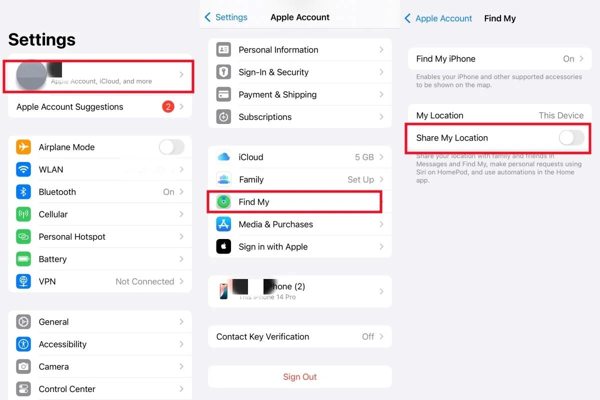
Tik op je profiel in je Instellingen app.
Kiezen Vind mijn en lokaliseren Deel mijn locatie.
Uitschakelen Deel mijn locatie.
Deel 2: Hoe je kunt voorkomen dat je je locatie met iemand deelt zonder dat iMessage je daarvan op de hoogte stelt
Als je alleen wilt voorkomen dat iemand je locatie deelt zonder dat iMessage daarvan op de hoogte wordt gesteld, hoef je Locatieservices niet volledig uit te schakelen. Je kunt dit ook instellen in de Berichten-app.
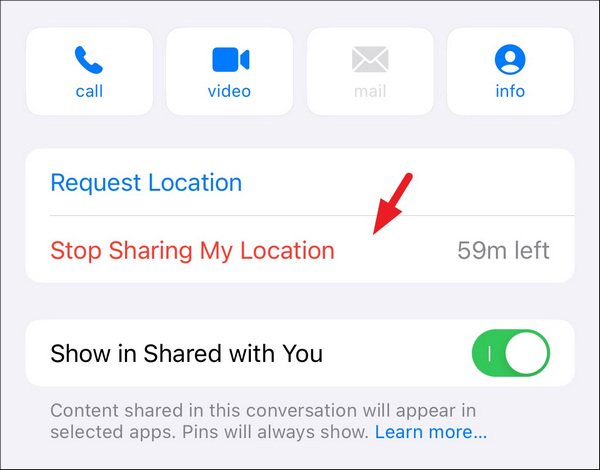
Open de Bericht app op je iPhone.
Ga naar de chat van de contactpersoon van wie je de locatie niet meer wilt delen.
Tik op zijn of haar profiel en kies Stop met het delen van mijn locatie.
Deel 3: De ultieme oplossing om te voorkomen dat je je locatie deelt zonder dat iMessage je daarvan op de hoogte stelt
Als de gebruikelijke methoden om het delen van je locatie te pauzeren zonder iMessage hiervan op de hoogte te stellen niet beschikbaar zijn, kun je een alternatieve oplossing proberen: je locatie vervalsen met iLocaGoHet stelt je in staat om je werkelijke locatie te vervangen door elk adres ter wereld. Bovendien kan niemand je actie achterhalen.

4.000.000+ downloads
Verberg je locatie of maak een nieuwe locatie aan. virtuele locaties Op een mobiel apparaat met één klik.
Wijzig eenvoudig de geolocatie van je telefoon.
Creëer virtuele routes met meerdere modi.
Bied aanpassingsmogelijkheden en een intuïtieve interface.
Ondersteunt vrijwel alle iPhone- en Android-modellen.
Hoe u het delen van uw locatie kunt stoppen zonder iMessage hiervan op de hoogte te stellen
Installeer de locatiewisselaar.
Start de beste software om je locatie te wijzigen zodra je deze op je pc hebt geïnstalleerd. Er is ook een versie voor Mac. Verbind je telefoon met je pc via een Lightning-kabel. Voor Android kun je ook draadloos verbinding maken.

Kies Locatie wijzigen
Nadat de software uw mobiele apparaat heeft gedetecteerd, verschijnt het modusvenster. Kies Locatie wijzigenDe andere drie modi, One-stop-modus, multi-stop-modus, en Joystick-modus, worden gebruikt om virtuele routes te maken.

Stop met het delen van je locatie
Voer een correct adres in het veld van het pop-upvenster in of klik op een locatie op de kaart. Klik vervolgens op de knop. Bewerken Klik op de knop om te bevestigen dat u wilt stoppen met het delen van uw locatie zonder iMessage hiervan op de hoogte te stellen. U kunt ook Locatie wijzigen op Hily met dit programma.

Deel 4: Vergelijking van methoden om het delen van locaties zonder kennisgeving te stoppen
| Voordelen | Nadelen | |
| Schakel de vliegtuigmodus in | Gemakkelijk toegankelijk Beschikbaar op elke iPhone. | Schakel alle draadloze verbindingen uit. Stop de signalen |
| Locatievoorzieningen uitschakelen | Voorkom dat apps toegang krijgen tot je huidige locatie. Toon de laatst bekende locatie | Geen enkele dienst of app kan je iPhone traceren. |
| Gebruik de locatie van een ander apparaat | De locatie van een ander apparaat weergeven Verberg je huidige locatie zonder dit te melden. | Je moet een ander iOS-apparaat hebben. |
| Mijn locatie delen uitschakelen | Schakel het delen van je locatie uit via Zoek mijn | Alleen beschikbaar voor contacten die iOS-apparaten gebruiken. |
| Stop met het delen van je locatie met contactpersonen. | Voorkom dat iemand je locatie volgt. | Anderen kunnen uw locatie nog steeds vinden. Je moet dit instellen voor elk contact dat je wilt blokkeren. |
| iLocaGo | Er wordt niets geïnstalleerd of gewijzigd op je iPhone. Kan door geen enkele app of service worden gedetecteerd. | Je hebt een computer nodig. |
Conclusie
Deze handleiding legt uit Hoe voorkom ik dat mijn locatie wordt gedeeld zonder dat iMessage mij daarvan op de hoogte stelt? In verschillende situaties. Je kunt onze handleiding lezen, een geschikte methode kiezen en onze stappen volgen om je geolocatie effectief te verbergen op je iPhone. Of je kunt stoppen met het delen van je locatie met specifieke contacten, terwijl je anderen wel toestaat je locatie te volgen. Als je de gangbare methoden niet prettig vindt, iLocaGo Dit is de beste alternatieve oplossing. Hiermee kunt u uw werkelijke locatie verbergen met een vals adres of een valse route.
Penny is senior redacteur bij imyPass. Ze heeft zich toegelegd op het vinden van perfecte GPS-locatieoplossingen in alle scenario's en heeft ook ervaring met het repareren van computers.
Hete oplossingen
-
GPS-locatie
- Beste Pokemon Go-locaties met coördinaten
- Schakel uw locatie uit op Life360
- Hoe u de locatie op de iPhone kunt wijzigen
- Recensie van iSpoofer Pokemon Go
- Stel virtuele locaties in op iPhone en Android
- TikTok Volg uw locatie
- Monster Hunter Nu Joystick
- Herziening van IP-locatiezoeker
- Wijzig de locatie van Mobile Legends
- Wijzig locatie op Tiktok
-
Ontgrendel iOS
-
iOS-tips
-
Ontgrendel Android


