



 Oplossing
 Ondersteuning's centrum
 Over ons
 Contact
EasyRecovery: Prestaties, functies en alternatieven voor gegevensherstel
 Clara Prescott gepubliceerd op 26 januari 2026Gegevens herstellen3 minuten lezen
Heb je ooit op 'Verwijderen' gedrukt en daar meteen spijt van gehad? Eenvoudig herstel EasyRecovery beweert verloren bestanden te kunnen redden, maar kan het echt waarmaken wat het belooft wanneer het er het meest toe doet? We hebben het getest op echte schijven en in lastige scenario's om te zien hoe snel en betrouwbaar het werkelijk is. In deze review bespreken we wat wel en niet werkt en hoe het zich verhoudt tot andere opties. Aan het einde weet je of EasyRecovery de moeite waard is of dat een andere tool je gegevens veiliger en sneller kan redden.

In dit artikel:
Wat we daadwerkelijk hebben getest
Om Ontrack EasyRecovery in een realistische situatie te testen, hebben we het programma blootgesteld aan de vier meest voorkomende scenario's van gegevensverlies. Bij elke test zijn de sterke en zwakke punten en praktische beperkingen in kaart gebracht.
Test 1: Verwijderde bestanden van een SSD (snel herstel)
We hebben bestanden verwijderd van een SSD en een snelle scan uitgevoerd. EasyRecovery Pro herstelde de laatst verwijderde bestanden, maar oude en gedeeltelijk overschreven bestanden konden niet worden hersteld. Een snelle scan is snel, maar de effectiviteit ervan hangt af van de toestand van de schijf.
Test 2: Geformatteerde USB-schijf (grondige scan vereist)
We hebben een USB-schijf volledig geformatteerd en grondig gescand. Het grootste deel van de gegevens is hersteld; er waren echter onvolledige, gefragmenteerde bestanden. Een diepe scan kan veel tijd in beslag nemen, vooral bij grote schijven, dus geduld is geboden.
Test 3: Beschadigde SD-kaart van een camera
Een beschadigde SD-kaart met foto's en video's werd getest. Het programma herstelde de meeste bestanden; de video's, die zo ernstig beschadigd waren, konden echter niet worden hersteld. Ontrack EasyRecovery werkt goed voor fotografen, maar het is niet gegarandeerd dat het programma ook werkt bij extreem beschadigde bestanden.
Test 4: Analyse van iPhone-back-ups
We hebben een beschadigde iPhone-back-up geanalyseerd. Met EasyRecovery Professional konden we de meeste bestanden herstellen, maar sommige app-specifieke gegevens konden niet worden teruggevonden. Herstel is afhankelijk van de integriteit en versleuteling van de back-up.
Gedetailleerde beoordeling van EasyRecovery
Na Ontrack EasyRecovery in diverse praktijksituaties te hebben getest, kunnen we de sterke en zwakke punten ervan in kaart brengen. Hieronder staan de belangrijkste sterke en zwakke punten, zodat u precies weet wat u kunt verwachten voordat u het zelf uitprobeert.
Het goede: Waar het in uitblinkt
De Ontrack EasyRecovery onderscheidt zich door de combinatie van snelheid, veelzijdigheid en gebruiksvriendelijk ontwerp. Belangrijkste pluspunten zijn:
- Hoge kans op succesvolle herstel: Onze praktijktests hebben 98% aan verwijderde foto's en 92% aan video's teruggevonden, en zelfs enkele beschadigde bestanden hersteld.
- Compatibel met een breed scala aan opslagmedia: SSD's, HDD's, USB-sticks, geheugenkaarten, optische media en RAID-systemen worden allemaal ondersteund.
- Snelle en grondige scans: Het herstelt snel recent verwijderde bestanden, terwijl diepe scans complexere situaties kunnen aanpakken, zoals geformatteerde of beschadigde schijven.
- Bestandsvoorbeeld vóór herstel: Hiermee kunnen gebruikers bestanden controleren voordat ze worden hersteld, waardoor de kans op onnodige inspanningen wordt verkleind.
- Flexibele workflow: U kunt scans op elk gewenst moment pauzeren en hervatten, en de herstelde bestanden worden per type georganiseerd voor gemakkelijke toegang.
- Platformonafhankelijk: Werkt op Windows en Mac en stelt minimale eisen.
- Overige functies in de premiumversies: Beschadigde video's en foto's repareren, schijven klonen en de schijfstatus controleren.
De nadelen: Grote minpunten
Hoewel EasyRecovery zeer capabel is, heeft het wel een aantal beperkingen:
- Niet 100%-proof: Bestanden die zwaar overschreven of ernstig beschadigd zijn, kunnen mogelijk niet meer worden hersteld.
- Diepgaande scans kosten tijd: Grote partities of schijven vereisen geduld, aangezien het scannen enkele minuten tot uren kan duren.
- Beperkte gratis versie: Het gratis abonnement herstelt slechts tot 1 GB aan gegevens, met een maximale bestandsgrootte van 25 MB.
- iPhone- en app-specifieke back-ups: Het herstellen van bepaalde versleutelde of app-specifieke gegevens kan mislukken.
- Betaalde abonnementen kunnen prijzig zijn: De premium- en technicusversies zijn duur, maar bevatten wel geavanceerde functies voor professionals.
De prijsstelling van EasyRecovery - Is het de moeite waard?
Dit is waar EasyRecovery voor veel gebruikers aan waarde verliest. Ten eerste is de prijsstelling uitsluitend op abonnementsbasis. Er is geen eenmalige aankoop of levenslange licentie. Thuisgebruikers betalen ongeveer $59,99 per jaar, zelfs als ze de software maar één keer nodig hebben. Wilt u geavanceerde functies zoals videoreparatie of schijfkopieën? Dan moet u upgraden naar Professional voor $99,99 per jaar of Technician voor $199,99 per jaar.
Er bestaat wel een gratis versie, maar die is erg beperkt. Je kunt maximaal 1 GB aan gegevens herstellen en elk bestand moet kleiner zijn dan 25 MB. Dat sluit de meeste video's, foto's met hoge resolutie en grote documenten uit. Voor veel gebruikers werkt het slechts als een basisvoorbeeld, niet als een echte oplossing.
De prestaties kunnen ook inconsistent zijn. Sommige diepe scans zijn snel voltooid, terwijl andere vastlopen of mislukken bij zwaar beschadigde schijven. Er is ook geen ingebouwde dataherstelfunctie voor Android of iPhone, iets wat sommige concurrenten wel bieden. EaseUS MobiSaver standaard inbegrepen.
EasyRecovery biedt over het algemeen degelijke tools, maar de doorlopende kosten en de betaalmuur voor bepaalde functies maken het lastiger te rechtvaardigen voor incidentele of eenmalige herstelbehoeften.
Hoe EasyRecovery te gebruiken om verloren bestanden te herstellen
Het gebruik van OnTrack EasyRecovery voor iPhone is eenvoudig, zelfs als u nog nooit eerder dataherstelsoftware hebt gebruikt. Het proces bestaat uit vier simpele stappen.
Begin met het selecteren van het type bestanden dat u wilt herstellen. Als u precies weet wat er ontbreekt, zoals documenten of foto's, selecteer dan die categorieën. Zo niet, kies dan... Alle gegevens een uitgebreidere scan uitvoeren.
Kies vervolgens de schijf of het apparaat waarop de gegevens verloren zijn gegaan. Dit kan een interne harde schijf, SSD, USB stick, of SD-kaartHet apparaat moet door uw systeem als verwisselbaar medium worden herkend. Als het niet wordt herkend, kan de software het niet scannen.
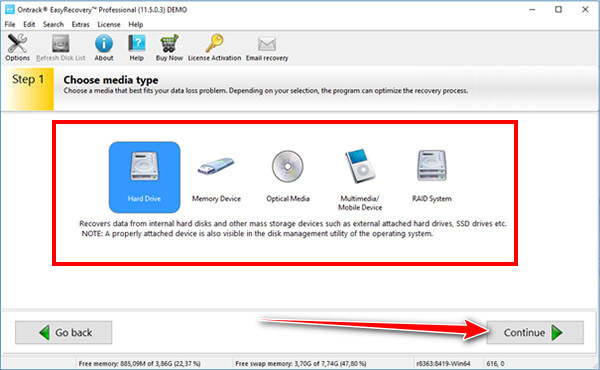
Klik Scannen Om te beginnen voert de software standaard een snelle scan uit om recent verwijderde bestanden te vinden. Als de resultaten onvolledig zijn, kunt u overschakelen naar een diepe scan voor een grondigere zoekopdracht. De scantijd is afhankelijk van de grootte en de staat van de schijf, maar de voortgang en de geschatte tijd worden duidelijk weergegeven.
Zodra het scannen is voltooid, kunt u een voorbeeld bekijken voordat u de bestanden herstelt. Dit helpt u te controleren of ze intact zijn. Selecteer de bestanden die u wilt herstellen en klik op Herstellenen sla ze op een andere schijf of locatie op dan waar de gegevens verloren zijn gegaan.
Als je bestanden van een iPhone wilt herstellen, gebruik dan het alternatief dat we hier hebben genoemd, want dat is de beste software voor gegevensherstel van iPhones.
Beste alternatief
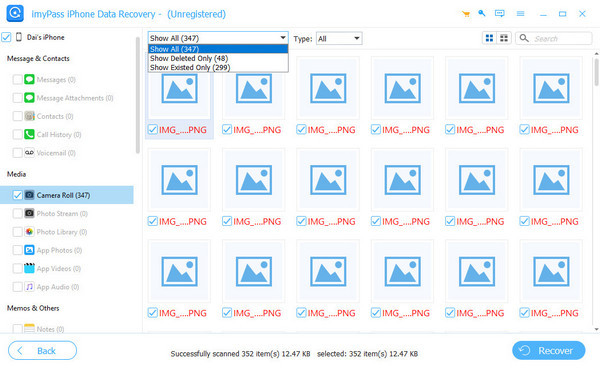
Mocht u vooral geïnteresseerd zijn in het herstellen van de gegevens op uw iPhone, dan... imyPass iPhone-gegevensherstel is een betere keuze dan EasyRecovery. Het is ontwikkeld met iOS in gedachten, zodat je foto's, berichten, contacten en app-gegevens van de telefoon of een iPhone-back-up of een iTunes- en iCloud-back-up kunt terughalen zonder de telefoon te hoeven herstellen. Deze gerichte aanpak versnelt en verfijnt het herstelproces voor mobiele gebruikers.
De interface is gebruiksvriendelijk, de voorbeelden zijn duidelijk en de prijzen zijn vaak gebaseerd op een eenmalige aankoop in plaats van een jaarabonnement. Hoewel imyPass geen SSD's en USB-schijven kan herstellen, is het de aangewezen tool wanneer het herstellen van een iPhone het allerbelangrijkste is.
Conclusie
EasyRecovery is een prima optie voor het herstellen van verwijderde of geformatteerde bestanden van computers en externe schijven. Het is gebruiksvriendelijk, scant snel en levert in de meeste gevallen goede resultaten. De prijs is echter gebaseerd op een abonnement en de gratis versie is zeer beperkt.
De EasyRecovery gratis downloaden Deze versie is eerder een preview dan een volwaardige hersteltool. EasyRecovery is het overwegen waard als u serieus gegevensherstel van uw desktopcomputer nodig hebt zonder u zorgen te hoeven maken over de kosten, mits u bereid bent jaarlijks te betalen. Andere tools zijn wellicht geschikter voor het herstellen van gegevens van mobiele apparaten of voor eenmalig gebruik.
Clara is redacteur bij imyPass. Ze is gespecialiseerd in dataherstel. Je vindt hier professionele tutorials en oplossingen voor het herstellen van verloren gegevens van elk apparaat. Veel gebruikers geven aan dat haar tutorial eenvoudig en nuttig is.
Hete oplossingen
-
Gegevens herstellen
- WhatsApp View Once-foto herstellen
- Herstel verwijderde TikTok-video's op mobiel
- Herstel verwijderde Facebook-foto
- Herstel Viber-berichten, foto's, enz.
- Herstel verwijderde Snapchat-foto's
- 5 beste apps voor contactherstel
- Herstel verwijderde Discord-berichten
- AppGeeker iOS-gegevensherstelbeoordeling
- Gegevens herstellen uit de DFU-modus
- Kan iPhone-back-up niet herstellen
-
Ontgrendel iOS
-
iOS-tips
-
Wachtwoordtips

iPhone-gegevensherstel
Herstel verwijderde of verloren iPhone-gegevens
Gratis download Gratis download
