



 Oplossing
 Ondersteuning's centrum
 Over ons
 Contact
6 manieren om verwijderde foto’s van een iPhone terug te halen – volledige gids
 Clara Prescott gepubliceerd op 6 februari 2026Gegevens herstellen3 minuten lezen
Ons doel vandaag is uit te leggen hoe je verwijderde foto’s van een iPhone kunt terughalen met behulp van geteste opties met duidelijke stappen om te volgen. Soms verdwijnen foto’s door een vergissing, een synchronisatiefout of een systeemupdate. We hebben werkelijke herstelroutes op actieve toestellen onderzocht om vast te stellen wat foto’s wel en niet terughaalt. Je leert wanneer ingebouwde tools nuttig zijn, wanneer toegang tot de cloud voordeel biedt en wanneer een herstelprogramma de moeite waard is. Beide alternatieven hebben beperkingen en verschillende resultaten.

In dit artikel:
- Methode 1. Controleer de map ‘Recent verwijderd’ in de Foto’s‑app
- Methode 2. Gebruik de herstelfunctie van iCloud.com
- Methode 3. Herstel permanent verwijderde iPhone‑foto’s met een hersteltool
- Methode 4. Foto’s herstellen van iPhone met iCloud‑reservekopie
- Methode 5. Foto’s herstellen van iPhone met Google Drive‑backup
- Methode 6. Foto’s herstellen van iPhone met Finder‑/iTunes‑backup
- Welke methode is de beste om mee te beginnen?
Methode 1. Controleer de map ‘Recent verwijderd’ in de Foto’s‑app
Voordat je back‑ups of tools probeert, begin je met het ingebouwde vangnet op je iPhone. Apple bewaart verwijderde afbeeldingen in een tijdelijke map, wat vaak de snelste manier is om verwijderde foto’s op een iPhone terug te krijgen zonder extra stappen. Foto’s blijven hier tot 30 dagen bewaard voordat ze definitief worden verwijderd, dus timing is belangrijk.
Open de Foto's app en scrol naar beneden naar de Nutsvoorzieningen sectie.
Tik Onlangs verwijderd en kies Album bekijken indien daarom gevraagd wordt.
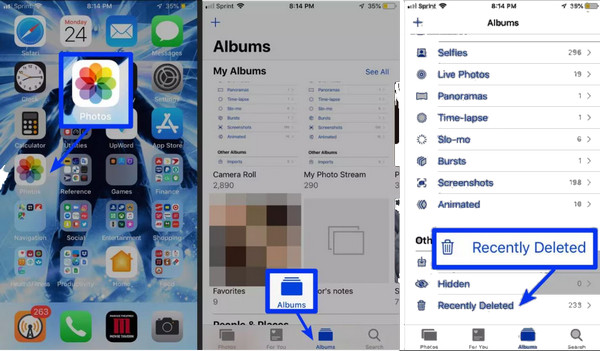
Ontgrendel het album met Face ID, Touch ID, of de toegangscode van je apparaat.
Selecteer de foto of foto’s die je wilt herstellen en tik vervolgens op Herstellen om ze terug te zetten in je bibliotheek.
De map ‘Recent verwijderd’ is de snelste manier om foto’s terug te zetten die in de afgelopen 30 dagen zijn verwijderd. Als je ontbrekende foto’s ouder zijn of niet in dit album staan, is de volgende stap het controleren van iCloud op herstelopties.
Methode 2. Gebruik de herstelfunctie van iCloud.com
Als de foto’s onlangs zijn verwijderd en met iCloud zijn gesynchroniseerd, kun je ze mogelijk nog online herstellen zonder je iPhone aan te raken. Deze methode is handig als je wilt leren hoe je verwijderde foto’s op een iPhone terughaalt via de ingebouwde cloudfuncties. iCloud bewaart verwijderde items een beperkte tijd voordat ze definitief worden gewist.
Open een browser en log in op iCloud.com met dezelfde Apple ID als op je iPhone.

Klik Foto's, en open vervolgens het album Onlangs verwijderd in de zijbalk.
Selecteer de foto of foto’s die je wilt herstellen door erop te klikken.
Klik Herstellen. De foto’s verschijnen weer in je iCloud‑foto’s en worden automatisch teruggesynchroniseerd naar je iPhone. Als de synchronisatie met iCloud is gepauzeerd, is dit niet mogelijk en moet je eerst het probleem oplossen om te achterhalen waarom deze is gepauzeerd.
iCloud.com is nuttig wanneer foto’s zijn verwijderd maar nog in de cloud staan. Als je foto’s niet meer in iCloud aanwezig zijn, behandelt de volgende methode het gebruik van een speciale hersteltool om permanent verwijderde afbeeldingen terug te halen.
Methode 3. Herstel permanent verwijderde iPhone‑foto’s met een hersteltool
Wanneer foto’s niet langer beschikbaar zijn op je iPhone of in iCloud, kan een hersteltool nog steeds helpen, zoals imyPass iPhone-gegevensherstel. Deze tools scannen de opslag van je apparaat om permanent verwijderde foto’s op iPhone terug te halen die met standaardopties niet meer zichtbaar zijn. Op basis van tests werkt deze methode het beste wanneer de telefoon zo min mogelijk wordt gebruikt nadat de foto’s zijn verwijderd.
Download de iPhone‑gegevensherstelsoftware op je Mac of Windows‑pc. Na de installatie sluit je je iPhone aan met een USB‑ of Lightning‑kabel.
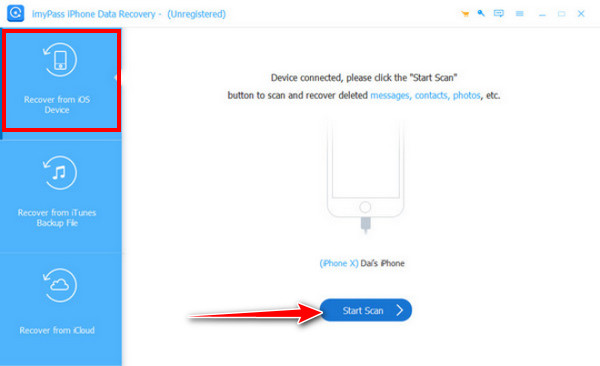
Start de app en kies Herstellen van iOS-apparaat. Klik Scannen starten om door te gaan met het ophalen van alle gegevens die nog te herstellen zijn.
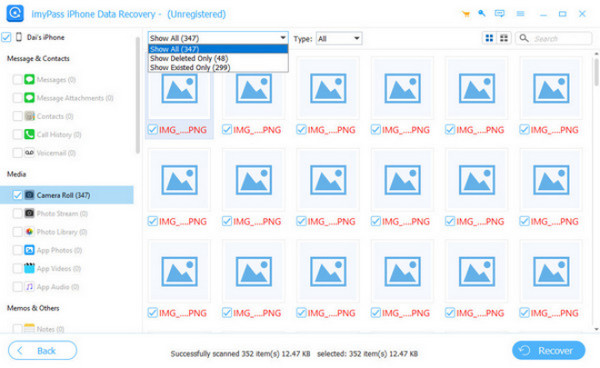
Nadat de scan is voltooid, blader je door de fotoweergave. Gebruik filters zoals Alleen verwijderde items weergeven om de lijst te verkleinen. Bekijk een voorbeeld van de foto’s en selecteer degene die je wilt herstellen door de vakjes erbij aan te vinken.
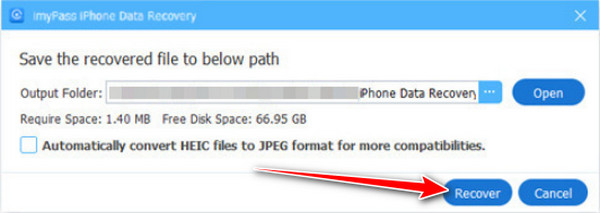
Klik Herstellen, kies een map op je computer en laat de tool de geselecteerde foto’s daar veilig opslaan.
Hersteltools zijn ideaal wanneer foto’s permanent zijn verwijderd of niet meer in iCloud staan. Voor wie liever het eigen back‑upsysteem van Apple gebruikt, beschrijft de volgende methode hoe je foto’s terugzet vanuit een iCloud‑reservekopie.
Methode 4. Foto’s herstellen van iPhone met iCloud‑reservekopie
Als foto’s niet meer op je iPhone verschijnen, kan iCloud nog een kopie hebben in een eerdere reservekopie. Deze optie werkt het best als je apparaat heeft gesynchroniseerd voordat de foto’s zijn gewist, en helpt uit te leggen hoe je gewiste foto’s op iPhone terughaalt wanneer lokale opties falen. Het proces zet je telefoon terug naar een eerdere staat, waardoor het meer tijd en aandacht vergt.
Open Instellingen, tik op jouw Apple-ID, ga dan naar iCloud > Foto's en schakel iCloud‑foto’s uit als dit is ingeschakeld.
Ga naar Instellingen > iCloud > iCloud‑reservekopie en tik Nu backuppen om je huidige gegevens op te slaan.
Navigeren naar Instellingen > Algemeen > Stel opnieuw in of draag over, kies dan Wis alle inhoud en instellingen.
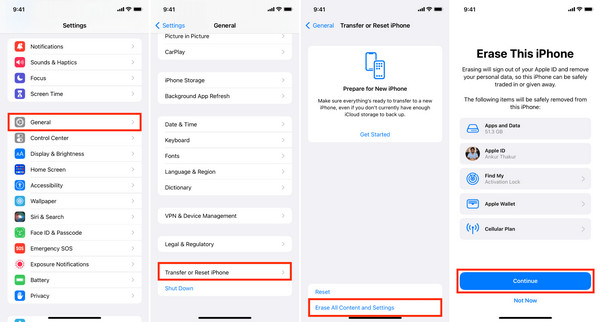
Stel je iPhone opnieuw in en kies Herstellen vanuit iCloud-back-up. Selecteer een reservekopie die is gemaakt voordat de foto’s werden verwijderd en rond de configuratie af.
Herstellen vanuit een iCloud‑reservekopie brengt foto’s terug die tijdens het maken van de back‑up op je apparaat stonden. Als je liever externe clouddiensten gebruikt, laat de volgende methode zien hoe Google Foto’s kan helpen verwijderde afbeeldingen terug te halen.
Methode 5. Foto’s herstellen van iPhone met Google Drive‑backup
Als Google Foto's is ingesteld om je afbeeldingen te back‑uppen, dan kunnen verwijderde foto’s nog enige tijd in de Prullenbak‑map bewaard blijven. Deze methode is een praktische manier om te leren hoe je verwijderde foto’s op een iPhone terughaalt via een cloudback‑up, zelfs als de afbeeldingen niet meer op je toestel staan.
Open de Google Foto’s‑app op je iPhone en log in met het Google‑account dat je voor de back‑up hebt gebruikt.
Tik Verzamelingen onderaan en open vervolgens de map Afval om verwijderde items te bekijken.
Houd elke foto die je wilt terughalen ingedrukt, of selecteer meerdere afbeeldingen tegelijk.
Tik Herstellen. De foto’s worden teruggezet in je Google Foto’s-bibliotheek en indien mogelijk weer met je albums gesynchroniseerd.
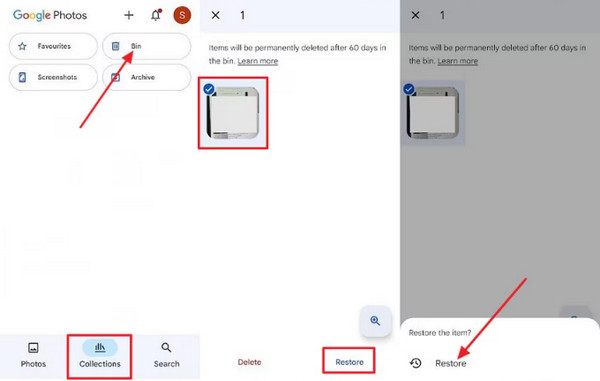
Google Foto’s biedt een handige optie om een back‑up terug te zetten als je afbeeldingen vóór het verwijderen zijn gesynchroniseerd. Als er geen cloudback‑up bestaat, kunnen back‑ups op je computer nog steeds uitkomst bieden, zoals uitgelegd wordt in de volgende methode.
Methode 6. Foto’s herstellen van iPhone met Finder‑/iTunes‑backup
Als je verwijderde foto’s niet in Onlangs verwijderd of in clouddiensten staan, kan een back‑up op je computer de oplossing zijn. Deze methode laat zien hoe je verwijderde foto’s op een iPhone kunt herstellen met Vinder of iTunes, zelfs wanneer ze voorgoed verloren lijken. Houd er rekening mee dat het terugzetten van een back‑up de huidige gegevens op je apparaat vervangt, dus ga zorgvuldig te werk.
Maak verbinding tussen je iPhone en de computer waarop je eerder een back‑up hebt gemaakt. Gebruik een USB‑ of Lightning‑kabel en open Finder op macOS Catalina of nieuwer, of iTunes op Windows of oudere versies van macOS.
Zoek je iPhone in de Finder zijbalk of in iTunes in het apparaatmenu en selecteer het.
Klik Back-up terugzetten en kies een back‑up die is gemaakt vóór het verwijderen van je foto’s.
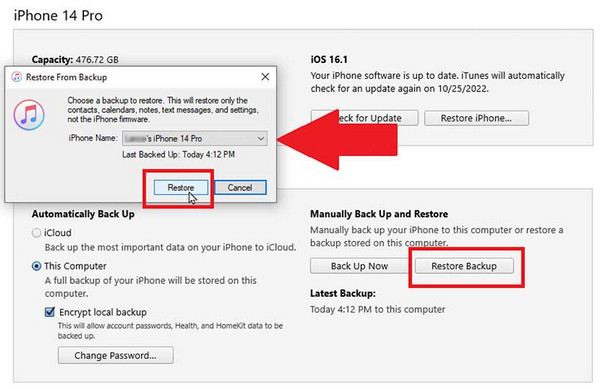
Bevestig het terugzetten en wacht terwijl je iPhone wordt hersteld naar de status van de back‑up. Zodra het toestel opnieuw is opgestart, open je de Foto’s‑app om je herstelde afbeeldingen terug te vinden.
Finder‑ en iTunes‑back‑ups zijn de laatste betrouwbare optie als alle andere methoden mislukken. Toch zijn er momenten waarop iTunes kan een iPhone niet herstellen. vanwege een onbekende fout. Als dit probleem blijft optreden, raden we aan een van de andere methoden hier te gebruiken.
Welke methode is de beste om mee te beginnen?
De eenvoudigste plek om te beginnen is de map Onlangs verwijderd in de Foto’s‑app. Dit is snel, veilig en brengt je huidige gegevens niet in gevaar. Als je foto’s daar niet staan, is de volgende stap om cloudback‑ups zoals iCloud of Google Foto’s te controleren. Ook deze methoden zijn eenvoudig en veilig.
Het gebruik van een computerback‑up of een hersteltool is wat exclusiever. Herstel via Finder of iTunes kan tijdrovend zijn en bestaande informatie overschrijven. Dit kan worden vergemakkelijkt met behulp van een speciale iPhone‑hersteltool voor verwijderde foto’s in Finder, die je stap voor stap door het proces leidt en je gegevens intact laat.
Conclusie
Het feit dat je per ongeluk foto’s op je iPhone bent kwijtgeraakt, kan stressvol zijn, maar meestal kun je ze terughalen. Begin in Onlangs verwijderd of controleer de cloudback‑ups, zoals iCloud en Google Foto’s, zodat je snel kunt herstellen. Als de foto’s echt weg zijn, bieden hersteltools of Finder‑/iTunes‑back‑ups betrouwbare manieren om foto’s van de iPhone te herstellen. Door deze methoden stap voor stap te volgen, kun je de juiste aanpak kiezen, je huidige gegevens beschermen en je belangrijke herinneringen met een gerust hart terughalen.
Clara is redacteur bij imyPass. Ze is gespecialiseerd in dataherstel. Je vindt hier professionele tutorials en oplossingen voor het herstellen van verloren gegevens van elk apparaat. Veel gebruikers geven aan dat haar tutorial eenvoudig en nuttig is.
Hete oplossingen
-
Gegevens herstellen
- WhatsApp View Once-foto herstellen
- Herstel verwijderde TikTok-video's op mobiel
- Herstel verwijderde Facebook-foto
- Herstel Viber-berichten, foto's, enz.
- Herstel verwijderde Snapchat-foto's
- 5 beste apps voor contactherstel
- Herstel verwijderde Discord-berichten
- AppGeeker iOS-gegevensherstelbeoordeling
- Gegevens herstellen uit de DFU-modus
- Kan iPhone-back-up niet herstellen
-
Ontgrendel iOS
-
iOS-tips
-
Wachtwoordtips

iPhone-gegevensherstel
Herstel verwijderde of verloren iPhone-gegevens
Gratis download Gratis download
