



 Oplossing
 Ondersteuning's centrum
 Over ons
 Contact
Een eenvoudige handleiding voor het herstellen van verwijderde voicemailberichten op je iPhone.
 Clara Prescott gepubliceerd op 29 december 2025Gegevens herstellen3 minuten lezen
Op een iPhone kunnen we verschillende soorten berichten versturen om met anderen te communiceren. Je kunt video's en foto's in een gesprek meesturen. Naast tekstberichten kun je op de iPhone ook voicemails maken. Deze berichten worden ingesproken nadat je een contactpersoon hebt gebeld en diegene niet heeft opgenomen.
Sommige iPhone-gebruikers merken bepaalde voicemailberichten die ze ontvangen niet op. Dit is een van de belangrijkste redenen waarom ze dit soort berichten per ongeluk verwijderen. Kun je verwijderde voicemailberichten op een iPhone herstellen?Gelukkig wel! Vier van de meest beproefde methoden staan in dit artikel. Bekijk ze door naar beneden te scrollen.

In dit artikel:
- Deel 1. Verwijderde voicemails herstellen vanuit de map 'Recent verwijderd'
- Deel 2. Wanneer verwijderde voicemails niet te vinden zijn in 'Recent verwijderd'
- Deel 3. Verwijderde iPhone-voicemails terugvinden met de iCloud-herstelfunctie
- Deel 4. Verwijderde iPhone-voicemails terugvinden in lokale back-ups
Deel 1. Verwijderde voicemails herstellen vanuit de map 'Recent verwijderd'
Apple is voorbereid op onbeluisterde voicemailberichten van je iPhone die per ongeluk zijn verwijderd. Ze worden eerst opgeslagen in de map 'Recent verwijderd' of 'Verwijderde berichten'. De naam van de map is afhankelijk van het model van je iPhone.
Je kunt verwijderde voicemails 30 dagen lang vanuit deze map herstellen. Na deze periode worden ze definitief van je iPhone verwijderd. In dat geval kun je de map niet meer gebruiken om ze te herstellen. Je kunt deze methode overslaan als je dit probleem ondervindt. Andere apps op je iPhone, zoals de Foto's-app, hebben ook een map 'Recent verwijderd' die je kan helpen. verwijderde foto's herstellen. Herstel voicemailberichten op je iPhone met behulp van de map 'Recent verwijderd' door de onderstaande stappen te volgen.
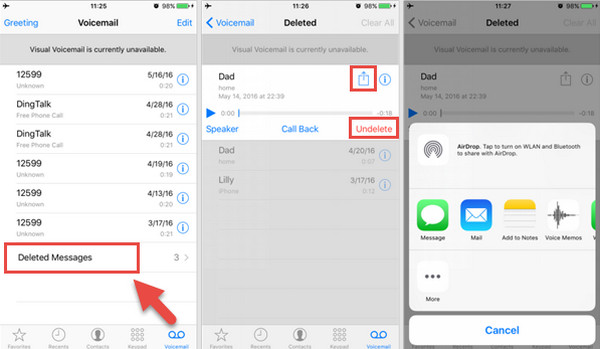
Druk op Telefoon Tik op de app op het startscherm van je iPhone. Daarna verschijnen de recente oproepen op het scherm. Voicemail Tik vervolgens op de knop rechtsonder. Verwijderde berichten Klik op de knop onderaan de lijst. De recent verwijderde voicemailberichten verschijnen dan.
Selecteer het voicemailbericht dat u wilt beluisteren. Er verschijnen vervolgens meer opties. Tik op de optie om het bericht te beluisteren. Herstellen knop rechtsonder. U kunt ook kiezen voor de Deel knop en stuur het naar verschillende platforms of apps.
Deel 2. Wanneer verwijderde voicemails niet te vinden zijn in 'Recent verwijderd'
Je vraagt je misschien af: kan ik een verwijderd voicemailbericht op mijn iPhone na 30 dagen nog herstellen? imyPass iPhone-gegevensherstel Dit is de oplossing. Deze tool van derden heeft geen back-up nodig om je iPhone-voicemails te herstellen. Je kunt ze direct van je iPhone terughalen. Je hebt ook de mogelijkheid om de voicemails te herstellen vanuit back-ups van je iPhone, zoals iCloud en iTunes. Zo handig is deze tool.
Deze tool ondersteunt naast voicemails ook andere gegevenstypen. Denk hierbij aan belgeschiedenis, foto's, video's en meer. Bovendien is de tool compatibel met zowel de nieuwste als eerdere versies van iOS. Wilt u weten hoe u verwijderde voicemails op een iPhone kunt herstellen? De stappen worden hieronder beschreven.
Download de software naar uw computer. Ga hiervoor naar de webpagina van de tool via uw vertrouwde webbrowser. Installeer vervolgens het gedownloade softwarebestand.
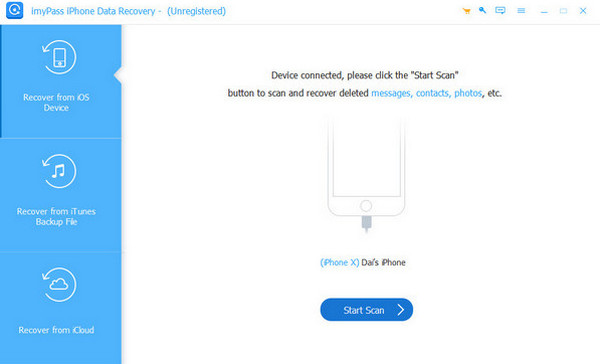
Sluit uw iPhone aan op de computer. U kunt een USB kabel voor deze aansluitprocedure. Klik later op de Herstellen van iOS-apparaat Klik op de knop linksboven. Hiermee krijg je de iPhone-informatie te zien vanuit de hoofdinterface. Scannen starten knop.
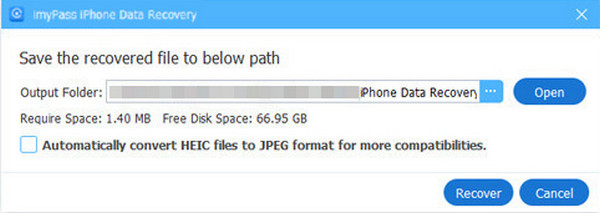
Het resultaat van het scanproces wordt weergegeven. Zoek de voicemails die u wilt beluisteren en klik erop. Herstellen knop. Selecteer de bestemmingsmap voor de voicemails die u wilt herstellen en klik op de knop. Herstellen knop rechtsonder in het kleine venster.
Deel 3. Verwijderde iPhone-voicemails terugvinden met de iCloud-herstelfunctie
De iCloud-gegevensherstelfunctie van de website kan verwijderde iPhone-voicemails niet herstellen. Gelukkig... imyPass iPhone-gegevensherstel iCloud biedt een functie om voicemails vanuit iCloud te herstellen, genaamd 'Herstellen vanuit iCloud'. Voor deze functie hebt u alleen uw iCloud-account en uw authenticatiegegevens nodig. De stappen voor het gebruik van deze functie vindt u hieronder.
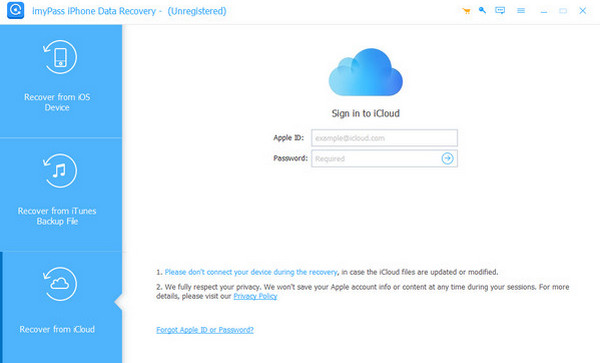
Stel dat u de software op uw computer hebt gedownload. Sluit de iPhone aan op de computer met de bijbehorende USB-kabel. Klik vervolgens op de Herstellen vanuit iCloud knop linksonder.
De iCloud-interface verschijnt aan de rechterkant. Voer de iCloud-accountgegevens of -inloggegevens in die zijn gekoppeld aan de back-up met de verwijderde voicemailberichten. Klik op de Pijl Klik op de knop om in te loggen. Wacht een paar seconden totdat het inlogproces is voltooid.
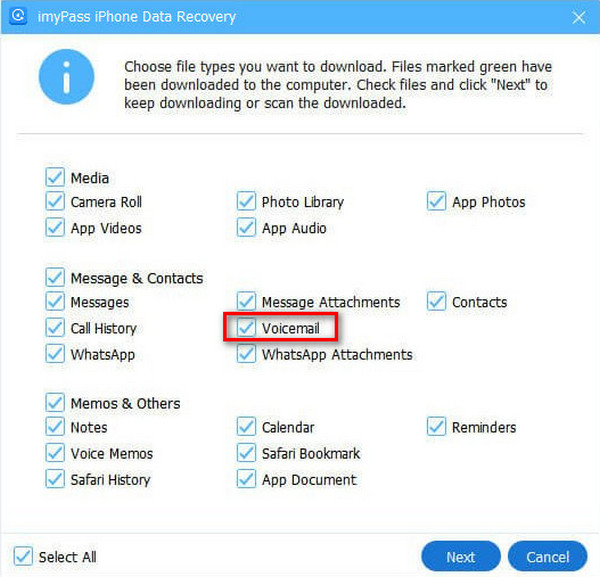
Selecteer de iCloud-back-up klik op de knop aan de rechterkant. Daarna scant de tool de beschikbare back-ups van het iCloud-account. Selecteer de back-up die u wilt herstellen. Klik vervolgens op de knop. Voicemail selecteer de knop in de lijst. Klik op de Volgende Selecteer ze en volg de instructies op het scherm om ze te herstellen.
Deel 4. Verwijderde iPhone-voicemails terugvinden in lokale back-ups
Het vorige hulpmiddel is de beste iPhone-dataherstelsoftwareAls alternatief kunt u ook lokale back-ups gebruiken om uw iPhone-voicemails te herstellen. iTunes en Finder zijn hiervoor uitstekende opties. Deze programma's worden veel gebruikt voor het beheren van mediabestanden op Mac en pc. Het voordeel is dat ze een back-up van uw iPhone-gegevens kunnen maken en deze kunnen herstellen, zoals voicemails. iTunes en Finder hanteren dezelfde procedure voor het herstellen van een iPhone-back-up.
Deze herstelprogramma's bieden echter geen mogelijkheid tot selectief herstel van iPhone-gegevens, inclusief voicemails. U moet de volledige back-up terugzetten om uw voicemails terug te krijgen. Herstel verwijderde voicemails van uw iPhone met iTunes en Finder met behulp van de onderstaande stappen.
Als u een oudere versie van macOS of Windows hebt, open dan het volgende bestand: iTunes op uw computer. Aan de andere kant, open Vinder Op je Mac, als je de nieuwste versie hebt. Sluit daarna de iPhone met een USB-kabel aan op de computer waarop de tool is gestart.
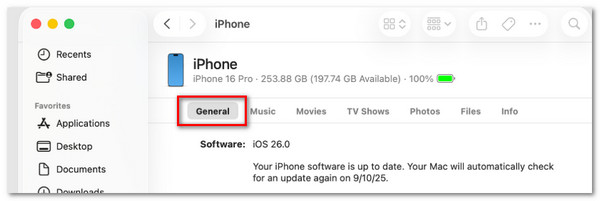
Klik op de iPhone knop linksonder in Finder. Aan de andere kant, klik op de iPhone klik op de knop bovenaan als je iTunes gebruikt. Klik vervolgens op de Samenvatting klik op de knop als je iTunes gebruikt. Algemeen knop voor gebruikers die Finder gebruiken.
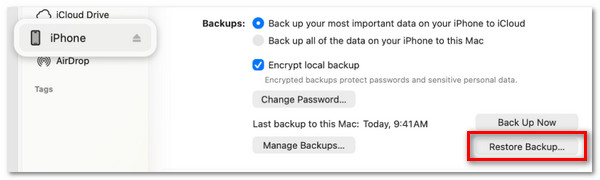
Klik op de Back-up terugzetten Klik op de knop rechtsonder. Daarna moet u de meest recente back-up selecteren waarin de verwijderde voicemails zijn opgenomen. Wacht tot de back-ups zijn geladen en voer indien nodig de authenticatiegegevens in.
Klik op de Herstellen Klik op de knop in het kleine venster dat op het scherm verschijnt. Koppel de iPhone vervolgens niet los van de computer. Je moet het herstelproces eerst voltooien.
Conclusie
Ten slotte, iPhone herstelt verwijderde voicemailberichten op verschillende manieren. In dit bericht vind je de vier eenvoudigste manieren. imyPass iPhone-gegevensherstel Dit is een tool van derden waarmee je je iPhone-voicemails in drie modi kunt ophalen. Wil je meer weten over de software? Download en test het op je computer.
Clara is redacteur bij imyPass. Ze is gespecialiseerd in dataherstel. Je vindt hier professionele tutorials en oplossingen voor het herstellen van verloren gegevens van elk apparaat. Veel gebruikers geven aan dat haar tutorial eenvoudig en nuttig is.
Hete oplossingen
-
Gegevens herstellen
- WhatsApp View Once-foto herstellen
- Herstel verwijderde TikTok-video's op mobiel
- Herstel verwijderde Facebook-foto
- Herstel Viber-berichten, foto's, enz.
- Herstel verwijderde Snapchat-foto's
- 5 beste apps voor contactherstel
- Herstel verwijderde Discord-berichten
- AppGeeker iOS-gegevensherstelbeoordeling
- Gegevens herstellen uit de DFU-modus
- Kan iPhone-back-up niet herstellen
-
Ontgrendel iOS
-
iOS-tips
-
Wachtwoordtips

iPhone-gegevensherstel
Herstel verwijderde of verloren iPhone-gegevens
Gratis download Gratis download
