



 Oplossing
 Ondersteuning's centrum
 Over ons
 Contact
Herstel WhatsApp vanuit iCloud om berichten en bijlagen terug te halen.
 Clara Prescott gepubliceerd op 30 januari 2026Gegevens herstellen3 minuten lezen
De ingebouwde cloudservice van Apple-apparaten, iCloud, speelt een belangrijke rol bij de beveiliging van je gegevens, instellingen en informatie. Hiermee kun je een back-up maken en deze herstellen als ze verloren of verwijderd zijn. WhatsApp-berichten en -bijlagen kunnen in deze back-up worden opgenomen. Je kunt de back-ups op elk gewenst moment op je iPhone herstellen.
De WhatsApp iCloud-herstel Dit kan met of zonder het wissen van je iPhone. In dit bericht garanderen we je succesvolle methoden om je iCloud-back-up voor WhatsApp te herstellen. Scroll naar beneden voor alle details over dit onderwerp.

In dit artikel:
Deel 1. Hoe je je WhatsApp-chatgeschiedenis op iCloud kunt herstellen.
WhatsApp is een van de meest gebruikte berichtenplatforms. De reden hiervoor is dat WhatsApp is niet te traceren. Het is gebruiksvriendelijk, maakt gebruik van end-to-end-encryptie, biedt mogelijkheden voor groepschats en meer. Een ander pluspunt is de ingebouwde functie waarmee je je berichten en bijlagen kunt back-uppen en herstellen via iCloud. Je moet hiervoor wel de WhatsApp-app verwijderen. Volg de onderstaande stappen om een WhatsApp-back-up vanuit iCloud te herstellen.
Als je geen back-up van je WhatsApp-berichten hebt gemaakt, kun je de volgende stappen uitvoeren. Open de app. WhatsApp app en selecteer de Instellingen klik op de knop rechtsonder. Selecteer vervolgens Chat. back-up knop op het volgende scherm.
In het volgende gedeelte ziet u meer opties. U ziet de laatste back-up van uw WhatsApp-berichten en -bijlagen. Tik vervolgens op de Nu backuppen klik op de knop in het volgende scherm. Nu is het tijd om je WhatsApp-back-up te herstellen met iCloud.
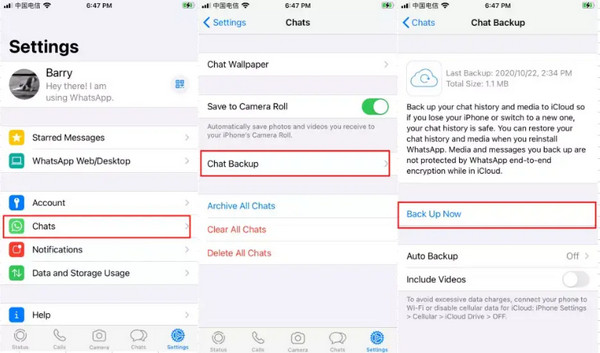
Ga terug naar het startscherm van je iPhone en verwijder de WhatsApp-app. Houd hiervoor de app ingedrukt en tik op de knop. App verwijderen Klik op de knop in het kleine venster dat verschijnt. Bevestig de actie daarna. Installeer vervolgens de app opnieuw en open deze. Verifieer daarna je telefoonnummer.
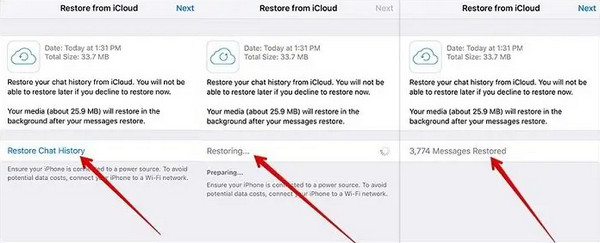
De Herstellen vanuit iCloud Het scherm verschijnt. Tik op de Chatgeschiedenis herstellen Klik op de knop onder de back-upinformatie. Je WhatsApp-berichten en bijlagen worden daarna hersteld.
Deel 2. WhatsApp herstellen vanuit een iCloud-back-up
De ingebouwde iCloud-back-up van WhatsApp is handig, maar niet iedereen is hiervan op de hoogte. In dat geval gebruiken sommigen hun iCloud-account. Hiervoor moet je echter eerst je iPhone terugzetten naar de fabrieksinstellingen. Het is aan te raden om uit te loggen bij je Apple ID op je iPhone. Doe je dit niet, dan wordt je iPhone vergrendeld (Activation Lock). Als je je Apple ID-gegevens bent vergeten, moet je... iCloud-activeringsvergrendeling omzeilen met IMEI, tools van derden, enz. Herstel WhatsApp vanuit een iCloud-back-up met de onderstaande stappen.
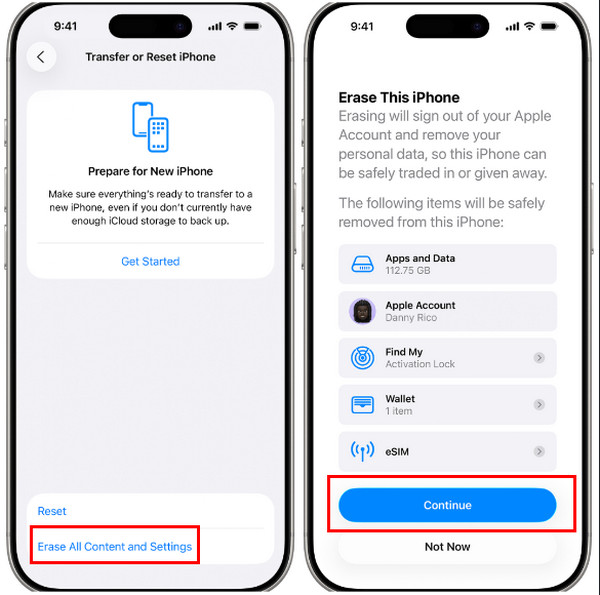
Zet je iPhone terug naar de fabrieksinstellingen. Open de Instellingen app en selecteer de Algemeen selecteer de knop in de lijst. Tik daarna op de iPhone overzetten of resetten knop. Tik vervolgens op de Wis alle inhoud en instellingen knop. Voer je iPhone-toegangscode of Apple ID-wachtwoord in. Tik op de Doorgaan knop om de fabrieksinstellingen te herstellen.
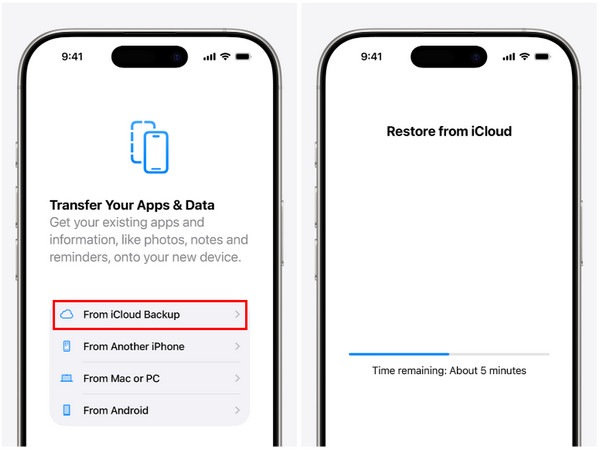
Stel je iPhone in nadat je hem hebt aangezet. Blijf de benodigde informatie invoeren totdat... Uw apps en gegevens overzetten is bereikt. Tik op de Van iCloud-back-up Klik op de knop en log in met je Apple ID-account. Kies de back-uplocatie waar je WhatsApp-berichten zijn opgeslagen.
Volg de instructies op het scherm. Uiteindelijk ziet u het resultaat. Herstellen vanuit iCloud Scherm waarop de resterende tijd van het herstelproces wordt weergegeven.
Deel 3. WhatsApp herstellen vanuit iCloud zonder gegevens te wissen
Niet alle gebruikers geven er echter de voorkeur aan om hun iPhone terug te zetten naar de fabrieksinstellingen om WhatsApp-berichten te herstellen. Ze vinden het onhandig omdat ze dan mogelijk bestanden kwijtraken. imyPass iPhone-gegevensherstel Dit is een geweldige tool die je hierbij kan helpen. Met deze tool kun je WhatsApp-backups vanuit iCloud herstellen zonder ze te wissen. Je kunt selectieve gegevens herstellen zonder de volledige iCloud-backup te herstellen.
Bovendien kunt u hiermee een voorbeeld van de gegevens uit de iCloud-back-up bekijken. Zo weet u zeker welke gegevens u uit de back-up kunt herstellen. Het belangrijkste is dat er geen gegevens van uw iPhone worden verwijderd, zowel vóór als na het herstellen. Hoe herstel ik WhatsApp vanuit iCloud zonder mijn iPhone te wissen? De stappen voor deze tool staan hieronder beschreven.
Download de tool op uw computer. U kunt dit doen door de website van te bezoeken. imyPass iPhone-gegevensherstelVervolgens configureert u het bestand van de tool en installeert u het. Daarna zal uw computer de tool automatisch herkennen.
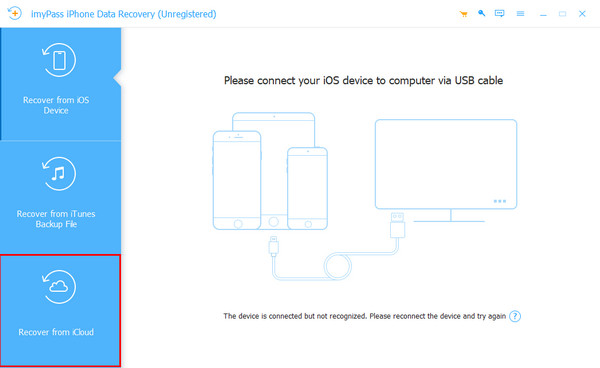
De tool toont u de verbindingsinterface. Verkrijg een USB Sluit de kabel aan en verbind de iPhone ermee met de computer. Vervolgens zou je de iPhone-informatie op het scherm moeten zien. Klik daarna op de Herstellen vanuit iCloud knop linksonder in het scherm.
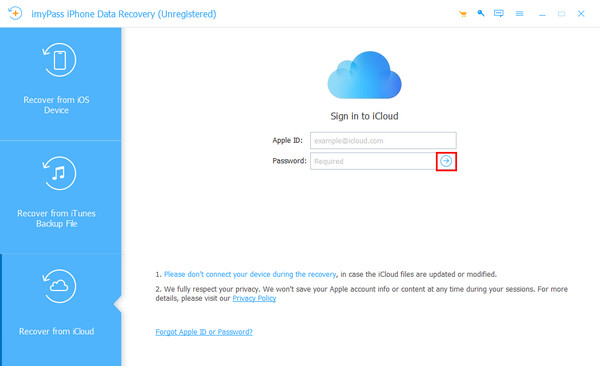
Op het scherm wordt u gevraagd om uw iCloud-account. Voer uw Apple ID in, inclusief wachtwoord. Voer de gegevens correct in en klik op de knop. Pijl Klik op de knop rechts om in te loggen op je account.
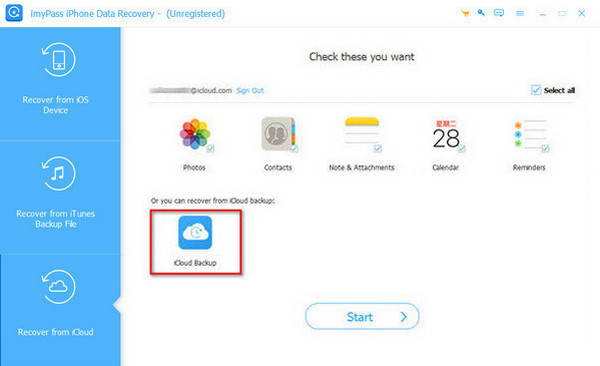
De ondersteunde gegevens worden op het scherm weergegeven. Klik op de iCloud-back-up Klik op de knop linksonder. De tool scant vervolgens de beschikbare iCloud-backups van je iPhone. De resultaten verschijnen in het volgende scherm. Klik op de back-ups waarin WhatsApp-berichten zijn opgenomen.
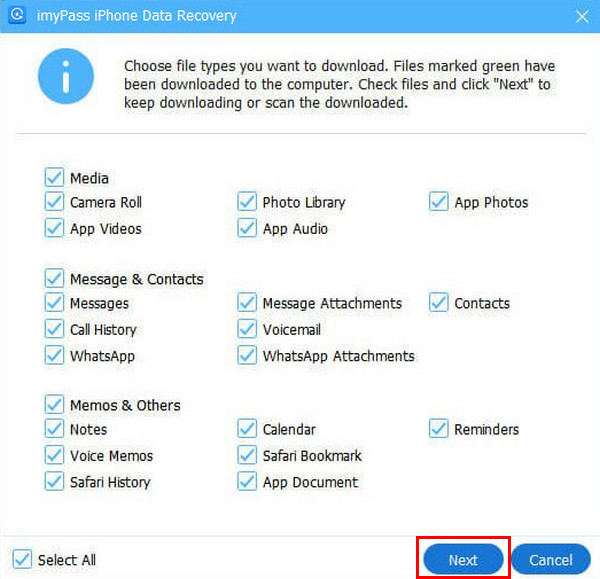
Op het volgende scherm worden de opgenomen gegevenstypen uit de iCloud-back-up weergegeven. Klik op de WhatsApp en WhatsApp-bijlagen uit de lijst. Klik op de Volgende klik op de knop rechtsonder. De tool zal vervolgens de genoemde gegevens herstellen.
Deel 4. Kun je WhatsApp herstellen zonder back-up?
Helaas beschikken sommige iPhone-gebruikers niet over iCloud-back-ups om hun WhatsApp-berichten te herstellen. imyPass iPhone-gegevensherstel Deze tool kan je helpen! Naast het herstellen van iCloud-backups zonder gegevens te wissen, kan deze tool ook je WhatsApp-berichten en -bijlagen rechtstreeks vanaf je iPhone herstellen. Hoe handig is dat? Lees verder om te zien hoe je met deze tool je WhatsApp-berichten rechtstreeks vanaf je iPhone kunt herstellen.
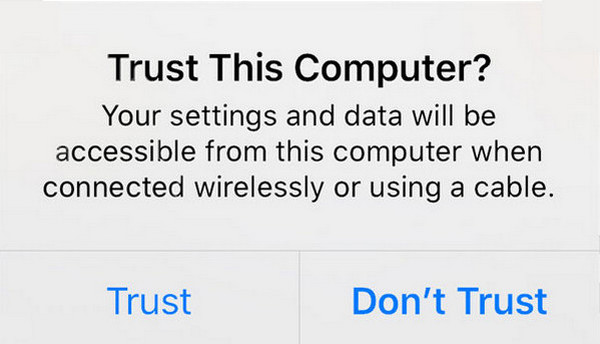
Download, configureer en installeer de tool. Daarna kunt u uw USB Gebruik de kabel om je iPhone op de computer aan te sluiten. Tik vervolgens op de Vertrouwen Druk op de knop op de iPhone om de benodigde toestemming te verlenen. Op deze manier kan de kaart naar uw computer worden gescand.
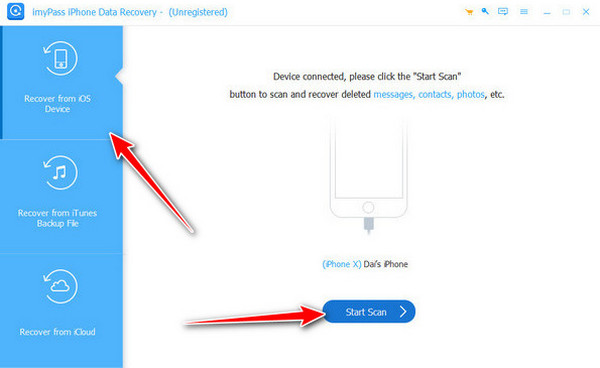
Selecteer de Herstellen van iOS-apparaat klik vervolgens op de knop linksboven. Scannen starten onderaan het scherm. In dit geval scant de tool de verwijderde gegevens van je iPhone, inclusief de WhatsApp-berichten.
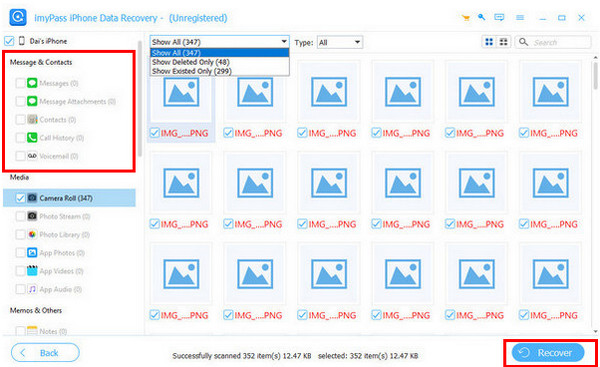
Ga naar de Berichten en contacten sectie. Klik daarna op de Berichten of Berichtenbijlagen selecteer de knop in de vervolgkeuzelijst. Zoek vervolgens de WhatsApp-berichten op en selecteer deze. Klik ten slotte op Herstellen rechtsonder.
Conclusie
Al met al zul je het gemakkelijk leren. Hoe WhatsApp iCloud te herstellen In dit artikel leggen we uit hoe je een back-up kunt maken met of zonder wissen. Je kunt WhatsApp-berichten en -bijlagen ook herstellen, met of zonder back-up. imyPass iPhone Data Recovery helpt je bij het terughalen van je WhatsApp-berichten zonder je iPhone of back-up te wissen. Wil je meer handige functies van de tool ontdekken? Download hem dan op je computer.
Clara is redacteur bij imyPass. Ze is gespecialiseerd in dataherstel. Je vindt hier professionele tutorials en oplossingen voor het herstellen van verloren gegevens van elk apparaat. Veel gebruikers geven aan dat haar tutorial eenvoudig en nuttig is.
Hete oplossingen
-
Gegevens herstellen
- WhatsApp View Once-foto herstellen
- Herstel verwijderde TikTok-video's op mobiel
- Herstel verwijderde Facebook-foto
- Herstel Viber-berichten, foto's, enz.
- Herstel verwijderde Snapchat-foto's
- 5 beste apps voor contactherstel
- Herstel verwijderde Discord-berichten
- AppGeeker iOS-gegevensherstelbeoordeling
- Gegevens herstellen uit de DFU-modus
- Kan iPhone-back-up niet herstellen
-
Ontgrendel iOS
-
iOS-tips
-
Wachtwoordtips

iPhone-gegevensherstel
Herstel verwijderde of verloren iPhone-gegevens
Gratis download Gratis download
