



 Oplossing
 Ondersteuning's centrum
 Over ons
 Contact
Hoe verwijderde Instagram-berichten op iOS/Android te herstellen
 Penny Warren gepubliceerd op 11 november 2024Gegevens herstellen3 minuten lezen
Als een van de populairste sociale media, laat Instagram je je persoonlijkheid tonen met afbeeldingen en verhalen. Nu hebben honderden miljoenen gebruikers elke week toegang tot het platform op hun slimme apparaten. Het is logisch dat steeds meer merken ook op Instagram met klanten communiceren. Er is niets erger dan per ongeluk een belangrijk bericht verwijderen en het niet meer kunnen vinden wanneer je het nodig hebt. Deze gids legt uit hoe je zie verwijderde berichten op Instagram.

In dit artikel:
- Deel 1: Veelvoorkomende scenario's die leiden tot het verwijderen van Instagram-berichten
- Deel 2: Hoe verwijderde Instagram-berichten uit e-mail te herstellen
- Deel 3: Hoe verwijderde Instagram-berichten op verzoek te herstellen
- Deel 4: Hoe verwijderde Instagram-berichten op de iPhone te herstellen zonder back-up
Deel 1: Veelvoorkomende scenario's die leiden tot het verwijderen van Instagram-berichten
Voordat we verwijderde Instagram-berichten herstellen, bespreken we de redenen waarom je berichten verdwenen zijn. Naast onbedoeld verwijderen, zijn de andere veelvoorkomende redenen voor het verlies van Instagram-berichten:
Berichten opruimen. Wanneer u uw berichten opruimt en Instagram-ruimte vrijmaakt, kunt u onbedoeld belangrijke berichten verwijderen.
Content overtreding. Je kunt beter de regels van Instagram volgen om berichten te versturen en ontvangen op je sociale platform. Als je berichten de Communityrichtlijnen schenden, worden ze door Instagram verwijderd.
Opzettelijk verwijderen en er meteen spijt van hebben. Soms verwijder je je Instagram-berichten, maar heb je er meteen spijt van.
Spam-aanvallen. Als je spamberichten in je inbox ontvangt, kunnen de spamfilters van Instagram ingrijpen en deze verwijderen.
Deel 2: Hoe verwijderde Instagram-berichten uit e-mail te herstellen
Zodra je e-mailmeldingen op Instagram hebt ingesteld, stuurt het sociale platform e-mails voor verschillende activiteiten op je account, waaronder het verwijderen van berichten. Deze manier werkt niet altijd, maar het is de moeite waard om te proberen.
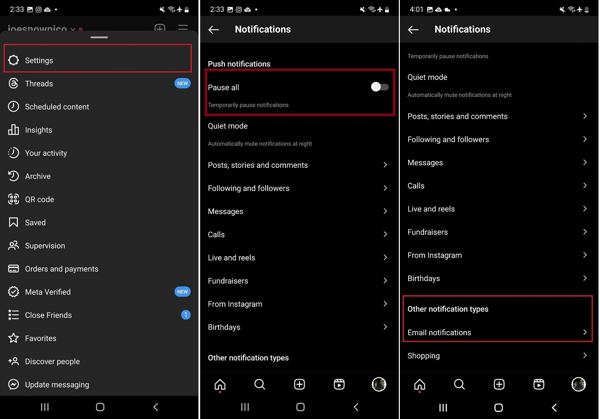
Open de Instagram-app, tik op de Menu knop met een pictogram met drie regels en kies Instellingen in het contextmenu.
Schakel de Alles pauzeren optie, scroll naar beneden en tik op E-mailmeldingenVoer uw e-mailadres in en tik op Volgende om e-mailmeldingen in te schakelen.
Open je e-mail, open de verificatie-e-mail van Instagram en klik of tik op de link. Zorg ervoor dat je Berichtmeldingen onder E-mailmeldingen.
Wanneer een bericht op Instagram is verwijderd, kun je dit in je e-mail bekijken.
Deel 3: Hoe verwijderde Instagram-berichten op verzoek te herstellen
Momenteel kun je met Instagram verwijderde berichten vinden door gegevens te downloaden nadat je een verzoek hebt ingediend. Als je Instagram onlangs hebt verwijderd en alle gegevens zijn verloren gegaan wanneer je het opnieuw downloadt, kun je Instagram om hulp vragen. Het biedt een kopie van al je gegevens, inclusief berichten, foto's en video's. Bovendien kun je dit doen op een desktop of mobiel.
Hoe je gegevens opvraagt in de Instagram-app
Log in op je account op Instagram, tik op je profiel, druk op de Menu knop met een pictogram met drie regels en kies Jouw activiteit.
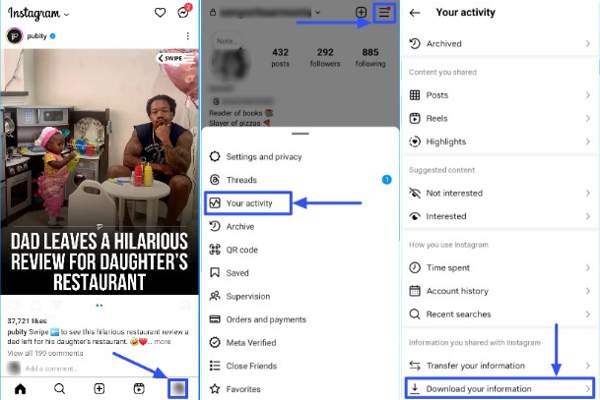
Scroll naar beneden en tik op de Download uw informatie keuze.
Kiezen Enkele van uw gegevensen selecteer Berichten als je verwijderde berichten op Instagram wilt bekijken.
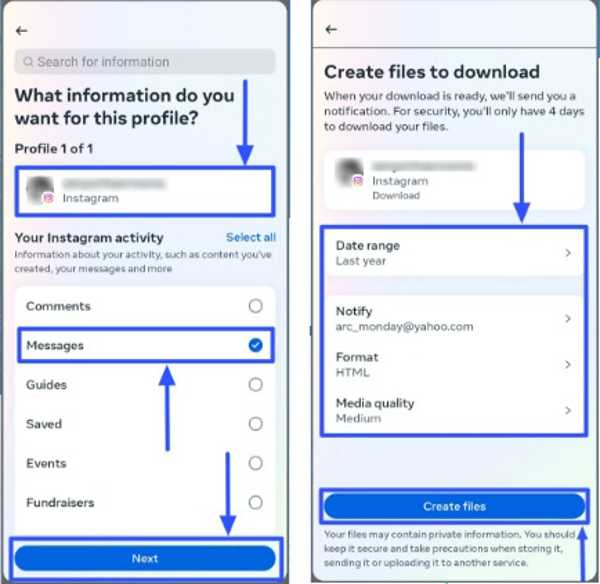
Tik Volgende, Kiezen Downloaden naar apparaat of Overzetten naar Google Drive, en stel de Datumbereik. Raken Bestanden maken om de datum te downloaden.
Hoe u gegevens opvraagt op de Instagram-site
Ga naar www.instagram.com/ in een browser en log in op uw account. Als u je Instagram-wachtwoord vergeten, kunt u deze eenvoudig resetten.
Klik op het profiel en druk op Bewerk profiel. Ga naar de Privacy en veiligheid tabblad en klik op de Verzoek Downloaden knop onder de Gegevens downloaden sectie.
Voer uw e-mailadres in het vak in, selecteer een Informatie Formaaten klik Volgende.
Voer uw wachtwoord in en klik Verzoek Downloaden.
Hoe verwijderde berichten op Instagram te downloaden en te bekijken
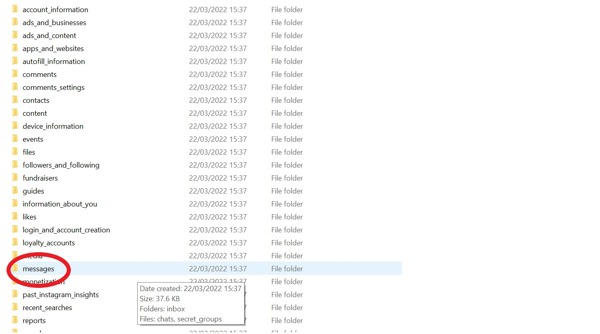
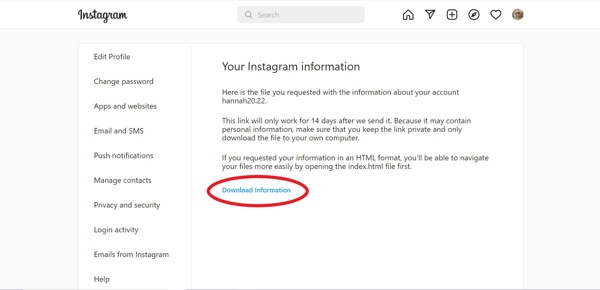
Zodra Instagram jouw verzoek ontvangt, ontvang je een e-mail in het gekoppelde e-mailadres.
Klik op de Download Informatie knop in de mail om het bestand te downloaden. Pak het bestand vervolgens uit.
Als u selecteert HTML als de Informatie Formaat, ga naar de berichten map, kies Postvak IN, en klik op debericht.html bestand om het direct te openen.
Als u JSON selecteert, zoekt u de berichten.json bestand in de map, klik er met de rechtermuisknop op en kies Openen met of Bewerken met. Kies vervolgens Kladblok of een teksteditor.
Deel 4: Hoe verwijderde Instagram-berichten op de iPhone te herstellen zonder back-up
Als je oude Instagram-berichten niet op je iPhone kunt herstellen, heb je een krachtige tool voor gegevensherstel van derden nodig. imyPass iPhone Data Recovery is bijvoorbeeld een van de beste softwareprogramma's voor het herstellen van berichten voor de iPhone. Belangrijker nog, het is vrij eenvoudig te gebruiken en vereist geen technische vaardigheden.
Belangrijkste kenmerken van de beste iPhone-gegevensherstel
1. Herstel verwijderde Instagram-berichten op de iPhone zonder back-up.
2. Bekijk onlangs verwijderde Instagram-berichten vóór herstel.
3. Ondersteun tekst, afbeeldingen en video's.
4. Herstel meerdere berichtenthreads in batch zonder je iPhone resetten.
5. Compatibel met de nieuwste versies van iOS en iPhone
Hoe verwijderde Instagram-berichten op de iPhone te herstellen.
Scan uw iPhone
Start de beste iPhone data recovery tool nadat u deze op uw PC hebt geïnstalleerd. Er is een andere versie voor Mac. Kies de Herstellen van iOS-apparaat tabblad aan de linkerkant en verbind je iPhone met je pc met een Lightning-kabel. Tik Vertrouwen op uw scherm als daarom wordt gevraagd. Klik vervolgens op de Scannen starten knop om verder te gaan.
Als u een iTunes- of iCloud-back-up hebt, kiest u Herstellen van iTunes-back-upbestand of Herstellen van iCloud-back-upbestand in plaats van.
Bekijk verwijderde berichten
Zodra het scannen van de gegevens is voltooid, worden alle herstelbare gegevens op uw apparaat weergegeven. Kies het gewenste gegevenstype in de linkerzijbalk. Hier kiezen we Instagram onder Bericht & Contacten. Trek vervolgens de bovenste optie naar beneden en kies Alleen verwijderde items weergeven om verwijderde Instagram-chats te zien.
Verwijderde Instagram-berichten terughalen
Selecteer de chats en berichten die u wilt ophalen en klik op de knop Herstellen knop rechtsonder. Selecteer vervolgens een directory om uw berichten op te slaan en klik op de Herstellen knop nogmaals. Wacht tot het proces is voltooid en koppel je iPhone los. Je kunt ook verwijderde Instagram-foto's op je iPhone herstellen met dit programma.
Conclusie
Deze gids heeft drie manieren getoond om verwijderde Instagram-berichten herstellen Op je iPhone of Android-apparaat. De e-mailmeldingen helpen je bij het volgen van het verwijderen van berichten. Bovendien kun je verwijderde Instagram-berichten terughalen door een verzoek in te dienen en de gegevens te downloaden. imyPass iPhone Data Recovery is de beste optie om verwijderde berichten op je iPhone te herstellen zonder back-up.
Penny is senior redacteur bij imyPass. Ze heeft zich toegelegd op het vinden van perfecte GPS-locatieoplossingen in alle scenario's en heeft ook ervaring met het repareren van computers.
Hete oplossingen
-
Gegevens herstellen
- WhatsApp View Once-foto herstellen
- Herstel verwijderde TikTok-video's op mobiel
- Herstel verwijderde Facebook-foto
- Herstel Viber-berichten, foto's, enz.
- Herstel verwijderde Snapchat-foto's
- 5 beste apps voor contactherstel
- Herstel verwijderde Discord-berichten
- AppGeeker iOS-gegevensherstelbeoordeling
- Gegevens herstellen uit de DFU-modus
- Kan iPhone-back-up niet herstellen
-
Ontgrendel iOS
-
iOS-tips
-
Wachtwoordtips

iPhone-gegevensherstel
Herstel verwijderde of verloren iPhone-gegevens
Gratis download Gratis download
