



 Oplossing
 Ondersteuning's centrum
 Over ons
 Contact
Dr.Fone Telefoon Ontgrendelen: Voordelen, Nadelen, Hoe het te gebruiken & Beste Alternatieven
 Gideon Byron gepubliceerd op 27 februari 2026Ontgrendel Android3 minuten lezen
Onze mobiele telefoons, zoals iPhones en Android-telefoons, zijn inderdaad onze dagelijkse metgezellen. We kunnen ze overal mee naartoe nemen dankzij hun formaat. Ze bevatten natuurlijk talloze belangrijke gegevens. Gelukkig bieden ze een schermvergrendeling om ze te beschermen tegen ongeoorloofde toegang.
Het kan echter ook onmogelijk worden om je bestanden op je iPhone of Android te openen als je per ongeluk je toegangscode voor de schermvergrendeling vergeet. Deze omzeilen met hulpmiddelen van derden is een van de belangrijkste oplossingen, zoals Dr.Fone Unlocker. Ben je geïnteresseerd in belangrijke informatie over deze tool? Scroll naar beneden om dit informatieve artikel te lezen.

In dit artikel:
Deel 1. Wat is Dr.Fone Unlock?
Dr.Fone is meer dan slechts één enkele ontgrendelknop. Het is ontworpen als een pakket hulpmiddelen. Je kunt de ontgrendelfuncties voor Android en iPhone gebruiken binnen de grotere Dr.Fone Toolkit. Het omvat Dr.Fone - Screen Unlock (Android) en Dr.Fone - Screen Unlock (iOS). Zowel professionals als beginners kunnen deze ontgrendeltools van Dr.Fone gebruiken. De interface is eenvoudig, waardoor het ontgrendelproces gemakkelijk en snel verloopt. Wil je meer weten over deze ontgrendeltools? Ga dan verder met de volgende secties van dit artikel.
Deel 2. Gedetailleerde review van Dr.Fone - Screen Unlock (Android)
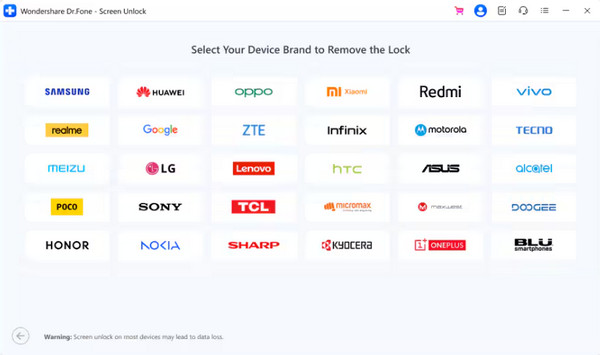
Dr.Fone - Screen Unlock (Android) is een tool die je Android-schermvergrendeling direct kan ontgrendelen wanneer je deze bent vergeten. Patroon, pincode, wachtwoord, vingerafdruk en gezichtsherkenning worden ondersteund. Dr.Fone Unlock Android kan je ook helpen de Google FRP-lock op je Android-telefoon te omzeilen. Deze AI-aangedreven tool ondersteunt de nieuwste versies van Android OS. Daarnaast ondersteunt hij verschillende bekende merken over de hele wereld, waaronder LG, Vivo, Huawei, Samsung, Xiaomi en meer. Je kunt de hoofdpagina raadplegen om meer van de ondersteunde Android-merken te bekijken.
Zorg ervoor dat je de tool hebt gedownload van de officiële website. Een Wondershare Dr.Fone Screen Unlock Android crack-download is riskant. De stappen voor het gebruik van deze tool worden hieronder weergegeven.
Downloaden Dr.Fone - Screen Unlock (Android). Stel het in, installeer het en open het daarna. Klik op het eerste scherm op Android knop.
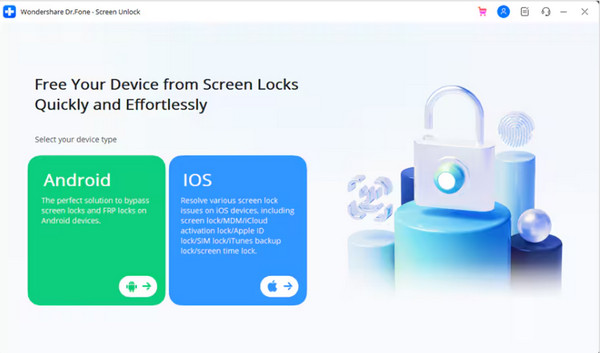
Sluit je Android-telefoon met een USB-kabel op een computer aan. Selecteer vervolgens het merk van je Android-telefoon op het volgende scherm.
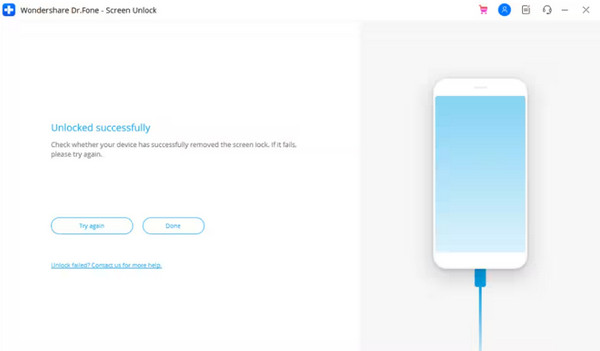
Volg de instructies op het scherm en het ontgrendelproces zal starten. Klik op de Klaar knop om het proces te voltooien.
Deel 3. Gedetailleerde review van Dr.Fone - Screen Unlock (iOS)
Dr.Fone - Screen Unlock (iOS), aan de andere kant, is een tool voor het ontgrendelen van iOS-apparaten. In vergelijking met de vorige tool ondersteunt deze software meerdere methoden om beveiligingsvergrendelingen te omzeilen. Je kunt de functies Unlock iOS Screen, Remove iCloud Activation Lock, Remove Apple ID, Unlock MDM, SIM Unlock, Unlock Screen Time Passcode en Remove iTunes Backup Encryption gebruiken. Deze tool heeft een hoge slagingskans bij het verwijderen van deze beveiligingsvergrendelingen op je iOS-apparaten. De onderstaande stappen laten zien hoe je deze tool gebruikt.
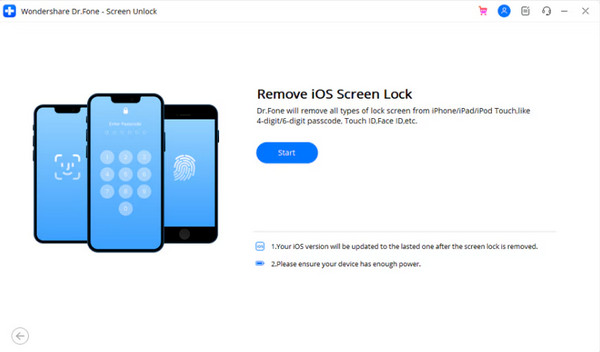
Download de nieuwste versie van Dr.Fone - Screen Unlock (iOS). Installeer het en open het daarna. Selecteer op het scherm de Ontgrendel het iOS-scherm of andere functies.
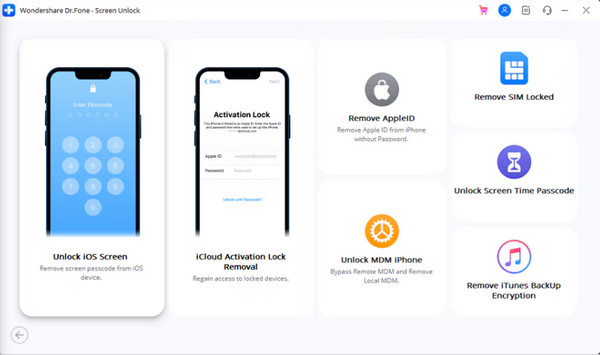
Sluit de iPhone met een USB-kabel op de computer aan. Klik daarna op de knop Begin op de volgende interface. Het ontgrendelproces voor je iOS-apparaat begint onmiddellijk.
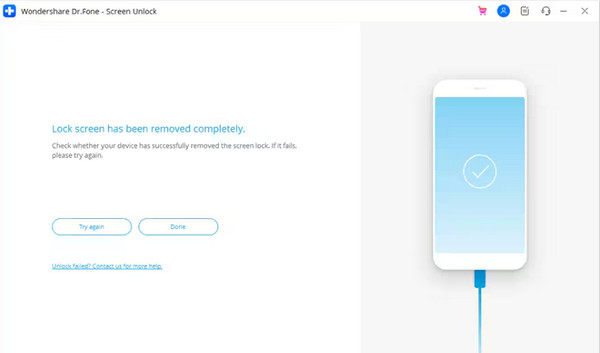
Er verschijnt een nieuw scherm waarop wordt aangegeven dat het ontgrendelproces is voltooid. Klik op de Klaar knop.
Deel 4. Voor- en nadelen van Dr.Fone - Screen Unlock
Dr.Fone - Screen Unlock (Android) en Dr.Fone - Screen Unlock (iOS) zijn inderdaad eenvoudig in het gebruik. Hier zijn de voor- en nadelen van de tools voor extra informatie.
| Toolnaam | Pluspunten | Nadelen |
| Dr.Fone – Scherm ontgrendelen (Android) | ● Het kan patronen, wachtwoorden, vingerafdrukken en meer typen gegevens ontgrendelen. ● Het kan de Google FRP-lock omzeilen. ● Je kunt het downloaden op Windows en Mac. | ● Niet alle Android-telefoonmerken en -modellen worden ondersteund. ● Het is vrij duur. ● Het garandeert geen 100% slagingspercentage. |
| Dr.Fone – Screen Unlock (iOS) | ● Het heeft een gebruiksvriendelijke interface ● Het ondersteunt verschillende typen schermvergrendeling. ● Het kan problemen met je iOS-apparaten oplossen. ● Het stelt je in staat verschillende typen iOS-gegevens over te zetten. ● Het bevat geen malware of virus. | ● De kans op gegevensverlies is groot. ● Het heeft een wisselend slagingspercentage. ● Het is duur. ● Het heeft gemengde gebruikersbeoordelingen. |
Deel 5. Beste alternatieven voor Dr.Fone - Screen Unlock
Dr.Fone is inderdaad een geweldige tool om je Android-telefoon of iPhone te ontgrendelen. In dit deel kun je de beste alternatieven bekijken. Misschien vind je functies die ontbreken in de genoemde tool. Scroll naar beneden om verder te gaan.
1. imyPass-tools
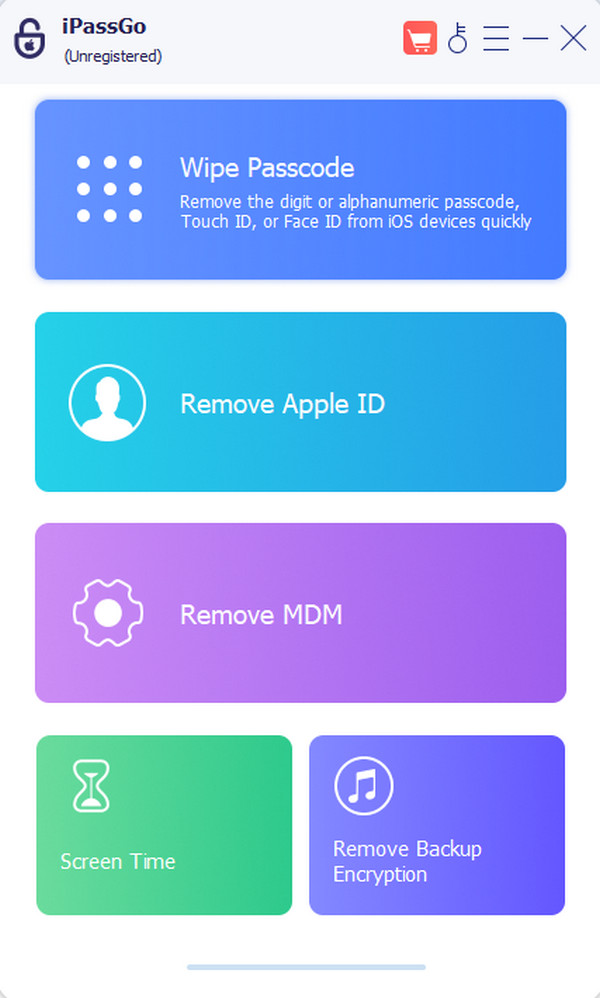
imyPass heeft twee verschillende tools die je Android-telefoon of iPhone kunnen ontgrendelen. imyPass iPassGo is ontworpen om je iPhone te ontgrendelen. Het kan toegangscode, Touch ID, Face ID en meer verwijderen. Daarnaast beschikt het over de functies Remove Apple ID, Remove MDM, Screen Time en Remove Backup Encryption. Bovendien ondersteunt het verschillende scenario’s: vergeten toegangscode, uitgeschakeld iOS-apparaat, gebroken of gebarsten scherm en meer.
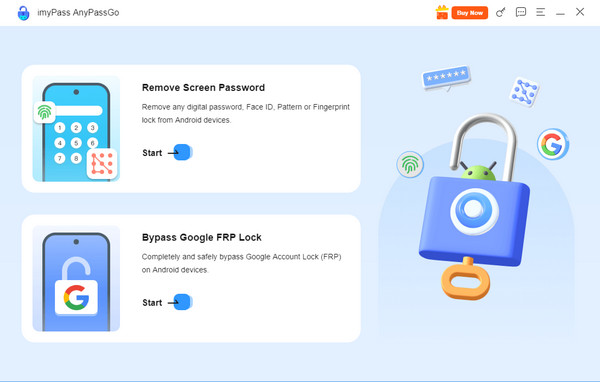
Aan de andere kant, imyPass AnyPassGo is bedoeld om je Android-telefoon te ontgrendelen. Het ondersteunt verschillende populaire merken, zoals OnePlus, Vivo, Oppo, LG, Xiaomi, Huawei en meer. De tool gebruikt een USB-verbinding voor het ontgrendelproces. FRP-lock kan ook met deze tool worden omzeild! Je hebt geen enkele Google-accountinformatie nodig om deze van je Android-telefoon te verwijderen.
2. DroidKit
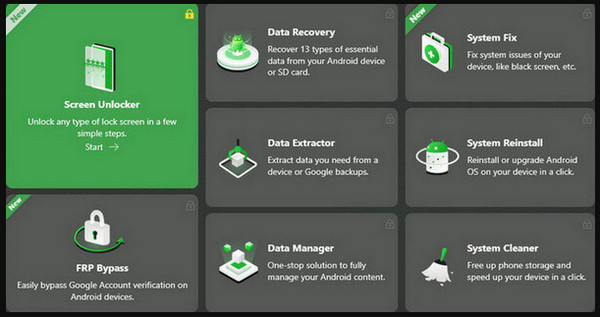
DroidKit is gebouwd om verschillende Android-telefoonproblemen op te lossen, waaronder beveiliging en gegevens. Deze alles-in-één tool kan je scherm zonder wachtwoord ontgrendelen, FRP-lock omzeilen, opslag opschonen, het systeem opnieuw installeren, systeemproblemen oplossen en meer. Aan de andere kant melden sommige gebruikers bugs tijdens het gebruik van de tool. Ook zijn niet alle functies van deze tool beschikbaar in de gratis proefversie. Daarnaast ondersteunt de hersteloptie van deze tool slechts een beperkt aantal gegevenstypen.
3. iMyFone LockWiper
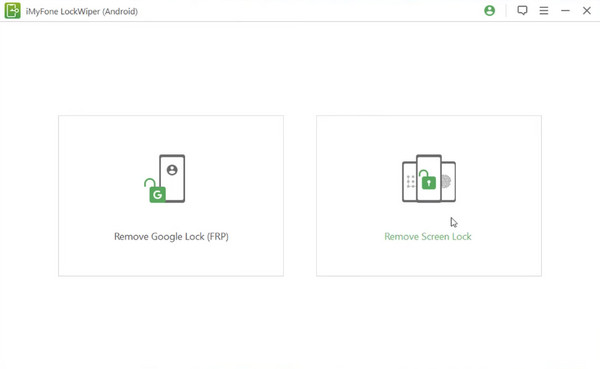
iMyFone LockWiper is een hulpprogramma van derden waarmee je een Android-telefoon kunt resetten wanneer deze is vergrendeld. Het kan ook verschillende soorten schermvergrendeling op je iPhone verwijderen, waaronder Touch ID, Face ID, wachtwoord en meer. De tool heeft een eenvoudige interface die een gemakkelijk ontgrendelingsproces voor beginners biedt. Houd er echter rekening mee dat het ontgrendelen van je Android-telefoon of iPhone met deze tools mogelijk gegevensverlies met zich meebrengt. Je moet een abonnement aanschaffen om alle functies van de tool te gebruiken.
Conclusie
Tot slot, werkt Dr.Fone Screen Unlock? Absoluut! Deze software kan je iPhone en Android-telefoon in een paar klikken ontgrendelen. Je moet de tools echter afzonderlijk downloaden. De beste alternatieven worden ook vermeld, waaronder imyPass AnyPassGo en imyPass iPassGo. Download de tool als je meer over hen wilt weten!
Gideon is senior redacteur bij imyPass. Hij is een expert in het ontgrendelen van telefoons en computers en schrijft al drie jaar wachtwoordhandleidingen voor imyPass.
Hete oplossingen
-
Ontgrendel Android
- Hoe u kunt weten of uw telefoon ontgrendeld is
- Ontgrendel het Samsung-telefoonscherm zonder wachtwoord
- Ontgrendel patroonvergrendeling op Android-apparaat
- Herziening van directe ontgrendelingen
- Hoe OnePlus-telefoon te ontgrendelen
- Ontgrendel OEM en repareer OEM-ontgrendeling grijs weergegeven
- Hoe een Sprint-telefoon te ontgrendelen
-
Ontgrendel iOS
-
Wachtwoordtips
-
iOS-tips

