



 Oplossing
 Ondersteuning's centrum
 Over ons
 Contact
Wat is iMobie DroidKit voor Android en hoe gebruik je het
 Gideon Byron gepubliceerd op 22 juli 2026Ontgrendel Android3 minuten lezen
Android geeft gebruikers veel vrijheid; toch kunnen gebruikers met allerlei problemen te maken krijgen. Als je bijvoorbeeld het wachtwoord van je vergrendelscherm bent vergeten, wordt je buitengesloten van je apparaat. Per ongeluk verwijderen van gegevens is een andere grote uitdaging. Bovendien worden Android-apparaten door FRP vergrendeld zodra gebruikers zich met een Google-account aanmelden. iMobie DroidKit is een complete Android-toolkit die gebruikers helpt om allerlei problemen op smartphones en tablets op te lossen. Hier is een onbevooroordeelde review.

In dit artikel:
Deel 1. DroidKit-review
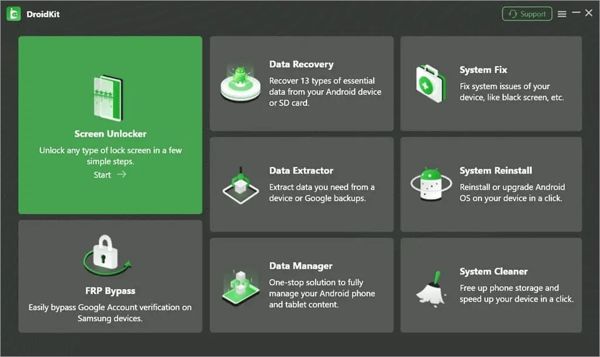
DroidKit is legitieme software die is ontwikkeld door iMobie. Als een alles-in-één toolkit kan het elk probleem met Android-apparaten op één plek afhandelen. In plaats van verschillende apps te downloaden voor uiteenlopende problemen, biedt DroidKit je één oplossing voor alle Android-gerelateerde problemen.
Belangrijkste functies van iMobie DroidKit
- 1.Ontgrendel snel het scherm op veel Android-apparaten.
- 2.Werkt voor elk type Android-schermvergrendeling.
- 3.Omzeil Google-accountverificatie op Samsung- en andere apparaten.
- 4.Herstel verwijderde gegevens van Android-apparaten en SD-kaarten.
- 5.Extraheer gegevens van een apparaat of Google-back-ups.
- 6.Beheer Android-gegevens op een computer.
- 7.Los softwareproblemen op, zoals een zwart scherm.
- 8.Installeer het Android-besturingssysteem opnieuw of voer een upgrade uit.
- 9.Maak opslag op de telefoon vrij en versnel je telefoon.
- 10.10. Ondersteunt meer dan 2.000 Android-telefoonmodellen.
DroidKit-review
Pluspunten
- Het is compatibel met Android 6.0 tot en met 17.
- DroidKit werkt op apparaten van Samsung, Google, OnePlus, Xiaomi, Redmi, OPPO, enzovoort.
- Het stelt gebruikers in staat alleen de benodigde functie te kopen om kosten te besparen.
- De gebruiksvriendelijke interface biedt instructies op het scherm.
- Het kan een Android-telefoon ontgrendelen zonder wachtwoord of root.
Nadelen
- De volledige software is erg duur.
- DroidKit vereist een computer.
- De functie ‘Systeemreparatie’ is exclusief voor Samsung- en Xiaomi-apparaten.
- De ‘Diep herstel’-functie vereist root-toegang.
Is DroidKit gratis?
Nee. Je kunt de gratis proefversie van DroidKit downloaden van de officiële website. Het volledige abonnement kost $69,99 per jaar. Als dat te duur is, kun je een afzonderlijke functie aanschaffen. De functie ‘Schermontgrendeling’ kost $39,99, de functie ‘DroidKit FRP Bypass’ kost $39,99, de functie ‘Gegevensbeheer’ kost $29,99 en de functie ‘Systeemherinstallatie’ kost $19,99.
Is DroidKit veilig?
Ja, DroidKit is veilig en rijk aan functies als je het downloadt van officiële of vertrouwde bronnen. Het installeert geen malware op je apparaat. Volgens onze test zal de meeste antivirussoftware geen virussen melden tijdens het gebruik of installeren van de DroidKit Android-toolkit.
Deel 2. Hoe gebruik je DroidKit om het scherm te ontgrendelen
Om DroidKit schermontgrendeling te gebruiken, moet je het programma op een computer installeren. Neem een abonnement dat past bij je behoeften en situatie. De gratis proefversie kan niets ontgrendelen. Volg vervolgens de onderstaande stappen om je scherm te ontgrendelen.
Verbind je Android-apparaat met je computer met een USB-kabel.
Start DroidKit en log in met je abonnement.
Kies de Schermontgrendeling optie in de startinterface.
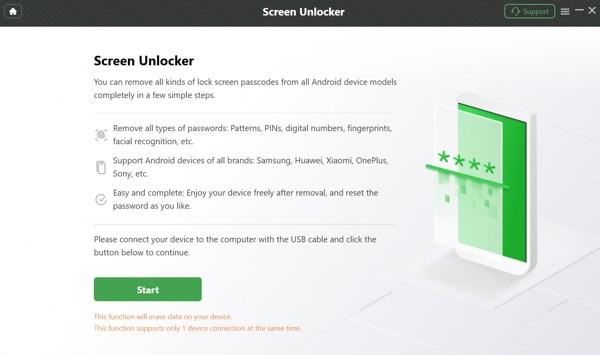
Lees de waarschuwingen op het scherm en klik op Begin knop om het proces te starten.
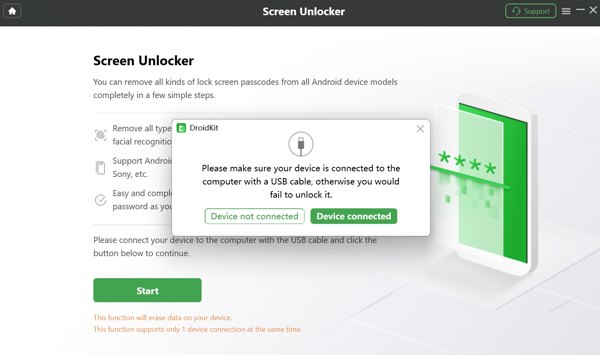
Wanneer u daarom wordt gevraagd, kiest u Apparaat aangesloten in het dialoogvenster.
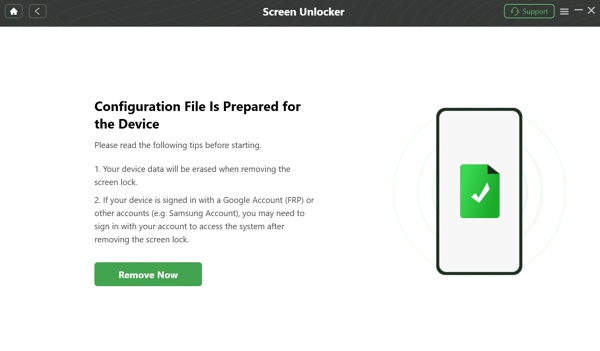
Vervolgens zal de software het configuratiebestand voor je telefoon voorbereiden.
Zodra de voorbereiding is voltooid, klik je op Verwijder nu knop.
Selecteer vervolgens je telefoonmerk en kies de optie Apparaatgegevens wissen keuze.
Klik op de Oké knop om door te gaan.
Volg de instructies op het scherm om je telefoon in de herstelmodus (Recovery Mode) te zetten.
Daarna zal DroidKit direct beginnen met het ontgrendelen van je telefoonscherm.
Wacht tot het proces is voltooid en koppel uw telefoon los.
Opmerking:
Houd er rekening mee dat het proces alle gegevens op je telefoon zal wissen. Om gegevensverlies te voorkomen, kun je het apparaat het beste eerst back-uppen.
Deel 3. Een geweldig alternatief voor DroidKit
DroidKit is geen perfect programma. Zo is het bijvoorbeeld niet compatibel met alle Android-merken en -modellen. Het slagingspercentage van FRP-bypass is niet altijd hetzelfde. Belangrijker nog: niet alle herstelscenario’s worden ondersteund. Het is logisch dat je naar een alternatief voor DroidKit wilt zoeken. Vanuit dit oogpunt raden we imyPass AnyPassGo. Het is een compact programma om het Android-scherm of FRP te ontgrendelen. Dankzij het intuïtieve ontwerp is het vriendelijk voor beginners. .

4.000.000+ downloads
Ontgrendel het Android-telefoonscherm zonder het wachtwoord.
Verwijder PIN, patroon, vingerafdruk, Face ID en meer.
Omzeil FRP op Android‑apparaten zonder het Google‑wachtwoord.
Eenvoudig te gebruiken en met een hoge slagingskans.
Ondersteunt een breed scala aan Android‑merken en apparaatmodellen.
Hoe gebruik je het DroidKit‑alternatief om het telefoonscherm te ontgrendelen
Installeer het DroidKit‑alternatief
Download de Android‑software voor schermontgrendeling van de officiële website. Installeer het vervolgens op je computer volgens de instructies op het scherm. Het is beschikbaar voor Windows 11/10/8/7. Wanneer je je telefoonscherm bent vergeten, start je de software vanaf je bureaublad en kies je de Schermwachtwoord verwijderen modus om verder te gaan.

Als je telefoon is vergrendeld door FRP, kies je Google FRP-vergrendeling omzeilen in plaats van.
Maak verbinding met uw telefoon
Sluit je vergrendelde telefoon met een compatibele USB‑kabel op de computer aan. Ga terug naar de software en kies het merk van je telefoon. Als de software je apparaat niet kan detecteren, klik je op Dit apparaat is verbonden maar kan niet worden herkend en volg je de aanwijzingen om het opnieuw te proberen.

Ontgrendel je scherm
Zodra de verbinding tot stand is gebracht, klik je op de Verwijder nu knop om te beginnen met het ontgrendelen van je telefoonscherm met het DroidKit‑alternatief. Wanneer dit voltooid is, sluit je de software af en ontkoppel je je telefoon. Start vervolgens je apparaat opnieuw op en stel het opnieuw in.

Conclusie
Dit artikel heeft DroidKit beoordeeld, een van de beste alles‑in‑één Android‑toolkits op de markt. Nu zou je moeten begrijpen wat deze toolkit kan doen, wat de voor‑ en nadelen zijn en andere noodzakelijke informatie. Bovendien kun je de concrete handleiding voor schermontgrendeling met de software leren kennen. Deze kennis kan je helpen een betere beslissing te nemen. Als het niet beschikbaar is op je apparaat, probeer dan het alternatieve programma, imyPass AnyPassGo. Het is eenvoudiger te gebruiken, kosteneffectiever en biedt een hogere slagingskans.
Gideon schrijft over het ontgrendelen van iOS-, Android- en Windows-apparaten. Eerder werkte hij als specialist voor mobiele apparaten in een reparatiecentrum, waar hij klanten hielp met vergrendelde toestellen en wachtwoordherstel. In zijn vrije tijd test hij nieuwe ontgrendeltools, personaliseert hij slimme apparaten en maakt hij complexe ontgrendelingsprocessen eenvoudig en veilig.
Hete oplossingen
-
Ontgrendel Android
- AddROM FRP-bypasstool review
- Hoe FRP omzeilen met vnROM
- Hoe eenvoudig FRP op ZTE omzeilen
- Uitgebreide review van FRP Hijacker
- Hoe de FRP-beveiliging op de Revvl 5G te omzeilen
- Hoe FRP op een Samsung zonder pc te omzeilen
- Hoe FRP op de Galaxy A7 Lite zonder pc te omzeilen
- Eenvoudige Flashing FRP Bypass 8.0 APK-review
-
Ontgrendel iOS
-
Wachtwoordtips
-
iOS-tips

