



 Oplossing
 Ondersteuning's centrum
 Over ons
 Contact
Hoe kan ik zien of mijn telefoon simlockvrij is zonder simkaart?
 Gideon Byron gepubliceerd op 27 februari 2026Ontgrendel Android3 minuten lezen
Wanneer je van telefoon wilt wisselen of een andere provider overweegt, heb je je vast wel eens afgevraagd of je telefoon al simlockvrij is. Misschien vraag je je af: Hoe weet ik of mijn telefoon simlockvrij is? Maak je geen zorgen, het controleren van de status van je telefoon is eenvoudiger dan je denkt. Hierna laten we je stap voor stap zien hoe je dit snel kunt bevestigen, zodat je zelf de regie hebt over het vrije gebruik van je telefoon.

In dit artikel:
Deel 1. Wat betekent een simlockvrije telefoon?
Heb je ooit van provider willen wisselen of een buitenlandse simkaart willen gebruiken, maar wist je niet zeker of je telefoon daarvoor geschikt was? Een simlockvrije telefoon is de sleutel tot dit probleem. Simpel gezegd betekent een simlockvrije telefoon dat het toestel vrij is om het netwerk van elke provider te gebruiken, zonder beperking door de oorspronkelijke aanbieder.
Dus, wat betekent het precies als een telefoon simlockvrij is? Het betekent dat je op ieder moment van simkaart kunt wisselen – of je nu van abonnement verandert, naar het buitenland reist of een tweedehands telefoon koopt of verkoopt – zonder je zorgen te hoeven maken over netwerkbeperkingen. Zodra je dit begrip helder hebt, wordt het makkelijker om je toestel te beheren en het voor jou te laten werken, in plaats van dat jij eraan vastzit.
Deel 2. Hoe controleer je of een telefoon simlockvrij is
Nu je weet wat het betekent om je telefoon te ontgrendelen en welke flexibiliteit dat biedt, is de volgende belangrijke stap om te controleren of je toestel in werkelijkheid ook echt simlockvrij is. Of je nu een iPhone of Android gebruikt, er zijn een paar eenvoudige en betrouwbare manieren om snel na te gaan of je telefoon simlockvrij is.
Voor iPhone
Methode 1: Apple Support
Open de Apple Support‑website of gebruik de Apple Support‑app.
Log in met je Apple‑ID en selecteer het apparaat dat je wilt controleren.
Zoek naar de toestelvergrendelingsstatus of neem contact op met de online klantenservice om dit te bevestigen.
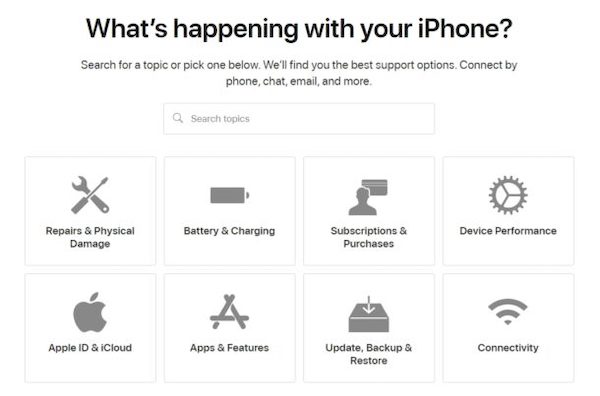
Deze methode is het meest betrouwbaar; de informatie van het officiële kanaal is nauwkeurig en geschikt voor gebruikers die de officiële registratie van hun toestel willen laten bevestigen.
Methode 2: Simkaarten van verschillende providers gebruiken
Schakel de telefoon uit en verwijder de huidige simkaart.
Plaats een simkaart van een andere provider.
Zet de telefoon aan en probeer te bellen of een sms te sturen.
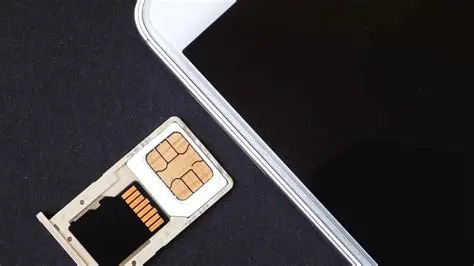
Als dat werkt, is je telefoon simlockvrij. Deze methode is duidelijk en snel, ideaal voor gebruikers die direct zekerheid willen. Als dat niet lukt, kunnen er andere oorzaken meespelen. SIM wordt niet ondersteund op de iPhone, Methode 3: Instellingen.
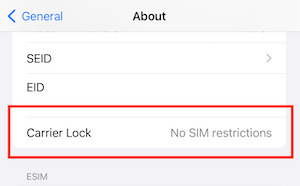
Als de weergave aangeeft dat de iPhone simlockvrij is,
Ga naar Instellingen > Algemeen > Over.
Zoek de Vervoerder slot sectie.
De Geen SIM-beperkingen Deze methode is geschikt voor wie wil weten hoe hij kan controleren of zijn telefoon simlockvrij is, maar de simkaart liever niet wil verwisselen, omdat het direct op de telefoon zelf kan worden gedaan. Dat is erg handig.
Voor Android.
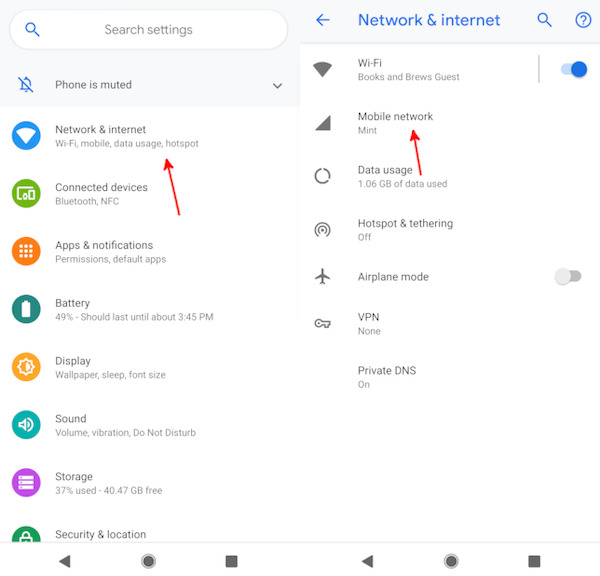
Methode 1: Instellingen
Mobiel netwerk
Ga naar Instellingen. Kraan Netwerk & Internet.
Klik op Simkaarten of Zoek naar opties als.
Netwerk ontgrendelen / Providervergrendeling / Simlock Als er "Netwerk ontgrendeld" of "Geen simbeperkingen" wordt weergegeven, kun je ervan uitgaan dat de telefoon simlockvrij is..
Hoewel de benaming per merk niet exact hetzelfde is, draait het steeds om de netwerkinstellingen. Dit is ook de snelste manier om te controleren of een Android‑telefoon simlockvrij is, al kan er soms een foutieve inschatting optreden.
Methode 2: IMEI.
om het IMEI‑nummer van de telefoon te achterhalen.
Wijzerplaat *#06# Open de officiële website van je provider of een betrouwbare externe website om dit te controleren.
Na het invoeren van de IMEI toont het systeem of het toestel vergrendeld is.
Deze methode is geschikt voor gebruikers die een officiële registratie of een verificatie via derden willen; met deze code kun je zelfs nog veel meer informatie opvragen.
Methode 3: Ontwikkelaarsmodus iCloud-activering omzeilen met IMEI.
zeven keer achter elkaar om
Ga naar Instellingen > Over telefoon > Software-informatie.
Druk op Bouwnummer Ga naar Opties voor ontwikkelaars en zoek naar Ontwikkelaarsmodus.
of vergelijkbare opties. OEM-ontgrendeling Als OEM‑ontgrendeling is ingeschakeld, zou je telefoon simlockvrij moeten zijn. Niet elke Android‑telefoon heeft deze optie, maar het is een geavanceerde en nuttige manier om te controleren of een Android‑toestel simlockvrij is.
Zelfs als je bevestigt dat je telefoon nog een simlock heeft, betekent dat niet dat er geen hoop meer is; je hebt nog steeds kans om er een echt simlockvrij toestel van te maken. Maar niet alle apparaten kunnen direct via de provider ontgrendeld worden. Vooral tweedehands telefoons of toestellen van onbekende herkomst kunnen soms niet eens worden ontgrendeld op het startscherm, wat de netwerkontgrendeling later direct beïnvloedt.
Deel 3. Wat te doen als je telefoon nog een simlock heeft
Stap 1. Zorg dat de telefoon toegankelijk is.
Als je een gebruikte Android‑telefoon hebt gekocht of niet meer in het systeem komt omdat je de toegangscode bent vergeten, moet je eerst met behulp van
de schermvergrendeling verwijderen voordat je verdere ontgrendeling kunt aanvragen. imyPass AnyPassGo Ondersteunt meerdere Android‑merken, zoals Samsung, Pixel, Xiaomi, enzovoort.

4.000.000+ downloads
Geen IMEI, contractgegevens of aanvullende bewijsstukken nodig.
Geschikt voor gebruikte toestellen of apparaten van onbekende herkomst.
Suitable for used equipment or machines of unknown origin.
Visuele bediening met vaste stappen zorgt voor stabiele slagingspercentages.
Open na het starten van de software de optie Schermwachtwoord verwijderen op de hoofdpagina.

Kies vervolgens het merk van je telefoon.

Wacht tot de software het apparaatmodel herkent nadat je de telefoon hebt aangesloten. Als de software je telefoon niet kan herkennen, klik dan op de blauwe tekst eronder: Het apparaat is verbonden, maar wordt niet herkend? Volg gewoon de aanwijzingen op het volgende scherm.

Klik tot slot alleen nog op de knop Verwijder nu en wacht tot de voortgang is voltooid voordat je het systeem binnengaat.

Let op: hoewel dit de toegang tot het apparaat herstelt, worden de gegevens op je telefoon gewist. Het is dus het beste om dit te doen wanneer je het toestel net hebt vervangen en er nog niet veel belangrijke gegevens op staan.
Twee. Officiële simlock-verwijdering bij de provider aanvragen
Wanneer het apparaat toegankelijk is, kun je de huidige simlock-status controleren en bij de betreffende provider een aanvraag indienen. Afhankelijk van de provider moet je mogelijk de IMEI, een bevestiging dat er geen achterstallige betalingen zijn, een eigendomsbewijs, enzovoort aanleveren.
Dien de IMEI in bij de klantenservice of op de webpagina van de oorspronkelijke provider.
Wacht op de beoordeling; dit kan variëren van enkele uren tot enkele weken.
Na goedkeuring voegt de provider de IMEI toe aan de toestemmingslijst voor ontgrendeling.
Plaats een andere simkaart om de netwerkregistratie te controleren nadat de klantenservice je een ontgrendelingsmail heeft gestuurd.
Conclusie
Nu weet je niet alleen hoe kan ik zien of mijn telefoon simlockvrij is, maar kun je hem ook ontgrendelen als het antwoord nee is. Zelfs als je geen toegang tot het systeem hebt, kun je imyPass AnyPassGo gebruiken om het apparaat weer toegankelijk te maken en verder te gaan met de afhandeling. Zodra je weer het systeem in kunt, bepaal jij zelf hoe je het gebruikt, met welk netwerk je verbindt en welke simkaart je gebruikt!
Gideon is senior redacteur bij imyPass. Hij is een expert in het ontgrendelen van telefoons en computers en schrijft al drie jaar wachtwoordhandleidingen voor imyPass.
Hete oplossingen
-
Ontgrendel Android
- Hoe u kunt weten of uw telefoon ontgrendeld is
- Ontgrendel het Samsung-telefoonscherm zonder wachtwoord
- Ontgrendel patroonvergrendeling op Android-apparaat
- Herziening van directe ontgrendelingen
- Hoe OnePlus-telefoon te ontgrendelen
- Ontgrendel OEM en repareer OEM-ontgrendeling grijs weergegeven
- Hoe een Sprint-telefoon te ontgrendelen
-
Ontgrendel iOS
-
Wachtwoordtips
-
iOS-tips

