



 Oplossing
 Ondersteuning's centrum
 Over ons
 Contact
Hoe de activeringsvergrendeling van je iPhone of iPad verwijderen
 Samuel Spenser gepubliceerd op 17 juli 2026Ontgrendel iOS4 minuten lezen
Zodra je een iOS‑apparaat in gebruik neemt, wordt je gevraagd in te loggen met een Apple‑account. Als je Zoek mijn iPhone of Zoek mijn iPad inschakelt, wordt iCloud‑activeringsvergrendeling automatisch geactiveerd. Deze beveiligingsmaatregel is bedoeld om te voorkomen dat dieven toegang krijgen tot een Apple‑apparaat zonder over het bijbehorende account te beschikken. Deze gids deelt de bewezen methoden voor Verwijderen van iCloud-activeringsslot met of zonder het wachtwoord van het Apple‑account.

In dit artikel:
Deel 1. Wat verwijdering van de activeringsvergrendeling betekent
Zoals eerder vermeld, is Apple‑activeringsvergrendeling een beveiligingsmaatregel van Apple. Het koppelt een iOS‑ of iPadOS‑apparaat aan het Apple‑account van de eigenaar. Telkens wanneer je het apparaat weer activeert nadat het is gewist of teruggezet, is het wachtwoord van het gekoppelde Apple‑account vereist.
Volgens Apple is deze beveiligingsmaatregel ontworpen om diefstal te ontmoedigen en gebruikersgegevens te beschermen. Aan de andere kant beheren MDM‑oplossingen iPhone‑ en iPad‑apparaten met activeringsvergrendeling. Als een MDM‑oplossing je apparaat inschrijft, moet je de activeringsvergrendeling op je iPhone of iPad verwijderen met een bypass‑code.
Houd er rekening mee dat een fabrieksreset de vergrendeling niet kan verwijderen. iCloud‑activeringsvergrendeling verwijderen betekent dat je deze beveiligingsmaatregel opheft, met of zonder het wachtwoord.
Deel 2. Hoe je de activeringsvergrendeling op iPad/iPhone verwijdert
Afhankelijk van de status van je apparaat kun je de activeringsvergrendeling verwijderen op je iPad/iPhone, op een geleend Apple‑apparaat of online. Uiteraard heb je daarbij het wachtwoord van het bijbehorende Apple‑account nodig.
Hoe de activeringsvergrendeling op iPad/iPhone verwijderen
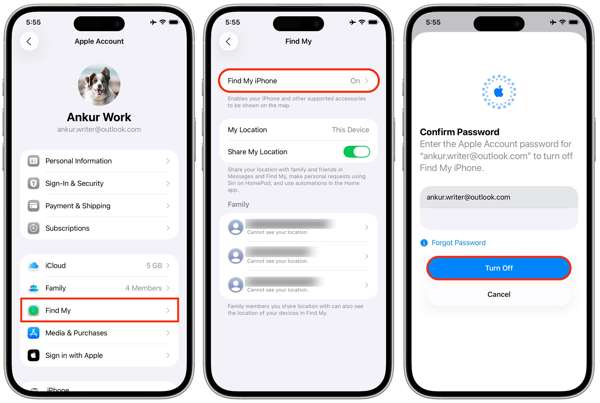
Open de Instellingen app vanaf uw startscherm.
Tik op je profiel.
Kies de Vind mijn optie en tik op Vind mijn iphone of Vind mijn iPad.
Uitschakelen Vind mijn iphone of Vind mijn iPad.
Voer, wanneer daarom wordt gevraagd, het wachtwoord van je Apple‑account in.
Druk op Uitschakelen knop om het te bevestigen.
Hoe de activeringsvergrendeling verwijderen op een geleend Apple‑apparaat
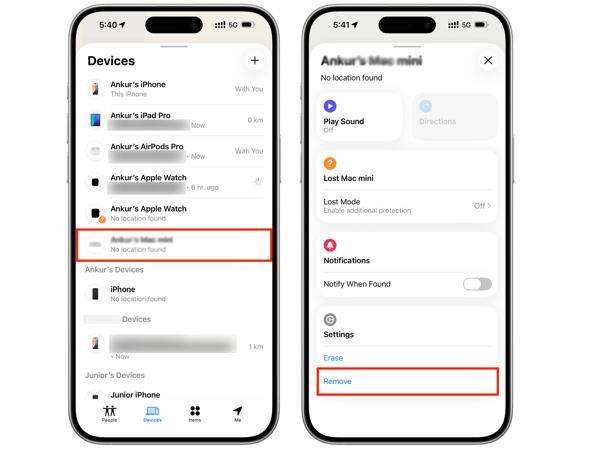
Installeer de Zoek mijn‑app op een geleende iPhone of MacBook.
Start de app en log in met de inloggegevens van je Apple‑account.
Ga naar de Apparaten tabblad.
Kies je iPhone of iPad uit de lijst.
Vouw de werkbalk uit en tik op Verwijderen knop.
Voer, indien gevraagd, opnieuw het wachtwoord van je Apple‑account in.
Bevestig ten slotte dat je de activeringsvergrendeling van de iPad wilt verwijderen.
Hoe de activeringsvergrendeling online verwijderen
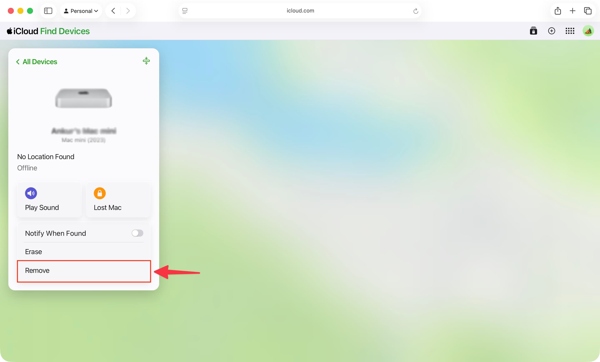
Ga naar www.icloud.com/find in een webbrowser.
Log in met je Apple‑account en wachtwoord.
Kies je iPhone of iPad uit de Alle apparaten lijst.
Als je apparaat online is, zal de functie de locatie op de kaart bijhouden.
Klik op de Verwijderen knop.
Voer het wachtwoord van je Apple‑account in wanneer daarom wordt gevraagd.
Volg de instructies op het scherm om de activeringsvergrendeling op iPad of iPhone te verwijderen.
Hoe de activeringsvergrendeling verwijderen op een ander Apple‑apparaat
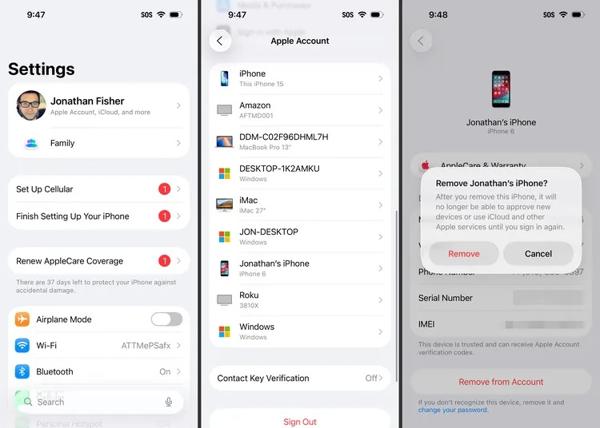
Voer de ... uit Instellingen of Systeem instellingen app op een ander Apple‑apparaat dat met hetzelfde Apple‑account is gekoppeld.
Tik op je profiel.
Scroll naar beneden en kies je iPhone of iPad.
Druk op de Verwijderen uit account knop.
Kies dan Verwijderen in het waarschuwingsvenster om te bevestigen dat je de activeringsvergrendeling wilt verwijderen.
Deel 3. Hoe je de activeringsvergrendeling op iPhone verwijdert met een code
Wanneer je iPhone of iPad is ingeschreven in een MDM‑oplossing, kun je een bypass‑code voor de activeringsvergrendeling krijgen. Met deze code kun je de activeringsvergrendeling op je iPad of iPhone verwijderen zonder het wachtwoord. Hieronder delen we de werkwijze:
Schakel je apparaat in en ga naar het Instellingen app.
Navigeren naar Algemeen, dan iPhone overzetten of resetten.
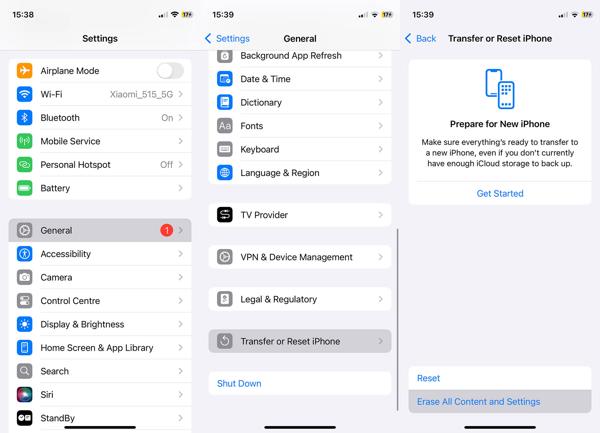
Druk op Wis alle inhoud en instellingen keuze.
Volg de instructies op het scherm om fabrieksinstellingen je apparaat.
Als je apparaat niet toegankelijk is, zet het dan terug met iTunes of Finder.
Start je iPhone of iPad opnieuw op zodra het proces is voltooid.
Stel het in als een nieuw apparaat.
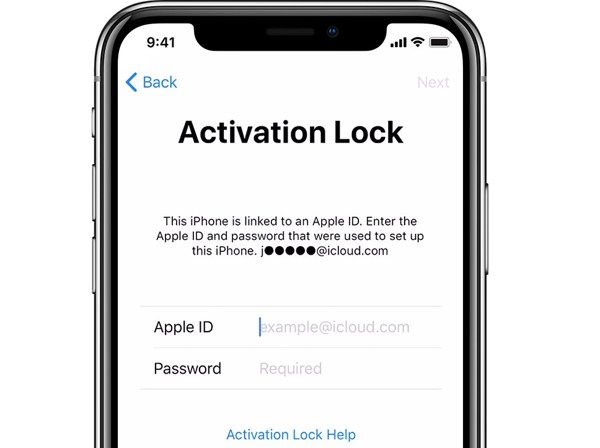
Als je iPad is vergrendeld door activeringsvergrendeling, wordt je gevraagd je Apple‑account in te voeren.
Laat het veld Apple-ID leeg en voer de bypass‑code in het veld Wachtwoord veld.
Druk op Volgende in om de activeringsvergrendeling op iPad zonder wachtwoord te verwijderen.
Deel 4. Hoe je de activeringsvergrendeling op iPad verwijdert zonder wachtwoord
Als je het wachtwoord van het gekoppelde Apple‑account én de bypass‑code niet hebt, probeer dan imyPass iPassGo. Hiermee kun je de activeringsvergrendeling op je iPhone of iPad verwijderen zonder het wachtwoord. Bovendien maakt het intuïtieve ontwerp het eenvoudig om te leren en te gebruiken.

4.000.000+ downloads
Omzeil de activeringsvergrendeling van een iPhone of iPad zonder het wachtwoord.
Rond het proces af in drie stappen.
Bied extra functies, zoals het ontgrendelen van Schermtijd.
Ondersteunt een breed scala aan iPhone- en iPad-modellen.
Hoe de activeringsvergrendeling op je iPad verwijderen zonder het wachtwoord
Installeer iPassGo
Start de dienst voor het verwijderen van de activeringsvergrendeling nadat je deze op je computer hebt geïnstalleerd. Hij is beschikbaar voor Windows 11/10/8/7 en macOS 10.12 of hoger. Kies de Omzeil iCloud-activeringsslot modus om verder te gaan.

Maak verbinding met uw iPad
Verbind je iPhone of iPad met je computer met een Lightning‑kabel. Vertrouw je computer, en de software zal de informatie van je apparaat laden. Klik op de Begin nu knop om door te gaan.

Activeringsslot verwijderen
Klik op de Volgende knop als u uw apparaat hebt gejailbreakt. Zo niet, klik dan op de Jailbreak-tutorial knop en volg de aanwijzingen om uw apparaat te jailbreaken. Controleer de informatie van uw apparaat en klik op de Begin met het omzeilen van de activering knop om te beginnen met het verwijderen van de activeringsslot (Activation Lock).

Conclusie
In deze gids is uitgelegd wat Activeringsslot verwijderen is. Nog belangrijker: u kunt meerdere manieren leren om het proces in verschillende situaties te voltooien. Met het wachtwoord van uw Apple-account kunt u de iCloud-vergrendeling op uw apparaat of op afstand verwijderen. Als uw apparaat is ingeschreven in een MDM-oplossing, kunt u de iCloud-vergrendeling omzeilen met de code. imyPass iPassGo is een eenvoudige manier om de iCloud-vergrendeling op uw apparaat te omzeilen zonder het wachtwoord.
Samuel is gespecialiseerd in wachtwoordbeveiliging en digitale privacy. Hij heeft eerder gewerkt als cybersecurityconsultant voor kleine bedrijven om hun digitale eigendommen te beschermen. Met certificeringen in cybersecurity en ethisch hacken weet hij complexe beveiligingsthema’s om te zetten in gemakkelijk te volgen adviezen. Hij deelt ook graag tips over wachtwoorden om gebruikers te helpen hun accounts met meer vertrouwen te beschermen.
Hete oplossingen
-
Ontgrendel iOS
-
iOS-tips
-
Ontgrendel Android
-
Wachtwoordtips


