



 Oplossing
 Ondersteuning's centrum
 Over ons
 Contact
Kan de Apple Store je iPhone zonder wachtwoord ontgrendelen
 Samuel Spenser gepubliceerd op 9 mei 2026Ontgrendel iOS3 minuten lezen
"Ik heb per ongeluk mijn wachtwoord gewijzigd en kan het nu niet meer herinneren. Kunnen Apple‑medewerkers in de Apple Store mij helpen mijn iPhone te ontgrendelen zonder gegevensverlies?" Als je dezelfde vraag hebt, ben je misschien buitengesloten van je iOS‑apparaat en ben je de toegangscode van het vergrendelscherm vergeten. In feite heb je verschillende opties om weer toegang tot je apparaat te krijgen, zelfs als je je toegangscode bent vergeten. In dit artikel beantwoorden we deze vraag en delen we meer informatie.

In dit artikel:
Deel 1. Kan Apple mijn iPhone ontgrendelen
De toegangscode van het vergrendelscherm wordt gebruikt om je iPhone en je gegevens te beschermen. Je kunt de toegangscode invoeren en je apparaat ontgrendelen om naar het beginscherm te gaan. Kan de Apple Store je iPhone ontgrendelen? Helaas is het antwoord nee. Als je de toegangscode bent vergeten, moet je je apparaat wissen en opnieuw instellen.
Deel 2. Hoe een vergrendelde iPhone te ontgrendelen
Zoals eerder vermeld, heb je meerdere manieren om zelf een vergrendelde iPhone te ontgrendelen wanneer je je toegangscode bent vergeten. Natuurlijk hebben deze methoden enkele voorwaarden. We delen de beproefde methoden één voor één.
Hoe een iPhone te ontgrendelen zonder Apple Store, met een computer
Vereisten
- 1.De nieuwste versie van iTunes of Finder.
- 2.Een computer.
- 3.Een USB‑kabel.
Open iTunes op Windows en macOS Mojave of ouder.
Open Finder op macOS Catalina of nieuwer.
Verbind je iPhone met de computer met een geschikte kabel.
Zet je iPhone in Herstelmodus:
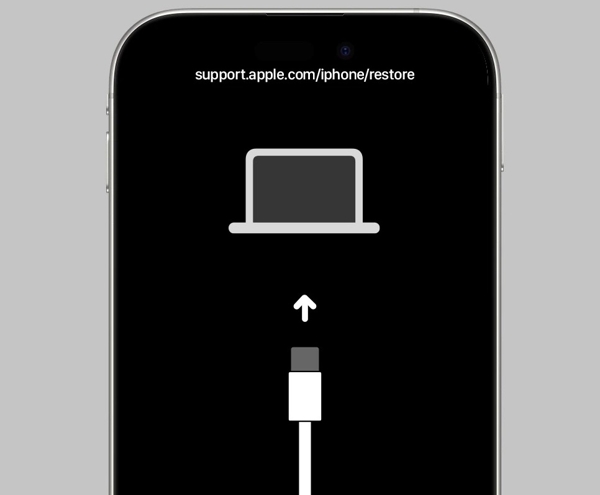
iPhone met Face ID
Druk op de Volume omhoog knop.
Doe hetzelfde met de Volume verminderen knop.
Houd de Kant knop en laat snel weer los om de herstelmodus (Recovery Mode) in te gaan.
iPhone 7/7 Plus
Houd de ingedrukt Volume verminderen + Kant knoppen aan elkaar.
Laat de knoppen los zodra het scherm voor de herstelmodus verschijnt.
iPhone met een thuisknop
Druk lang op de Thuis + Stroom knoppen tegelijk indrukken.
Laat de knoppen los zodra je apparaat in de herstelmodus komt.
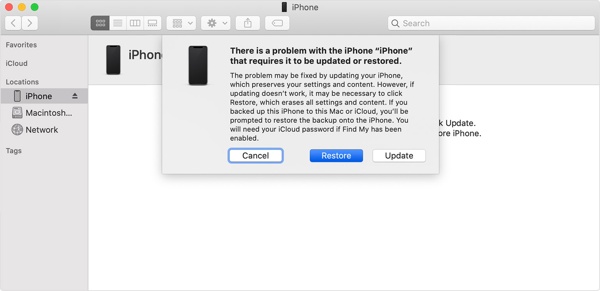
Zodra iTunes of Finder uw iPhone detecteert, klikt u op Herstellen knop.
Wanneer het terugzetten is voltooid, wordt je iPhone opnieuw opgestart.
Daarna kun je je iPhone zonder Apple ontgrendelen en als nieuw apparaat instellen.
Hoe een iPhone te ontgrendelen zonder Apple, met een ander Apple‑apparaat
Vereisten
- 1.Zoek mijn iPhone is ingeschakeld.
- 2.Een ander Apple‑apparaat dat is gekoppeld aan dezelfde Apple ID.
- 3.Je Apple ID-wachtwoord.
- 4.De Zoek mijn‑app.
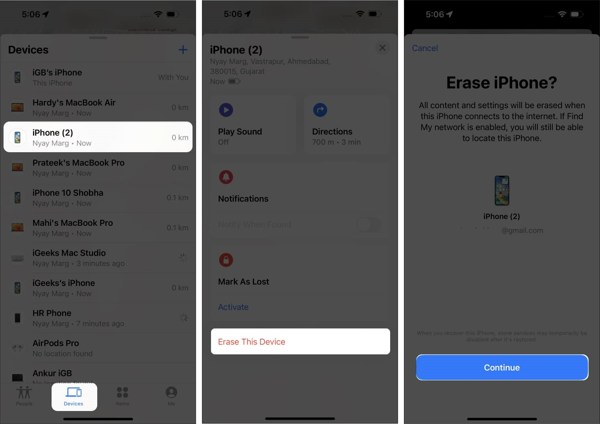
Voer de ... uit Vind mijn app.
Ga naar de Apparaten tabblad en kies je iPhone.
Als je je iPhone niet kunt vinden, tik op Toevoegen naast Apparaten, Kiezen AirTag toevoegen, en voeg je apparaat toe.
Tik of klik op de Wis dit apparaat knop.
Tik op als u daarom wordt gevraagd Doorgaan.
Volg de instructies op het scherm om je apparaat te wissen en je iPhone te ontgrendelen zonder naar de Apple Store te gaan.
Hoe een iPhone te ontgrendelen zonder Apple Store, online
Vereisten
- 1.Zoek mijn iPhone is ingeschakeld.
- 2.Je Apple ID en wachtwoord.
- 3.Je iPhone is online.
- 4.Een webbrowser.
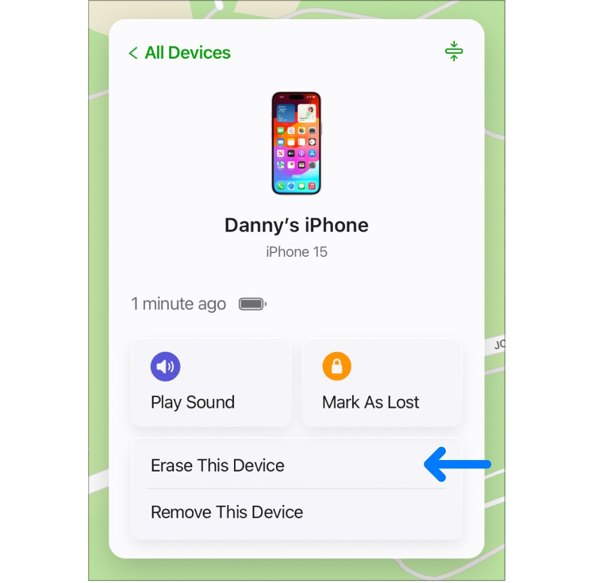
Ga naar www.icloud.com/find in een webbrowser.
Meld u aan met uw Apple ID en wachtwoord.
Kies uw iPhone uit de Alle apparaten lijst.
Klik op de Wis dit apparaat optie in het pop‑upvenster.
Voer je Apple ID‑wachtwoord opnieuw in.
Klik nogmaals op ‘Wis’ om te bevestigen dat je je iPhone zonder Apple Store ontgrendelt.
Uitgebreid lezen:
Hoe een uitgeschakelde iPhone te ontgrendelen zonder Apple Store
Vereisten
- 1.Je iPhone is bijgewerkt naar iOS 15.2 of hoger.
- 2.Je iPhone is uitgeschakeld door te veel mislukte pogingen met de toegangscode.
- 3.Je Apple ID-wachtwoord.
Op iOS 17 en hoger
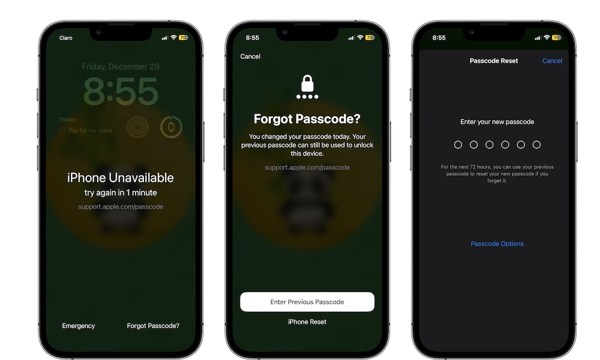
Druk op Wachtwoord vergeten knop onderaan.
Als je je toegangscode binnen 72 uur hebt gewijzigd, kies je ‘Voer vorige toegangscode in’.
Ontgrendel je iPhone met de oude toegangscode en stel een nieuwe toegangscode in.
Zo niet, kies dan iPhone opnieuw instellen, voer je Apple ID‑wachtwoord in en begin met het wissen van je apparaat.
Op iOS 15.2 en hoger
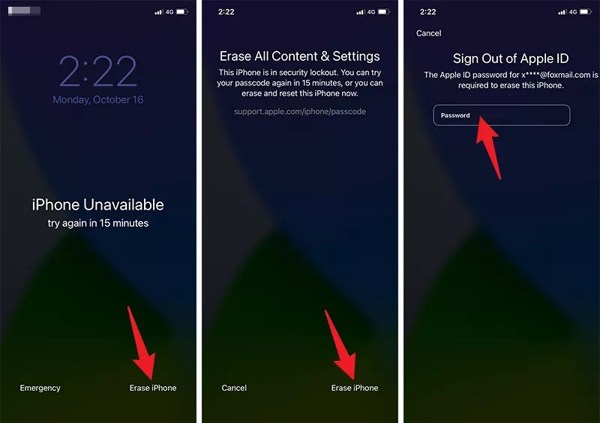
Druk op Wis de iPhone knop onderaan.
Lees de waarschuwing en tik op Wis de iPhone.
Voer vervolgens je Apple ID‑wachtwoord in om te beginnen met het ontgrendelen van je iPhone zonder Apple.
Deel 3. Hoe een vergrendelde iPhone te ontgrendelen zonder wachtwoord
Je Apple ID‑wachtwoord speelt een sleutelrol bij het ontgrendelen van een iPhone zonder de Apple Store. In feite hebben Apple‑medewerkers je wachtwoord ook nodig om je apparaat te kunnen ontgrendelen. Maar, imyPass iPassGo kan elke iPhone zonder beperkingen ontgrendelen.

4.000.000+ downloads
Ontgrendel een iPhone zonder wachtwoord.
Verwijder numerieke toegangscodes, Face ID en Touch ID.
Werkt voor een vergrendeld of uitgeschakeld iOS‑apparaat.
Biedt extra functies, zoals MDM‑omzeiling.
Ondersteunt een breed scala aan iPhones en iPads.
Hoe ontgrendel je je iPhone zonder het wachtwoord
Maak verbinding met uw apparaat
Download en installeer de iPhone-ontgrendelsoftware op je pc of Mac. Start het programma en kies de Wis toegangscode modus om verder te gaan. Verbind je iPhone met je computer met een Lightning-kabel. Vertrouw deze computer als daarom wordt gevraagd.

Download de firmware
Klik op de Begin knop nadat je iPhone is herkend. Zodra de informatie over je apparaat is geladen, controleer je deze. Klik daarna op de Downloaden om het downloaden van de firmware te starten.

Ontgrendel je iPhone zonder Apple
Wanneer het downloaden van de firmware is voltooid, klik je op de Ontgrendelen knop om verder te gaan. Lees de melding en bevestig dat je je iPhone wilt ontgrendelen zonder de Apple Store. Volg de aanwijzingen om het proces te voltooien. Wanneer het klaar is, wordt je iPhone opnieuw opgestart. Je kunt hem dan instellen als een nieuw apparaat.

Opmerking:
Om gegevensverlies te voorkomen, maak je vóór het proces een back-up van je iPhone. Daarna kun je de back-up herstellen tijdens het instellen.
Conclusie
Dit artikel beantwoordde de vraag of Apple je iPhone kan ontgrendelen. Belangrijker nog, we hebben meerdere manieren gedeeld om je iOS-apparaat zelf te ontgrendelen wanneer je je toegangscode voor het vergrendelscherm bent vergeten. Met andere woorden, je kunt een vergrendelde iPhone ontgrendelen als je aan de voorwaarden voldoet. imyPass iPassGo is de ultieme oplossing om schermvergrendelingen op je iPhone zonder enige beperking te verwijderen.
Samuel is gespecialiseerd in wachtwoordbeveiliging en digitale privacy. Hij heeft eerder gewerkt als cybersecurityconsultant voor kleine bedrijven om hun digitale eigendommen te beschermen. Met certificeringen in cybersecurity en ethisch hacken weet hij complexe beveiligingsthema’s om te zetten in gemakkelijk te volgen adviezen. Hij deelt ook graag tips over wachtwoorden om gebruikers te helpen hun accounts met meer vertrouwen te beschermen.
Hete oplossingen
-
Ontgrendel iOS
-
iOS-tips
-
Ontgrendel Android
-
Wachtwoordtips


