



 Oplossing
 Ondersteuning's centrum
 Over ons
 Contact
Hoe een iPhone resetten zonder Apple‑ID‑wachtwoord – 4 bewezen methoden
 Samuel Spenser gepubliceerd op 14 september 2026Ontgrendel iOS4 minuten lezen
Als je je iPhone wilt verkopen, moet je je toestel eerst naar de fabrieksinstellingen terugzetten. Een fabrieksreset verwijdert alle gegevens, instellingen en apps van je apparaat. Maar als je geen toegang meer hebt tot je Apple‑account, hoe zet je een iPhone terug naar de fabrieksinstellingen zonder Apple‑ID‑wachtwoord? Lees deze gids en ontdek verschillende manieren om je iPhone of iPad te wissen en terug te zetten naar de fabrieksinstellingen zonder Apple‑ID‑gegevens.

In dit artikel:
- Deel 1. Wanneer moet je je iPhone of iPad naar de fabrieksinstellingen terugzetten?
- Deel 2. Hoe zet je een iPhone terug naar de fabrieksinstellingen zonder Apple‑ID‑wachtwoord
- Deel 3. Hoe zet je een iPhone terug naar de fabrieksinstellingen met behulp van de Herstelmodus
- Deel 4. Hoe zet je een iPhone/iPad terug naar de fabrieksinstellingen zonder iTunes/Finder
Deel 1. Wanneer moet je je iPhone of iPad naar de fabrieksinstellingen terugzetten?
Een fabrieksreset zet je iPhone of iPad terug in de oorspronkelijke fabrieksstaat. Al je gegevens worden verwijderd, terwijl de nieuwste iOS‑ of iPadOS‑updates behouden blijven. Dit proces is handig wanneer je je apparaat wilt wissen, softwareproblemen wilt oplossen of het wilt voorbereiden voor een nieuwe gebruiker.
Veelvoorkomende redenen om uw iPhone of iPad te resetten
- 1.Voorbereiden op verkoop of overdracht. Als je van plan bent je iPhone te verkopen of weg te geven, verwijdert een fabrieksreset je persoonlijke gegevens en beschermt je privacy voordat het toestel door iemand anders wordt gebruikt.
- 2.Prestatieproblemen oplossen. Na verloop van tijd kunnen iPhones trager worden door opgehoopte apps, bestanden, caches en overbodige gegevens. Een fabrieksreset kan de prestaties verbeteren door onnodige data te verwijderen.
- 3.Softwareproblemen oplossen. Het resetten van je iPhone kan helpen ernstige softwareproblemen op te lossen. Het kan vastgelopen, uitgeschakelde of beschadigde systemen effectief herstellen.
- 4.Opslagruimte vrijmaken. Een fabrieksreset verwijdert oude bestanden, rommelbestanden en andere opgeslagen gegevens die niet meer nodig zijn, waardoor er ruimte op je apparaat vrijkomt.
Fabrieksreset versus harde reset
Een harde reset is een andere manier voor iOS‑gebruikers om problemen op te lossen. Hierbij worden je gegevens en instellingen niet gewist, maar kunnen wel diverse softwareproblemen verholpen worden.
| Functie | Fabrieksinstellingen herstellen | Harde reset |
| Persoonlijke gegevens en instellingen wissen | ✓ | ✗ |
| Apps en bestanden verwijderen | ✓ | ✗ |
| iPhone terugzetten naar de fabrieksinstellingen | ✓ | ✗ |
| Tijdelijke systeemfouten oplossen | ✓ | ✓ |
| Repareer een niet-reagerend scherm | ✓ | ✓ |
| Uitgeschakelde iPhone herstellen | ✓ | ✗ |
| Je persoonlijke gegevens behouden | ✗ | ✓ |
Deel 2. Hoe zet je een iPhone terug naar de fabrieksinstellingen zonder Apple‑ID‑wachtwoord
Een iPad naar de fabrieksinstellingen terugzetten zonder Apple‑ID‑wachtwoord is niet eenvoudig, maar het is wel mogelijk als je een vertrouwde computer hebt met de nieuwste versie van iTunes of Finder. Natuurlijk is het verstandig om je apparaat eerst te back‑uppen.
Maak een back‑up van je iPhone met iTunes/Finder
Verbind je iPhone met een vertrouwde computer via een USB‑kabel. Open iTunes op Windows of macOS Mojave en ouder. Op macOS Catalina of nieuwer open je Finder.
Zodra je apparaat is herkend, selecteer je je iPhone in de zijbalk.

Ga naar de Samenvatting of Algemeen tabblad en kies de back‑upoptie.
Selecteer Deze computer of Maak een back-up van alle gegevens op uw iPhone op deze Mac.
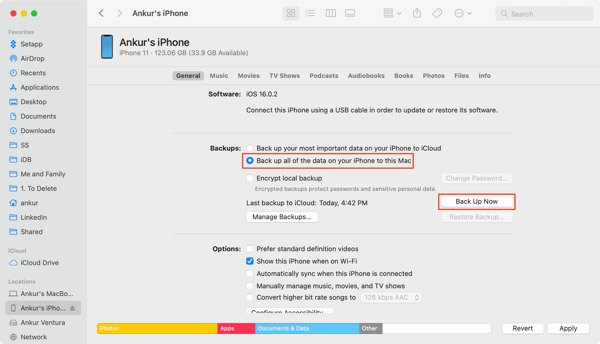
Klik ten slotte op de Nu backuppen om een back-up van uw iPhone te maken.
Opmerking:
Als u uw back-upbestand wilt beschermen, vinkt u het selectievakje naast Versleutel lokale back-up en laat een iTunes-back-upwachtwoord.
Fabrieksreset iPhone zonder Apple ID-wachtwoord
Nadat je een back‑up hebt gemaakt, klik je op iPhone herstellen in iTunes of Finder.

Volg de instructies op het scherm om je iPhone te wissen en terug te zetten naar de fabrieksinstellingen.
Deel 3. Hoe zet je een iPhone terug naar de fabrieksinstellingen met behulp van de Herstelmodus
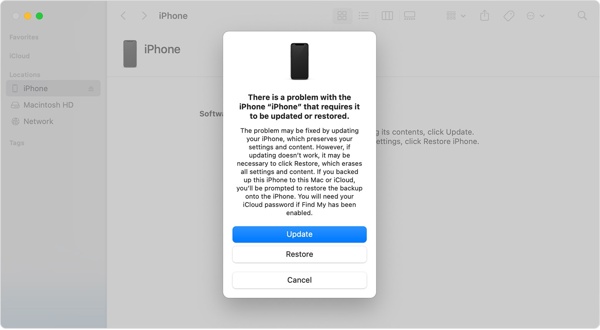
Als je iPhone niet door iTunes/Finder wordt herkend, is uitgeschakeld of je je toegangscode van het scherm bent vergeten, kun je de Herstelmodus gebruiken om een iPhone met knoppen naar de fabrieksinstellingen terug te zetten.
Verbind je iPhone met een computer via een USB‑kabel. Laat het apparaat aangesloten tijdens het herstelproces.
Je moet je apparaat in de Herstelmodus zetten.
Op iPhone 8 of nieuwer:
Druk snel op de Volume omhoog knop, druk dan snel op de knop en laat deze weer los. Volume verminderen knop. Houd de Kant totdat het herstelmodusscherm verschijnt.
Op iPhone 7/7 Plus:
Houd de ingedrukt Volume verminderen en Kant knoppen tegelijkertijd ingedrukt totdat het herstelmodusscherm verschijnt.
Op iPhone 6s of ouder:
Houd de ingedrukt Thuis en Zij‑ (boven)‑ knoppen ingedrukt totdat het herstelmodusscherm verschijnt.
Op iPad zonder Home-knop
Druk op de knop en laat deze snel los. Volume omhoog knop ingedrukt, druk vervolgens op de Volume verminderen knop. Houd de Stroom totdat u het herstelmodusscherm ziet.
Op een iPad met een thuisknop:
Houd de ingedrukt Stroom en Thuis knoppen. Zodra de Herstelmodus in beeld komt, laat je de knoppen los.
Wanneer iTunes of Finder je apparaat in de Herstelmodus detecteert, kies je de Herstellen optie en volg je de instructies op het scherm om de reset te voltooien.
Deel 4. Hoe zet je een iPhone/iPad terug naar de fabrieksinstellingen zonder iTunes/Finder
Als je je Apple‑ID‑wachtwoord bent vergeten en je je iPhone of iPad niet naar de fabrieksinstellingen kunt terugzetten met iTunes/Finder, is dit professionele ontgrendelingsprogramma precies wat je nodig hebt. imyPass iPassGo stelt je in staat je apparaat te wissen, het schermslot te verwijderen en het in 3 eenvoudige stappen naar de fabrieksinstellingen terug te zetten. Het werkt zowel op Windows-pc als Mac. Ook gebruikers met beperkte technische kennis kunnen hun iPhone of iPad moeiteloos resetten.

4.000.000+ downloads
iPhone en iPad naar de fabrieksinstellingen terugzetten zonder Apple ID-wachtwoord.
Vergrendelde, vastgelopen of bevroren iPhone ontgrendelen zonder iTunes.
Apple ID verwijderen, Schermtijd omzeilen en MDM.
Ondersteunt de nieuwste versies van iOS en iPadOS.
Start imPass iPassGo op uw computer en kies vervolgens het Ontgrendel het iOS-scherm modus vanuit de interface. Verbind je apparaat met de computer met een USB‑kabel.

Bevestig uw apparaatgegevens en klik Begin nu om het downloaden van het firmwarepakket te starten.

Klik op de Begin Bezig met verwijderen knop om de reset te starten. Wanneer het voltooid is, worden het schermslot en al je gegevens van je apparaat gewist.

Conclusie
Deze gids heeft uitgelegd hoe u een iPhone naar de fabrieksinstellingen terugzetten zonder Apple ID. Je kunt onze concrete handleiding volgen om je apparaat naar de fabrieksstatus terug te brengen en al je gegevens te wissen. imyPass iPassGo is een gebruiksvriendelijke oplossing om je apparaat zonder enige beperkingen te resetten. Zelfs beginners kunnen het gebruiken zonder technische kennis.
Samuel is gespecialiseerd in wachtwoordbeveiliging en digitale privacy. Hij heeft eerder gewerkt als cybersecurityconsultant voor kleine bedrijven om hun digitale eigendommen te beschermen. Met certificeringen in cybersecurity en ethisch hacken weet hij complexe beveiligingsthema’s om te zetten in gemakkelijk te volgen adviezen. Hij deelt ook graag tips over wachtwoorden om gebruikers te helpen hun accounts met meer vertrouwen te beschermen.
Hete oplossingen
-
Ontgrendel iOS
-
iOS-tips
-
Ontgrendel Android
-
Wachtwoordtips


