


 Oplossing
 Ondersteuning's centrum
 Over ons
 Contact
Hoe een iPhone met ‘Security Lockout’ ontgrendelen zonder toegangscode
 Samuel Spenser gepubliceerd op 21 september 2026Ontgrendel iOS3 minuten lezen
Wat betekent ‘Security Lockout’ op een iPhone?Hoelang blijft je iPhone vergrendeld? Kun je dit verhelpen zonder computer? Als je naar antwoorden op deze vragen zoekt, vind je in deze complete probleemoplossingsgids alles wat je moet weten over iPhone Security Lockout en hoe je het kunt oplossen.

In dit artikel:
Deel 1: Wat betekent Security Lockout op een iPhone?
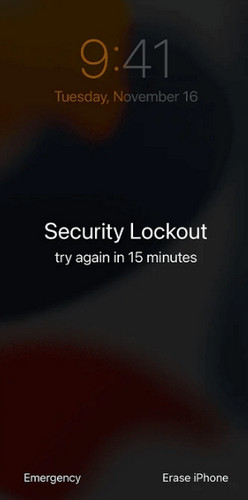
Je ziet mogelijk "Security Lockout" wanneer je meerdere keren de verkeerde toegangscode invoert. Deze functie blokkeert verdere pogingen om je persoonlijke gegevens te beschermen als je iPhone is verloren of gestolen. Je iPhone kan nog steeds oproepen en meldingen ontvangen, maar je kunt geen apps openen of functies gebruiken. Oudere iOS-versies tonen "iPhone is uitgeschakeld", terwijl iOS 15.2 en nieuwere versies "Security Lockout" of "iPhone niet beschikbaar" weergeven."
Deel 2: Hoelang duurt een iPhone Security Lockout?
De duur van de vergrendeling ligt niet vast; deze wordt geleidelijk langer bij elke foutieve toegangscodepoging. Na te veel mislukte pogingen toont je iPhone "Security Lockout" in plaats van een afteltimer. Je moet je apparaat resetten en wissen om weer toegang te krijgen. Zo werkt de vergrendeltijd doorgaans:
| Mislukte toegangscodepogingen | Tijd vergrendeld |
| 6 foutieve pogingen | 1 minuut |
| 7 foutieve pogingen | 5 minuten |
| 8 foutieve pogingen | 15 minuten |
| 9 foutieve pogingen | 1 uur |
| 10 of meer foutieve pogingen | Permanente vergrendeling |
Deel 3: Hoe los je een iPhone Security Lockout op?
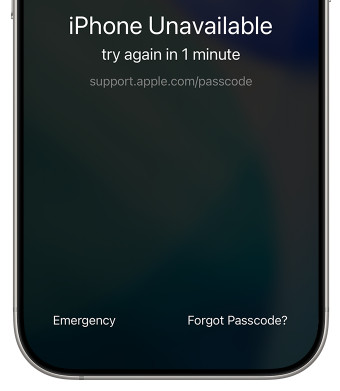
Houd vóór je een methode probeert in gedachten dat alle oplossingen vereisen dat je je iPhone wist. Al je huidige gegevens en instellingen op de iPhone worden verwijderd. Als je een eerdere reservekopie hebt, kun je je iPhone herstellen met iTunes of iCloud. Gebruik de functie ‘Toegangscode vergeten’ (iOS 15.2+) Als je iPhone op iOS 15.2 of later draait, biedt Apple een ingebouwde optie om je apparaat direct vanaf het toegangsscherm te resetten.
Tik op het scherm ‘Security Lockout’ op
Als de toegangscode in de afgelopen 72 uur is gewijzigd, kies je.
Op iOS 17 en later
om te ontgrendelen zonder gegevens te verliezen. ‘Toegangscode vergeten?’ keuze.
Tik anders op Voer vorige toegangscode in Voer je Apple ID‑wachtwoord in en tik op.
om de toegangscode te verwijderen. Start iPhone-reset.
Op iOS 15.2 tot iOS 16 Wis de iPhone Voer je Apple ID‑wachtwoord in en wacht tot het wissen is voltooid.
Gebruik een professionele iPhone‑ontgrendelaar
Tik Wis de iPhone in de rechter benedenhoek.
Tik Wis de iPhone nogmaals ter bevestiging.
Als je je Apple‑ID‑wachtwoord bent vergeten, kun je deze ingebouwde functie niet gebruiken om een iPhone met Security Lockout te herstellen. In dat geval is deze professionele iPhone‑ontgrendelsoftware je beste keuze om het schermslot te verwijderen.
ondersteunt het eenvoudig verwijderen van de 4‑cijferige code, 6‑cijferige code, Face ID of Touch ID. Of je iPhone nu is uitgeschakeld of vastzit op het Security Lockout‑scherm, je kunt hem eenvoudig ontgrendelen met iPassGo.
Verwijder Security Lockout op een iPhone zonder Apple ID. imyPass iPassGo Ontgrendel uitgeschakelde, vergrendelde of niet‑reagerende iPhones eenvoudig.

4.000.000+ downloads
Hoe een iPhone met Security Lockout ontgrendelen:.
knop om de reset te starten. Wanneer dit is voltooid, wordt de toegangscode van het scherm van je apparaat verwijderd.
Apple ID verwijderen, Schermtijd omzeilen en MDM.
Ondersteunt de nieuwste versies van iOS en iPadOS.
Een andere officiële methode is het gebruik van iTunes om een iPhone te herstellen. Hiervoor heb je een Mac of Windows‑pc nodig met de nieuwste versie van iTunes/Finder.
Start imPass iPassGo op uw computer en kies vervolgens het Ontgrendel het iOS-scherm modus vanuit de interface. Verbind je apparaat met de computer met een USB‑kabel.

Bevestig uw apparaatgegevens en klik Begin nu om het downloaden van het firmwarepakket te starten.
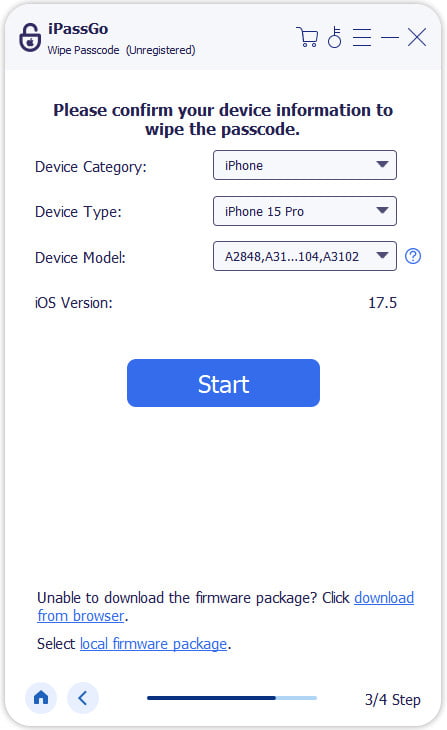
Klik op de Begin met verwijderen iPhone wissen via Zoek mijn.

Herstel iPhone via herstelmodus
Als je Zoek mijn had ingeschakeld voordat de iPhone Security Lockout optrad, kun je je iPhone op afstand wissen via iCloud.
Verbind je iPhone met een computer via een USB‑kabel. Laat het apparaat aangesloten tijdens het herstelproces.
Je moet je apparaat in de Herstelmodus zetten.
Op iPhone 8 of nieuwer:
Druk snel op de Volume omhoog knop, druk dan snel op de knop en laat deze weer los. Volume verminderen knop. Houd de Kant totdat het herstelmodusscherm verschijnt.
Op iPhone 7/7 Plus:
Houd de ingedrukt Volume verminderen en Kant knoppen tegelijkertijd ingedrukt totdat het herstelmodusscherm verschijnt.
Op iPhone 6s of ouder:
Houd de ingedrukt Thuis en Zij‑ (boven)‑ knoppen ingedrukt totdat het herstelmodusscherm verschijnt.
Wanneer iTunes of Finder je apparaat in de Herstelmodus detecteert, kies je de Herstellen optie en volg je de instructies op het scherm om de reset te voltooien.

Ga in een willekeurige browser naar icloud.com/find.
Log in met de Apple ID die is gekoppeld aan de vergrendelde iPhone.
Selecteer je vergrendelde iPhone en kies vervolgens.
Hoeveel mislukte pogingen zijn er nodig voordat de iPhone wordt vergrendeld?.
Na 9 mislukte toegangscodepogingen wordt je iPhone 1 uur lang vergrendeld voordat je het opnieuw kunt proberen. Als je doorgaat met het invoeren van de verkeerde toegangscode, kan het apparaat in de modus Security Lockout of ‘iPhone niet beschikbaar’ terechtkomen. Wis dit apparaat.

Veelgestelde vragen.
-
Hoe een iPhone met Security Lockout ontgrendelen zonder gegevens te verliezen?
In de meeste gevallen kun je een iPhone die vastzit in Security Lockout niet ontgrendelen zonder gegevens te wissen. Apple vereist dat je het apparaat reset om de toegangscode te verwijderen. Als je een reservekopie hebt, kun je je gegevens na de reset herstellen.
-
Waarom is er geen optie ‘Wis’ op mijn iPhone?
Als je iPhone ‘Security Lockout’ of.
-
‘iPhone niet beschikbaar’ weergeeft maar geen optie ‘Wis’
If your iPhone shows "Security Lockout" or "iPhone Unavailable" but no erase option, het gebeurt meestal om verschillende redenen: je iPhone draait op een iOS-versie ouder dan iOS 15.2, of je apparaat heeft geen internetverbinding, of Zoek mijn iPhone is uitgeschakeld.
Conclusie
Uitgesloten raken met iPhone-beveiligingsblokkering kan stressvol aanvoelen, maar je vergrendelde iPhone kan worden hersteld met de bovenstaande methoden. Je kunt eerst de officiële methoden van Apple proberen of kiezen voor een ontgrendelingstool van een andere aanbieder als die opties niet beschikbaar zijn. Nadat je je iPhone hebt ontgrendeld, is het een goed idee om je toegangscode op een veilige plek te bewaren. Dit kan je helpen om hetzelfde Security Lockout-probleem in de toekomst te voorkomen.
Samuel is gespecialiseerd in wachtwoordbeveiliging en digitale privacy. Hij heeft eerder gewerkt als cybersecurityconsultant voor kleine bedrijven om hun digitale eigendommen te beschermen. Met certificeringen in cybersecurity en ethisch hacken weet hij complexe beveiligingsthema’s om te zetten in gemakkelijk te volgen adviezen. Hij deelt ook graag tips over wachtwoorden om gebruikers te helpen hun accounts met meer vertrouwen te beschermen.
Hete oplossingen
-
Ontgrendel iOS
-
iOS-tips
-
Ontgrendel Android
-
Wachtwoordtips


