



 Oplossing
 Ondersteuning's centrum
 Over ons
 Contact
Hoe zet je beperkingen snel uit op je iPhone
 Samuel Spenser gepubliceerd op 22 oktober 2026Ontgrendel iOS3 minuten lezen
Zoals de naam al aangeeft, kun je met Beperkingen op een iPhone het app‑gebruik en de toegang tot content beheren. Als een essentieel onderdeel van ouderlijk toezicht in het Apple‑ecosysteem stellen veel ouders Beperkingen in op de iOS‑apparaten van hun kinderen. Wanneer je kind ouder wordt, moet je Beperkingen op iPhone uitschakelen. Deze gids leidt je stap voor stap zodat je weer volledige toegang tot je apparaat krijgt, zelfs als je de toegangscode voor Schermtijd bent vergeten.

In dit artikel:
Deel 1: Wat zijn de Beperkingen op iPhone
Beperkingen, ook bekend als ‘Content- en privacybeperkingen’, zijn geen zelfstandige functie op de iPhone. Het zijn Schermtijd‑instellingen waarmee je de toegang tot specifieke apps, diensten en soorten content op iOS‑apparaten kunt beperken. Ze bepalen welke apps je kunt gebruiken en wanneer je ze kunt gebruiken.
Beperkingen zijn handig voor ouders die de apparaten van hun kinderen beheren of voor iedereen die de privacy en beveiliging wil verbeteren. Wat Beperkingen zoal kunnen doen, is onder andere:
- Installeren en verwijderen van apps beheren.
- Expliciete muziek, films en websites beperken.
- Privacy‑instellingen beheren, zoals locatievoorzieningen en contacten.
- Voorkomen dat instellingen van het apparaat worden gewijzigd, zoals de toegangscode van het vergrendelscherm.
Deel 2: Hoe Beperkingen uitschakelen op iPhone
Toen iOS 12 werd uitgebracht, heeft Apple de functie Beperkingen volledig veranderd. Daarom verschilt de manier om Beperkingen op een iPhone uit te zetten afhankelijk van je iOS‑versie.
Hoe Beperkingen stoppen op iOS 12 en nieuwer
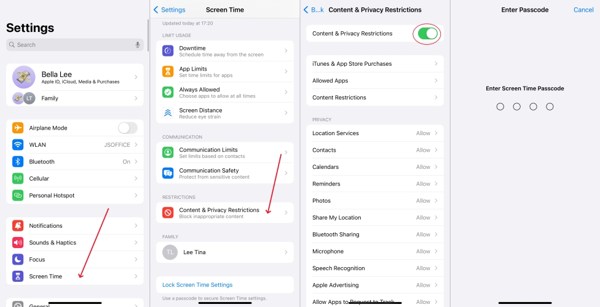
Voer de ... uit Instellingen app vanaf uw startscherm.
Kies de Scherm tijd binnenkomst.
Druk op Inhouds- en privacybeperkingen keuze.
Uitschakelen Inhouds- en privacybeperkingen.
Voer vervolgens de toegangscode voor Schermtijd in om de beperkingen op je iPhone te stoppen.
Hoe beperkingen op webinhoud uitschakelen op de iPhone van je kind
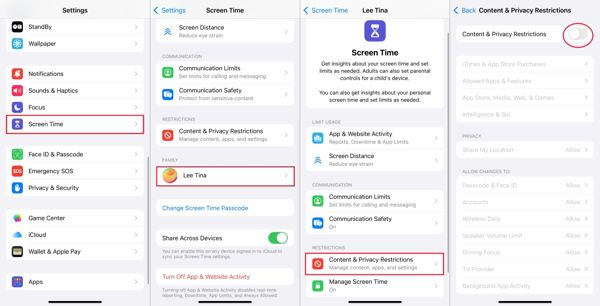
Schakel de iPhone van de organisator in en open de Instellingen app.
Kies de Scherm tijd binnenkomst.
Tik op de naam van je kind onder de Familie sectie.
Druk op Inhouds- en privacybeperkingen keuze.
Zet Inhouds- en privacybeperkingen.
Voer je toegangscode in om beperkingen op webinhoud op de iPhone van je kind uit te schakelen.
Hoe Beperkingen uitschakelen op iOS 11 en ouder
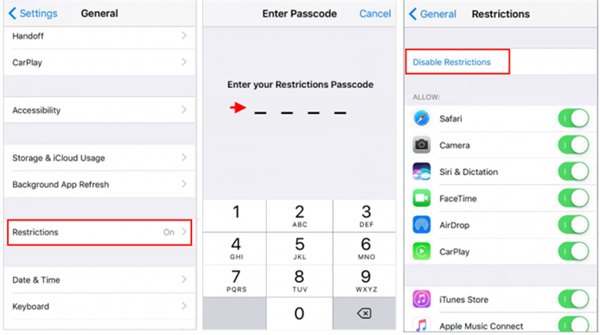
Ga naar de Instellingen app.
Navigeren naar Algemeen en Beperkingen.
Voer de toegangscode voor Beperkingen in.
Tik Beperkingen uitschakelen.
Voer, indien gevraagd, de toegangscode opnieuw in om te bevestigen dat je Beperkingen op je iPhone uitschakelt.
Deel 3: Hoe specifieke Beperkingen uitschakelen op iPhone
Beperkingen dekken vrijwel alle apps en diensten op de iPhone. Met andere woorden, je kunt beperkingen op webinhoud op de iPhone uitzetten terwijl je andere beperkingen voor apps, diensten, privacy en content behoudt.
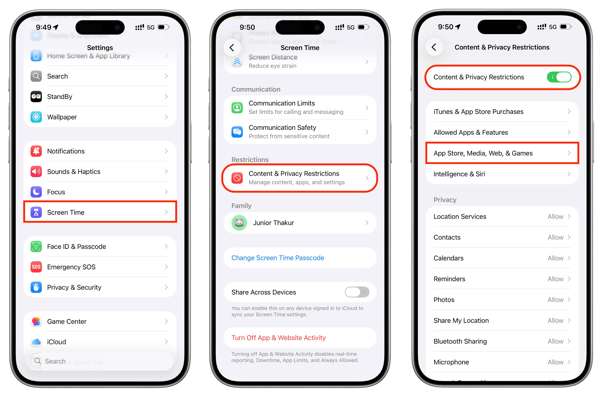
Ga naar je Instellingen app.
Ga naar Scherm tijd en Inhouds- en privacybeperkingen.
Zorg ervoor dat je inschakelt Inhouds- en privacybeperkingen.
Nu kun je specifieke beperkingen uitschakelen. Om bijvoorbeeld app‑beperkingen op iPhone uit te schakelen, kies je Toegestane apps en functies, selecteer je de gewenste app en zet je deze uit.
Voer, wanneer daarom wordt gevraagd, je Schermtijd‑toegangscode in om je actie te bevestigen.
Opmerking:
Bedenk goed welke beperkingen je echt wilt uitschakelen. Sommige kunnen nuttig zijn om voor je eigen beheer te behouden. Houd er rekening mee dat het verwijderen van beperkingen inhoudsfiltering uitschakelt, dus wees voorzichtig met welke content je toegankelijk laat.
Deel 4: Hoe Beperkingen verwijderen op iPhone als je de toegangscode bent vergeten
als jij bent uw schermtijd-toegangscode vergeten, kun je Beperkingen op iPhone niet verwijderen. Gelukkig stelt Apple je in staat de toegangscode voor Schermtijd te resetten met je Apple‑account en wachtwoord.
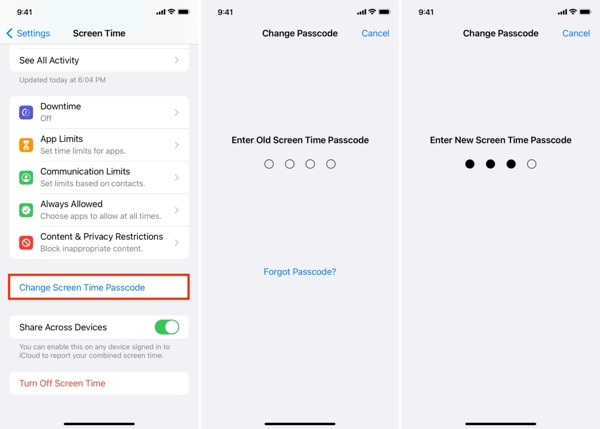
Ga naar Instellingen en Scherm tijd.
Druk op Wijzig de toegangscode voor de schermtijd knop.
Selecteer Wijzig de toegangscode voor de schermtijd opnieuw.
Druk op Wachtwoord vergeten keuze.
Voer je Apple‑account in en tik op Oké.
Voer het wachtwoord van je Apple‑account in en tik op Oké.
Stel een nieuwe toegangscode in voor Schermtijd.
Nu kun je inhoudsbeperkingen op je iPhone uitschakelen met de nieuwe toegangscode.
Deel 5: Hoe Beperkingen uitschakelen op iPhone zonder toegangscode
Als je iPhone wordt beheerd door een MDM van werk of school, kun je Beperkingen niet uitschakelen. Bovendien heb je je Apple‑accountwachtwoord of de toegangscode voor Schermtijd nodig om Beperkingen op een iOS‑apparaat in of uit te schakelen. Gelukkig, imyPass iPassGo stelt je in staat de toegangscode voor Schermtijd te omzeilen en Beperkingen volledig te stoppen op je iPhone. Tijdens het proces wordt niet om een wachtwoord gevraagd. Bovendien vereenvoudigt het gestroomlijnde ontwerp de workflow.

4.000.000+ downloads
Schakel Beperkingen volledig uit op een iPhone of iPad.
De schermtijd-toegangscode omzeilen tijdens het proces.
Bescherm je gegevens op je iPhone zonder ze te wissen.
Biedt instructies op het scherm om beperkingen met één klik te verwijderen.
Ondersteunt de nieuwste versies van iOS en iPadOS.
Hoe Beperkingen uitschakelen op iPhone zonder wachtwoord
Installeer iPassGo
Start de tool voor het verwijderen van Beperkingen nadat je deze op je computer hebt geïnstalleerd. Hij is beschikbaar voor Windows 11/10/8/8.1/7 en macOS 10.12 of hoger. Kies de Ontgrendel schermtijd modus om door te gaan.

Sluit je iPhone aan
Verbind je iPhone met je computer met een Lightning‑kabel. Tik, wanneer daarom wordt gevraagd, op Vertrouwen op je scherm om deze pc te vertrouwen. Zodra de software je apparaat detecteert, worden je apparaatgegevens geladen. Klik op de Begin nu knop om verder te gaan.

Beperkingen uitschakelen op je iPhone
Volg de instructies op het scherm om je toegangscode voor Schermtijd in te stellen. Zorg er bovendien voor dat Zoek mijn iPhone is uitgeschakeld op je apparaat terwijl twee‑factor‑authenticatie is ingeschakeld. Klik ten slotte op de Ontgrendelen knop om het proces te starten. Houd uw iPhone tijdens het proces aangesloten.

Conclusie
In deze gids wordt besproken hoe u de beperkingen op uw iPhone kunt uitschakelen in verschillende situaties. Ten eerste kunt u alle beperkingen op uw iOS‑apparaat uitschakelen om volledige toegang te krijgen tot functies, apps, diensten en webinhoud. Daarnaast kunt u beperkingen voor specifieke inhoud en apps uitschakelen, afhankelijk van uw voorkeur. Als u de toegangscode voor Schermtijd en het Apple‑accountwachtwoord bent vergeten, imyPass iPassGo kan u helpen om snel van de beperkingen af te komen.
Samuel is gespecialiseerd in wachtwoordbeveiliging en digitale privacy. Hij heeft eerder gewerkt als cybersecurityconsultant voor kleine bedrijven om hun digitale eigendommen te beschermen. Met certificeringen in cybersecurity en ethisch hacken weet hij complexe beveiligingsthema’s om te zetten in gemakkelijk te volgen adviezen. Hij deelt ook graag tips over wachtwoorden om gebruikers te helpen hun accounts met meer vertrouwen te beschermen.
Hete oplossingen
-
Ontgrendel iOS
-
iOS-tips
-
Ontgrendel Android
-
Wachtwoordtips


