



 Rozwiązanie
 Centrum Wsparcia
 O nas
O nas Kontakt
Jak odzyskać notatki na iPhonie: kompletny poradnik z 5 prostymi rozwiązaniami
 Clara Prescott Opublikowano dnia 6 lutego 2026Odzyskaj dane3-minutowe czytanie
Utrata notatek może być stresująca, zwłaszcza gdy zawierają pracę, plany lub ważne informacje. Ten poradnik dotyczący jak odzyskać usunięte notatki na iPhonie wyjaśnia najpewniejsze sposoby ich przywrócenia bez zamieszania. Dowiesz się, kiedy pomoże folder Ostatnio usunięte, kiedy wystarczy dostęp do iCloud, a kiedy kluczowe są kopie zapasowe. Omawiamy też zaufane narzędzia do odzyskiwania danych i ich ograniczenia. Na końcu będziesz wiedzieć, które rozwiązanie jest najbezpieczniejsze w Twojej sytuacji. Następnie przechodzimy krok po kroku przez każde z rozwiązań.

W tym artykule:
- Wybierz najlepsze rozwiązanie, aby odzyskać notatki na iPhonie
- Rozwiązanie 1. Sprawdź folder Ostatnio usunięte
- Rozwiązanie 2. Sprawdź iCloud Web
- Rozwiązanie 3. Odzyskaj notatki z iPhone’a za pomocą profesjonalnego narzędzia
- Rozwiązanie 4. Przywróć z kopii zapasowej iCloud
- Rozwiązanie 5. Przywróć z kopii zapasowej Finder/iTunes
Wybierz najlepsze rozwiązanie, aby odzyskać notatki na iPhonie
Zanim wybierzesz metodę, warto zobaczyć wszystkie opcje w jednym miejscu. Ten krótki przegląd wyjaśnia, jak odzyskać notatki na iPhonie w typowych sytuacjach – od niedawnych usunięć po całkowitą utratę danych. Każde rozwiązanie różni się łatwością użycia, szybkością i ryzykiem. Poniższa tabela pomoże Ci wybrać najbezpieczniejszą opcję, zanim przejdziesz do instrukcji krok po kroku.
| Rozwiązania | Najlepsze zastosowanie | Wymagania | Główne ograniczenie | Łatwość użycia | Szacowany czas potrzebny na skuteczne odzyskanie usuniętych notatek |
| Ostatnio usunięty folder | Notatki usunięte mniej niż 30 dni temu | Wymagany jest tylko dostęp do iPhone’a | Po 30 dniach wszystkie pliki zostaną trwale usunięte | Łatwy | 1–2 minuty |
| iCloud Web | Notatki zsynchronizowane, ale zniknięte z urządzenia | Konto iCloud oraz przeglądarka | Synchronizacja iCloud musi być włączona | Przeciętny | 3 do 5 minut |
| imyPass iPhone Odzyskiwanie danych | Trwale usunięte notatki bez kopii zapasowej | Komputer i kabel do ładowania USB do iPhone’a | Wymaga komputera i płatnej licencji do wyeksportowania notatek | Najłatwiejszy | 3 do 5 minut |
| Kopia zapasowa iCloud | Notatki uwzględnione w niedawnej kopii zapasowej | Apple ID i Internet | Nadpisuje obecne dane na iPhonie | Przeciętny | 30 do 60 minut |
| Kopia zapasowa z Findera lub iTunes | Notatki zapisane w lokalnej kopii zapasowej komputera | Mac lub PC z kablem do ładowania | Przywraca dane całego urządzenia, a nie pojedynczą notatkę, której szukasz | Przeciętny | 30 do 60 minut |
Skoro znasz już ogólny zarys każdego rozwiązania, przejdź do lektury jak odzyskać usuniętą notatkę na iPhonie, wybranego z powyższej listy.
Rozwiązanie 1. Sprawdź folder Ostatnio usunięte
Aby odzyskać usunięte notatki na iPhonie, zacznij od Ostatnio usunięty folder w aplikacji Notatki. Przechowuje ona notatki tymczasowo przez 30 dni, dzięki czemu łatwo odzyskasz wszystko, co zostało przypadkowo usunięte. To sposób szybki, bezpieczny i niewymagający dodatkowego sprzętu. Wykonaj następujące kroki:
Otwórz aplikację Notatki i przejdź do menu Foldery, stukając strzałkę wstecz w lewym górnym rogu.
Kliknij Ostatnio usunięte aby zobaczyć notatki usunięte w ciągu ostatnich 30 dni.
Uzyskiwać Edytować w prawym górnym rogu, a następnie wybierz notatki do odzyskania, stukając kółko obok każdej z nich.
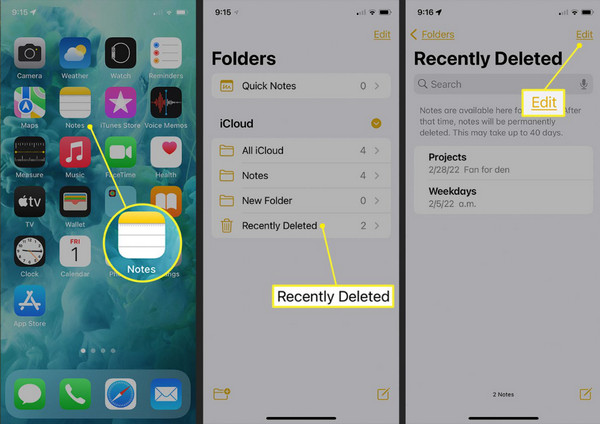
Uzyskiwać Przenieś do… w lewym dolnym rogu i wybierz Notatki, aby przywrócić je na główną listę notatek.
Ta metoda jest najszybszym i najbezpieczniejszym sposobem przywrócenia niedawno usuniętych notatek, ale działa tylko w przypadku notatek usuniętych w ciągu ostatnich 30 dni. Notatki usunięte wcześniej lub trwale skasowane nie mogą zostać odzyskane tą metodą.
Rozwiązanie 2. Sprawdź iCloud Web
Jeśli nie możesz znaleźć swojej notatki w folderze Ostatnio usunięte, możesz spróbować odzyskać notatki na iPhonie za pomocą iCloud Web. Działa to w przypadku notatek, które zostały zsynchronizowane z iCloud przed usunięciem. To bezpieczna metoda, która nie wpływa na inne dane na urządzeniu. Wykonaj następujące kroki:
Otwórz przeglądarkę internetową na komputerze lub iPhonie i przejdź do iCloud.com.
Zaloguj się przy użyciu identyfikatora Apple ID powiązanego z Twoim iPhonem.
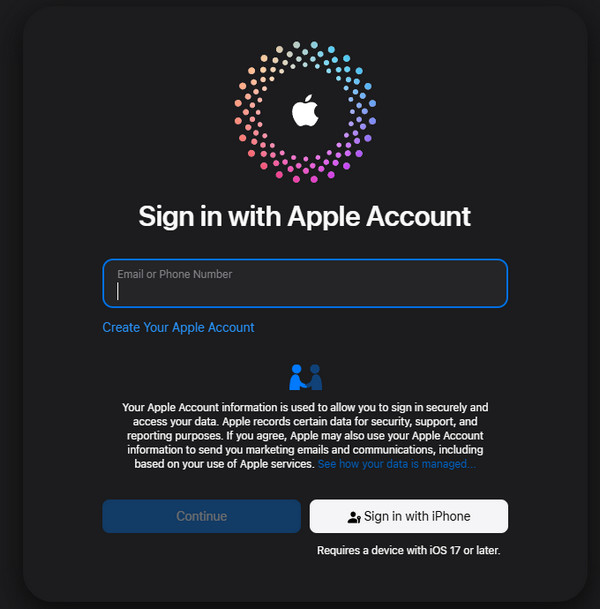
Kliknij na aplikacji Notatki w iCloud Web, aby zobaczyć wszystkie zsynchronizowane notatki.
Zaznacz notatki, które chcesz przywrócić, a następnie skopiuj je lub przenieś z powrotem do aplikacji Notatki na iPhonie.
Korzystanie z iCloud Web pozwala przywrócić zsynchronizowane notatki bez wpływu na inne dane na iPhonie. Minusem jest to, że można odzyskać tylko notatki, które zostały zsynchronizowane z iCloud przed usunięciem; notatki nigdy niezsynchronizowane nie pojawią się na liście.
Rozwiązanie 3. Odzyskaj notatki z iPhone’a za pomocą profesjonalnego narzędzia
Czasami usunięte notatki przepadają na dobre i folder Ostatnio usunięte ani iCloud nie pomagają. Jeśli chcesz odzyskać trwale usunięte notatki z iPhone’a, wtedy imyPass iPhone Odzyskiwanie danych jest prostym i pewnym sposobem na ich przywrócenie. Przeskanuje urządzenie w głąb, pozwoli Ci podejrzeć elementy możliwe do odzyskania i odczyta wyłącznie te notatki, których potrzebujesz, bez nadpisywania innych plików. Dzięki temu jest to bezpieczne rozwiązanie dla ważnych dokumentów służbowych lub osobistych notatek, których nie możesz stracić. Oto kroki, które należy wykonać, aby odzyskać utracone notatki.
Zainstaluj imyPass iPhone Data Recovery na swoim komputerze PC lub Mac, a następnie uruchom program. Podłącz telefon do komputera za pomocą kabla USB lub Lightning.
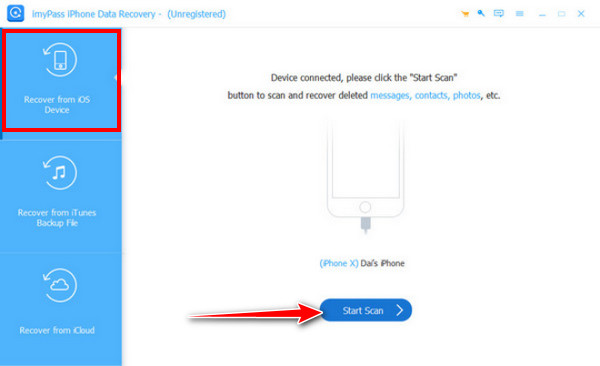
Uruchom program i wybierz Odzyskaj z urządzenia iOS. Odblokuj iPhone’a i stuknij Zaufanie gdy pojawi się monit. Kliknij Następny na komputerze. W przypadku starszych urządzeń, takich jak iPhone 4/3GS, iPad 1 lub iPod Touch 4, postępuj zgodnie z instrukcjami na ekranie, aby pobrać wtyczkę i wejść w tryb skanowania.
Po zakończeniu skanowania wszystkie typy danych pojawią się w lewym panelu bocznym. Przełączaj się między Pokaż wszystko oraz Pokaż tylko usunięte aby zlokalizować swoje notatki. Podejrzyj notatki i zaznacz pole obok każdej notatki, którą chcesz odzyskać.
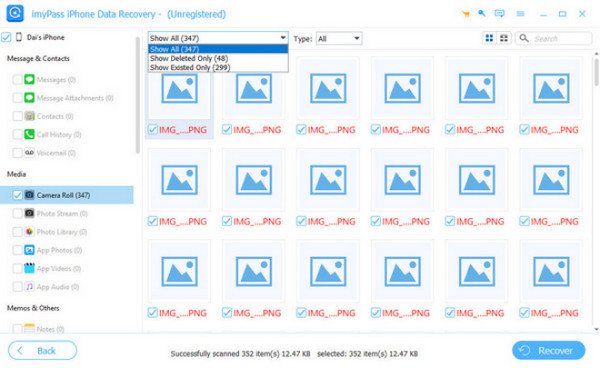
Kliknij Odzyskiwać w prawym dolnym rogu. Wybierz lokalizację zapisu na komputerze, aby przechować odzyskane notatki. Program zakończy proces w ciągu kilku sekund, bezpiecznie przywracając utracone notatki.
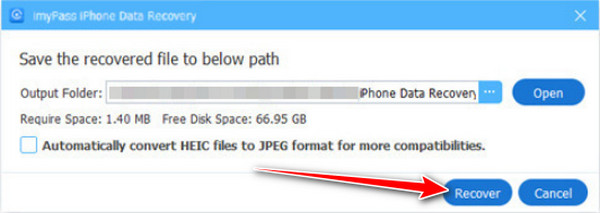
Profesjonalne narzędzia, takie jak imyPass iPhone Data Recovery, potrafią przywrócić trwale usunięte notatki nawet bez kopii zapasowych. Jeśli masz komputer i chcesz wykonać dogłębne skanowanie urządzenia, to będzie dla Ciebie odpowiednie rozwiązanie.
Rozwiązanie 4. Przywróć z kopii zapasowej iCloud
Jeśli inne metody zawiodą, możesz przywrócić iPhone’a z kopii zapasowej iCloud. Jest to przydatne, gdy musisz odzyskać notatki, które zostały trwale usunięte lub utracone z powodu problemów z urządzeniem. Jeśli zastanawiasz się, jak odzyskać usuniętą notatkę na iPhonie, przywracanie z iCloud jest niezawodną opcją, pamiętaj jednak, że zastąpi ono bieżące dane w urządzeniu zawartością kopii zapasowej.
Iść do Ustawienia > Nazwa konta > iCloud > Zarządzaj pamięcią > Kopie zapasowe aby potwierdzić, że istnieje kopia zapasowa zawierająca Twoje notatki.
wciśnij Ustawienia > Ogólne > Resetuj > Wymaż całą zawartość i ustawienia aby przygotować się do przywracania.
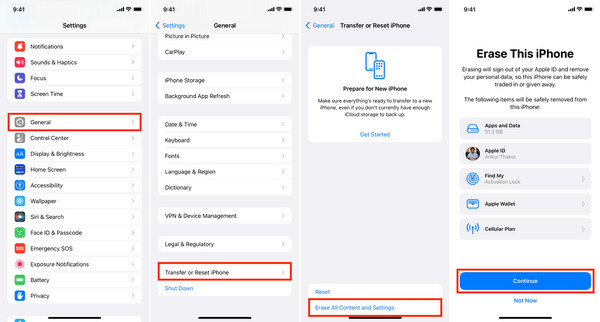
Podczas procesu konfiguracji wybierz Przywróć z kopii zapasowej iCloud i zaloguj się. Wybierz kopię zapasową, która zawiera utracone notatki.
Poczekaj, aż proces przywracania się zakończy. Po jego ukończeniu otwórz aplikację Notatki, aby upewnić się, że skasowane notatki zostały odzyskane.
Przywracanie z kopii zapasowej iCloud może odzyskać notatki, do których inne metody nie mają dostępu. Główną wadą jest to, że zastępuje ono wszystkie obecne dane na iPhonie wersją z kopii zapasowej, co może spowodować utratę nowych danych dodanych po wykonaniu kopii.
Rozwiązanie 5. Przywróć z kopii zapasowej Finder/iTunes
Jeśli wcześniej wykonałeś kopię zapasową iPhone’a na komputerze, możesz przywrócić go z Znalazca lub kopii zapasowej iTunes aby odzyskać utracone notatki. Ta metoda jest pomocna, gdy inne opcje zawiodą i zastanawiasz się, jak odzyskać usunięte notatki na iPhonie. Pamiętaj, że przywrócenie z kopii zapasowej nadpisze bieżące dane, więc wszystkie zmiany wprowadzone po wykonaniu kopii zostaną utracone.
Użyj kabla USB lub Lightning, aby podłączyć iPhone’a do komputera Mac lub PC. Otwórz Znalazca w systemie macOS Catalina lub nowszym lub iTunes w starszych wersjach macOS i w systemie Windows.
Kliknij swoje iPhone'a w oknie Findera lub iTunes, aby przejść do strony podsumowania.
w Kopie zapasowe sekcja, kliknij Przywróć kopię zapasową…. Wybierz kopię zapasową utworzoną przed usunięciem notatek. Wprowadź hasło, jeśli kopia jest zaszyfrowana.
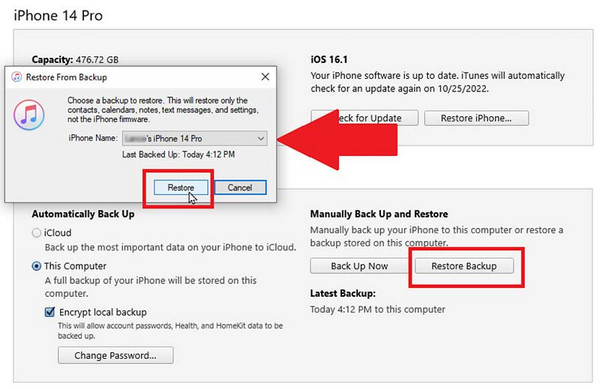
Poczekaj, aż przywracanie zostanie zakończone. iPhone uruchomi się ponownie i połączy z komputerem. Następnie otwórz aplikację Notatki i sprawdź, czy usunięte notatki zostały odzyskane.
Ta metoda przywraca notatki z pełnej kopii zapasowej komputera, dlatego jest przydatna, gdy inne opcje zawiodą. Jej wada jest podobna jak w przypadku kopii iCloud: nadpisuje wszystkie bieżące dane na iPhonie, więc wszystko dodane po wykonaniu kopii zostanie utracone. Dodatkowo, jeśli kopia jest zaszyfrowana, a Ty zapomniałeś hasła do kopii zapasowej iTunes musisz najpierw znaleźć sposób na odzyskanie hasła, zanim przejdziesz do przywracania.
Wniosek
Teraz, kiedy już wiesz jak odzyskać notatki na iPhonie, możesz wybrać metodę, która najlepiej pasuje do Twojej sytuacji. Od folderu „Ostatnio usunięte”, przez iCloud, kopie zapasowe, aż po narzędzia do odzyskiwania danych – każda opcja ma swoje zalety i ograniczenia. Udostępnij ten przewodnik innym, którym może się przydać, i pamiętaj: wybór właściwej metody sprawia, że przywracanie utraconych notatek jest łatwiejsze i bezpieczniejsze.
Clara jest redaktorką w imyPass. Specjalizuje się w odzyskiwaniu danych. Znajdziesz tu profesjonalne samouczki i rozwiązania do odzyskiwania utraconych danych z dowolnego urządzenia. Wielu użytkowników stwierdziło, że ten samouczek jest łatwy i przydatny.
Gorące rozwiązania
-
Odzyskaj dane
- Odzyskaj widok WhatsApp po zdjęciu
- Odzyskiwanie usuniętych filmów TikTok na urządzeniu mobilnym
- Odzyskaj usunięte zdjęcie z Facebooka
- Odzyskaj wiadomości, zdjęcia itp. z Vibera.
- Odzyskiwanie usuniętych zdjęć ze Snapchata
- 5 najlepszych aplikacji do odzyskiwania kontaktów
- Odzyskaj usunięte wiadomości Discord
- Recenzja AppGeeker iOS Data Recovery
- Odzyskiwanie danych z trybu DFU
- Nie można przywrócić kopii zapasowej iPhone'a
-
Odblokuj iOS
-
Wskazówki dotyczące iOS
-
Wskazówki dotyczące hasła

Odzyskiwanie danych z iPhone'a
Odzyskiwanie usuniętych lub utraconych danych z iPhone'a
Darmowe pobieranie Darmowe pobieranie
