



 Rozwiązanie
 Centrum Wsparcia
 O nas
O nas Kontakt
Jak skutecznie zresetować zapomniane hasło do Discorda
 Samuel Spenser Opublikowano dnia 19 marca 2026Wskazówki dotyczące hasła3-minutowe czytanie
Jako komunikator internetowy i platforma VoIP Discord cieszy się dużą popularnością wśród graczy. Umożliwia użytkownikom komunikację za pomocą połączeń głosowych, wideo, wiadomości tekstowych oraz plików multimedialnych. Oczywiście, aby korzystać z platformy, trzeba zalogować się przy użyciu hasła. Co więc zrobić, jeśli zapomnisz hasła do Discorda? W tym poradniku przeprowadzimy Cię krok po kroku przez proces resetowania hasła do Discorda, abyś mógł nadal chronić swoje czaty i dane.

W tym artykule:
- Część 1: Co się stanie, jeśli zapomnisz hasła do Discorda
- Część 2: Jak zresetować zapomniane hasło do Discorda na komputerze
- Część 3: Jak zresetować zapomniane hasło do Discorda na telefonie
- Część 4: Jak zresetować zapomniane hasło do Discorda przy użyciu 2FA
- Część 5: Jak odzyskać zapomniane hasło do Discorda na iPhonie
Część 1: Co się stanie, jeśli zapomnisz hasła do Discorda
Nawet jeśli zapomniałeś hasła do Discorda, możesz nadal korzystać z platformy, o ile wciąż jesteś zalogowany. Musisz jednak zresetować hasło, aby zalogować się na Discordzie na nowym urządzeniu lub po ponownej instalacji aplikacji.
Gdy zostaniesz wylogowany z Discorda i zapomnisz hasła, wszystkie Twoje czaty i informacje staną się niedostępne. Dlatego najlepiej jak najszybciej zresetować hasło do Discorda.
Część 2: Jak zresetować zapomniane hasło do Discorda na komputerze
Jeśli nie pamiętasz hasła do Discorda, możesz je zresetować na oficjalnej stronie internetowej. Po podaniu wymaganych informacji i potwierdzeniu, że konto należy do Ciebie, Discord pozwoli Ci bezpośrednio ustawić nowe hasło.
Wymagania
- Adres e‑mail lub numer telefonu użyty do założenia konta Discord.
- Twój adres e‑mail lub numer telefonu jest nadal dostępny.
- Stabilne połączenie Wi‑Fi.
- Przeglądarka internetowa.
Wejdź na stronę www.discord.com i kliknij Zaloguj sie w prawym górnym rogu.
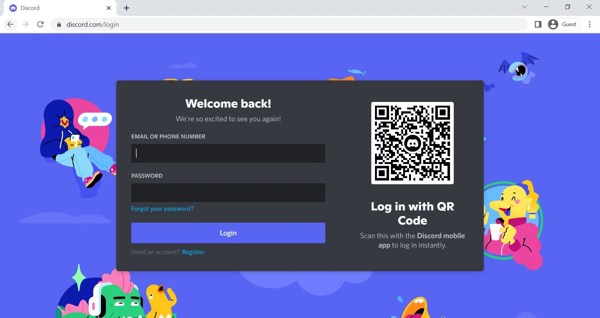
Wpisz swój adres e‑mail lub powiązany numer telefonu w polu, a następnie kliknij łącze „Forgot your password” (Zapomniałeś hasła).
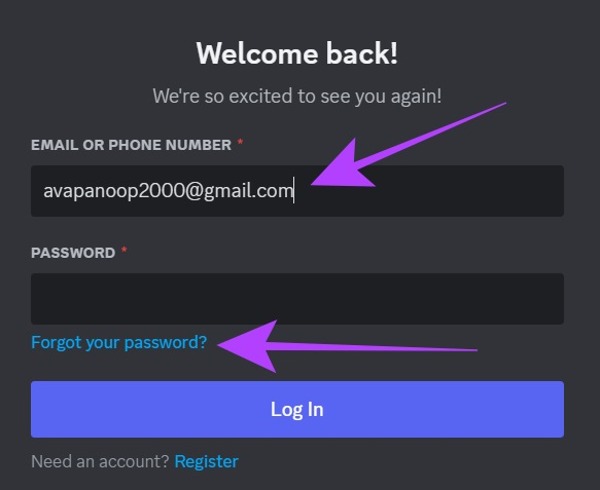
Jeśli zapomniałeś zarówno adresu e‑mail, jak i numeru telefonu powiązanego z Discordem, musisz skontaktować się z pomocą techniczną Discorda, aby rozwiązać problem.
Gdy Discord otrzyma Twoje żądanie, otrzymasz link do resetowania hasła na e‑maila lub numer telefonu.
Otwórz wiadomość e‑mail lub SMS od Discorda, kliknij przycisk Zresetuj hasło a zostaniesz przekierowany na stronę ustawiania nowego hasła.
Wpisz nowe hasło, dokładnie je sprawdź i kliknij Zmień hasło aby to potwierdzić.
Następnie otwórz stronę Discorda w swojej przeglądarce.
Zaloguj się na swoje konto, używając nowego hasła, aby sprawdzić, czy reset hasła do Discorda zakończył się powodzeniem.
Część 3: Jak zresetować zapomniane hasło do Discorda na telefonie
Z naszych ustaleń wynika, że większość użytkowników korzysta z Discorda na urządzeniach mobilnych. Jeśli nie masz komputera, możesz także zresetować zapomniane hasło do Discorda w aplikacji mobilnej, korzystając ze swoich danych.
Wymagania
- Aplikacja Discord.
- Twój adres e‑mail lub numer telefonu jest powiązany z kontem Discord.
- Twój adres e‑mail lub numer telefonu jest dostępny.
- Sieć Wi‑Fi.
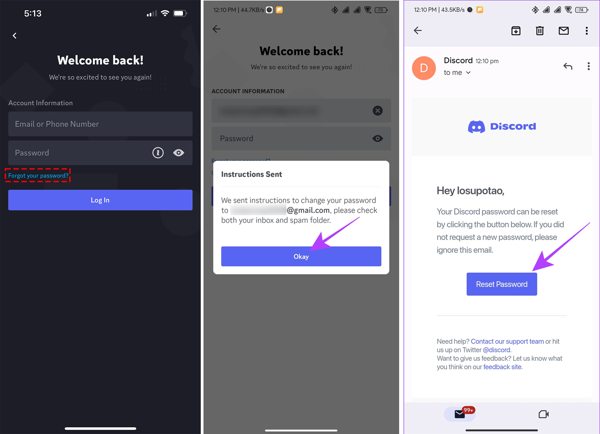
Uruchom Niezgoda aplikację na swoim urządzeniu mobilnym.
Uzyskiwać Zaloguj się i podaj powiązany adres e‑mail lub numer telefonu.
Uzyskiwać Zapomniałeś hasła aby wysłać żądanie.
Następnie otwórz wiadomość e‑mail lub SMS od Discorda i stuknij Zresetuj hasło.
Teraz wprowadź nowe hasło, potwierdź je i naciśnij Zmień hasło aby potwierdzić zmianę.
Dodatkowa wskazówka: Jak ustawić odpowiednie hasło do Discorda
- Długość: Hasło do Discorda musi zawierać co najmniej 8 znaków. Zalecamy używanie hasła liczącego minimum 8 znaków.
- Skład: Użyj hasła, które łączy wielkie litery, małe litery, cyfry oraz znaki specjalne.
- Unikaj popularnych kombinacji: nie używaj powszechnych słów ani przewidywalnych ciągów cyfr, takich jak „hello”, „123456” itp.
- Włącz uwierzytelnianie dwuskładnikowe (2FA): Discord umożliwia użytkownikom włączenie 2FA na swoich kontach, aby dodać dodatkową warstwę zabezpieczeń.
- Unikaj podejrzanych prób wyłudzenia danych: Discord nigdy nie poprosi Cię o hasło ani inne dane poza oficjalną stroną lub ekranem logowania.
Rozszerzone czytanie:
Część 4: Jak zresetować zapomniane hasło do Discorda przy użyciu 2FA
Jeśli włączyłeś uwierzytelnianie dwuskładnikowe na swoim koncie Discord, możesz bezpośrednio zresetować zapomniane hasło do Discorda. Ta metoda jest szczególnie przydatna, gdy Twój adres e‑mail lub numer telefonu jest niedostępny.
Wymagania
- 2FA dla Discorda jest włączone.
- Pamiętasz swój kod odzyskiwania.
Przejdź do strony logowania Discorda w przeglądarce.
Wprowadź dane swojego konta i kliknij Zapomniałeś hasła.
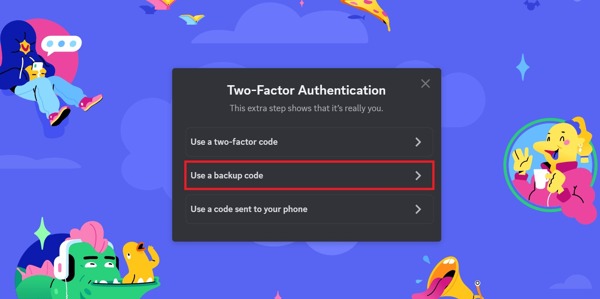
Postępuj zgodnie z instrukcjami, aż dojdziesz do ekranu 2FA.
Wybierz Use backup code opcja.
Wpisz kod odzyskiwania.
Następnie ustaw nowe hasło i potwierdź zmianę.
Notatka:
Każdego kodu odzyskiwania można użyć tylko raz.
Część 5: Jak odzyskać zapomniane hasło do Discorda na iPhonie
Chociaż zresetowanie zapomnianego hasła do Discorda nie jest trudne, może uniemożliwić Ci szybki dostęp do czatu. Menedżer haseł iPhone'a imyPass może pomóc Ci szybko odzyskać hasło do Discorda, jeśli korzystasz z Discorda na iPhonie lub iPadzie.

Ponad 4 000 000 pobrań
Szybko odzyskaj zapomniane hasło do Discorda.
Utwórz kopię zapasową hasła do Discorda na komputerze.
Obsługuje szeroką gamę haseł na iOS.
4. Zgodne z najnowszymi wersjami iOS oraz iPadOS.
Jak odzyskać zapomniane hasło do Discorda na iPhonie
Krok 1 Zeskanuj swoje hasło
Uruchom oprogramowanie do zarządzania hasłami po zainstalowaniu go na komputerze. Jest dostępne w systemach Windows 11/10/8/7 oraz macOS 10.12 lub nowszym. Podłącz iPhone’a do komputera za pomocą przewodu Lightning. Kliknij przycisk Początek gdy tylko Twoje urządzenie zostanie rozpoznane.

Krok 2 Wyświetl hasło do Discorda
Po zakończeniu skanowania haseł wybierz Hasło do Internetu i aplikacji aby wyświetlić wszystkie hasła, których używałeś(-aś) w witrynach i aplikacjach na swoim iPhonie. Znajdź na liście swoje konto Discord i kliknij przycisk w kształcie oka, aby odzyskać hasło.

Krok 3 Utwórz kopię zapasową hasła do Discorda
Wybierz swoje konto Discord oraz inne loginy, których kopię zapasową chcesz utworzyć. Kliknij przycisk Eksport i zapisz je jako plik CSV.

Wniosek
Ten poradnik przedstawił pięć sposobów odzyskania i zresetowania zapomnianego hasła do Discorda. Ogólnie rzecz biorąc, po zapomnieniu hasła możesz je zresetować zarówno na stronie internetowej Discorda, jak i w aplikacji Discord, korzystając z powiązanego adresu e‑mail lub numeru telefonu. Jeśli masz włączone 2FA, możesz użyć kodu odzyskiwania, aby zresetować je bezpośrednio. Menedżer haseł iPhone'a imyPass umożliwia odzyskanie dowolnego hasła, na które logowałeś(-aś) się na swoim urządzeniu z iOS.
Samuel jest starszym redaktorem w imyPass. Jest ekspertem w dziedzinie odblokowywania haseł. Ma ponad pięcioletnie doświadczenie w pisaniu poradników na temat odblokowywania telefonów.
Gorące rozwiązania
-
Wskazówki dotyczące hasła
- 5 najlepszych wyszukiwarek haseł na Instagramie
- 10 najlepszych przeglądarek haseł do sieci bezprzewodowych
- Zmień hasła e-mail na iPhonie
- Zresetuj lub zmień zapomniane hasło do Twittera
- Jak przywrócić lub zresetować hasło do Instagrama
- Rozwiązania, gdy zapomniałeś hasła TikTok
- Odzyskaj lub zmień zapomniane hasło na Discordzie
- Jak zresetować hasła pęku kluczy
- Recenzja Menedżera haseł Microsoft Edge
- 5 najlepszych rekomendacji menedżera haseł do iPhone'a
-
Hasło systemu Windows
-
Odblokuj iOS
-
Odblokuj Androida


