



 Rozwiązanie
 Centrum Wsparcia
 O nas
O nas Kontakt
Dostosuj ustawienia czasu wygaszania ekranu iPhone'a, aby uzyskać lepszą kontrolę
 Samuel Spenser Opublikowano dnia 19 września 2025Odblokuj iOS3-minutowe czytanie
Podczas codziennego użytkowania iPhone'a wiele osób napotyka problem: ekran albo blokuje się zbyt szybko, albo świeci się zbyt długo, zużywając energię. W rzeczywistości wszystko ma związek z… limit czasu ekranu Ustawienie. Prawidłowe dostosowanie czasu wygaszania ekranu nie tylko pozwoli uniknąć problemu częstego włączania się ekranu, ale także poprawi komfort czytania lub oglądania treści przez dłuższy czas, pomagając jednocześnie lepiej zarządzać czasem pracy baterii. Oto, jak możesz zmienić czas wygaszania ekranu iPhone'a, aby działał on dla Ciebie.

W tym artykule:
- Część 1. Czym jest wygaszanie ekranu na iPhonie lub iPadzie
- Część 2. Jak zmienić czas wygaszania ekranu na iPhonie
- Część 3. Dlaczego nie mogę zmienić automatycznej blokady na iPhonie
- Część 4. Czy wygaszanie ekranu wpływa na żywotność baterii?
- Część 5. Najlepsze narzędzie do obejścia kodu zabezpieczającego czas przed ekranem
Część 1. Czym jest wygaszanie ekranu na iPhonie lub iPadzie
Podczas korzystania z iPhone'a lub iPada mogłeś zauważyć, że ekran automatycznie przyciemnia się, a nawet blokuje po pewnym czasie bezczynności. Mechanizm ten nazywa się timeoutem ekranu. Mówiąc prościej, jest to funkcja automatycznej blokady ekranu, ustawiana przez system na podstawie Twoich nawyków użytkowania, co nie tylko chroni Twoją prywatność, ale także oszczędza energię.
Ustawienia czasu wygaszania ekranu określają czas, przez jaki ekran pozostaje podświetlony w stanie spoczynku. Na przykład, można ustawić czas na 30 sekund, minutę lub dłużej, aby dopasować go do różnych scenariuszy użytkowania. Dla użytkowników, którzy lubią czytać e-booki lub przeglądać internet przez długi czas, wydłużenie czasu może zapobiec częstemu zapalaniu się ekranu; dla tych, którzy cenią sobie żywotność baterii, krótszy czas jest bardziej korzystny.
Niezależnie od tego, czy chodzi o iPhone'a czy iPada, zrozumienie i opanowanie funkcji „czasu wygaszania ekranu” to pierwszy krok do właściwego dostosowania sposobu korzystania z urządzenia.
Część 2. Jak zmienić czas wygaszania ekranu na iPhonie
Aby ekran był dłużej aktywny lub szybciej się blokował, musisz zmienić ustawienie czasu wygaszania ekranu w iPhonie. Sposób jest taki sam dla wszystkich modeli, w tym sposób zmiany czasu wygaszania ekranu w iPhonie 13, niezależnie od tego, czy jest to najnowszy, czy starszy model. Oto szczegółowe kroki:
Stuknij w Ustawienia aplikację i w menu znajdź i kliknij Wyświetlacz i jasność opcja.
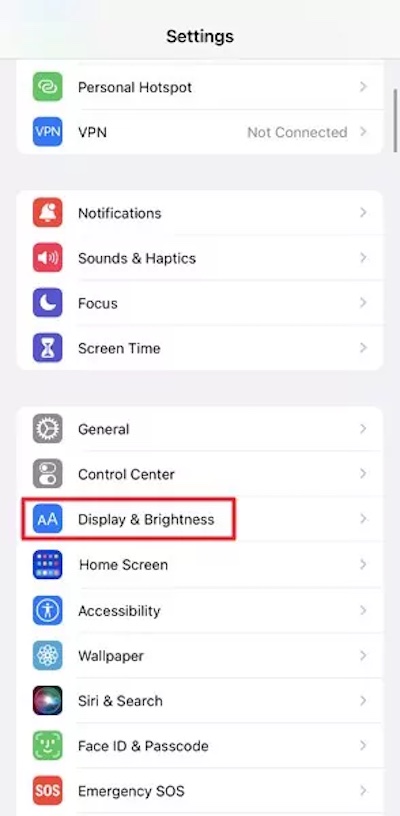
Tutaj zobaczysz opcję Autoblokady, w której możesz kontrolować ustawienia czasu wygaszania ekranu.
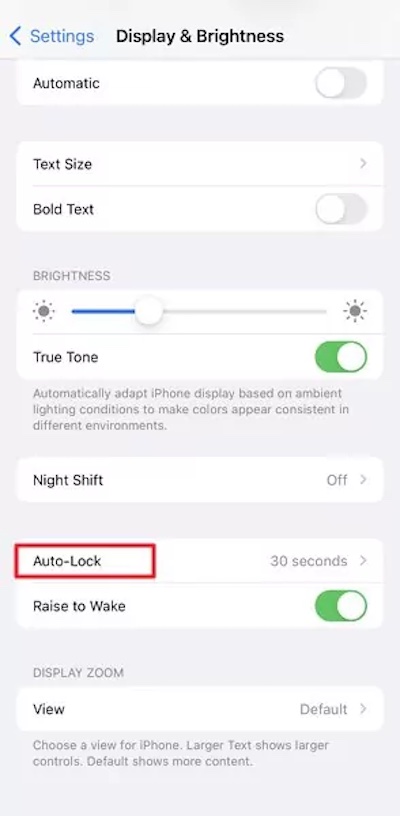
Po kliknięciu możesz wybrać różne opcje czasu wygaszania ekranu, np. 30 sekund, 1 minuta, 2 minuty i 5 minut.
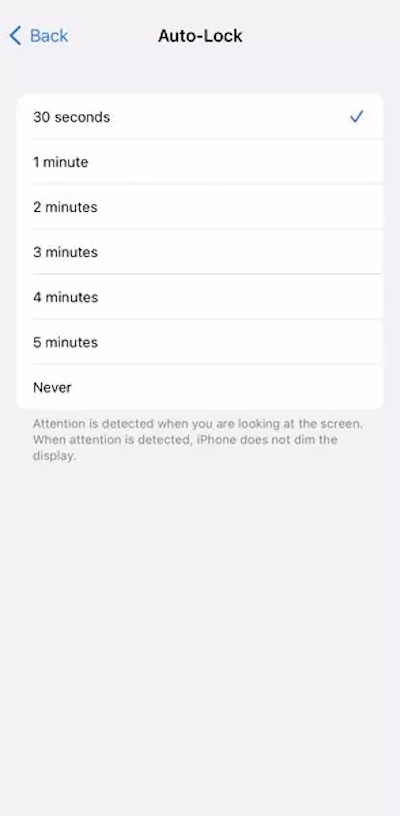
Po dokonaniu wyboru wystarczy wrócić, a system automatycznie zastosuje nowe ustawienia. To kończy proces zmiany czasu wygaszania ekranu blokady iPhone'a.
Jeśli używasz iPada, sytuacja wygląda praktycznie tak samo. Aby zmienić czas wygaszania ekranu iPada, znajdź opcję „Automatyczna blokada” w menu „Wyświetlacz i jasność”. W ten sposób możesz elastycznie dostosować czas wygaszania ekranu do swoich nawyków, niezależnie od tego, czy używasz iPhone'a, czy iPada.
Część 3. Dlaczego nie mogę zmienić automatycznej blokady na iPhonie
Podczas modyfikacji ustawień czasu wygaszania ekranu wielu użytkowników zauważy, że opcja automatycznej blokady jest czasami wyszarzona i nie można jej kliknąć. Nie jest to błąd systemowy, a kilka konkretnych przyczyn:
• Włącz tryb niskiego zużycia energii
Gdy urządzenie przechodzi w tryb niskiego poboru mocy, system automatycznie ogranicza niektóre funkcje, aby oszczędzać energię, w tym swobodę wygaszania ekranu iPada. W takim przypadku czas wygaszania ekranu zostanie skrócony do momentu wyłączenia trybu niskiego poboru mocy w celu wznowienia wyboru.
• Zarządzanie urządzeniami
Opcja zmiany czasu wygaszania ekranu blokady iPhone'a może być zablokowana, jeśli w telefonie włączono zarządzanie firmowe lub jeśli rodzic ustawił limit za pomocą funkcji Czas przed ekranem. Aby to naprawić, musisz… zmień kontrolę rodzicielską na iPhonie.
• Błąd systemu
W niektórych przypadkach aktualizacje systemu lub konflikty plików konfiguracyjnych mogą również spowodować, że ustawienie limitu czasu ekranu iPhone'a stanie się niedostępne. Spróbuj ponownie uruchomić urządzenie lub sprawdzić dostępność aktualizacji.
Część 4. Czy wygaszanie ekranu wpływa na żywotność baterii?
Czy zdarzyło Ci się kiedyś, że Twój telefon rozładowywał się przez cały dzień, a Ty go rzadko używasz? W rzeczywistości czas podświetlenia ekranu to ukryte zużycie energii. Ustawienie czasu wygaszania ekranu bezpośrednio określa czas, przez jaki ekran pozostaje podświetlony w stanie spoczynku, wpływając tym samym na wydajność baterii.
Poprzez dostosowanie ustawień czasu wygaszania ekranu lub ograniczenie czasu ekranowego na iPhonie, możesz zrównoważyć doświadczenie i czas pracy baterii w różnych scenariuszach:
• Gdy wychodzisz z domu lub przebywasz poza domem przez dłuższy czas: Skróć czas wygaszania ekranu i zmniejsz zużycie energii.
• Podczas czytania lub oglądania filmów: zwiększ czas wygaszania ekranu i unikaj częstego dotykania ekranu.
Naucz się kontrolować czas wygaszania ekranu na iPhonie lub jak go wydłużyć, a będziesz w stanie elastycznie dostosować go do swoich potrzeb, zwiększając wygodę i optymalizując czas pracy baterii. Dzięki tym drobnym usprawnieniom możesz dostosować iPhone'a lub iPada do swoich nawyków, jednocześnie redukując uciążliwości związane z częstym ładowaniem.
Część 5. Najlepsze narzędzie do obejścia kodu zabezpieczającego czas przed ekranem
Jeśli zapomnisz hasła do czasu ekranowego, możesz nie być w stanie zmienić ustawień wygaszania ekranu. W tym momencie problem można łatwo rozwiązać za pomocą profesjonalnych narzędzi. imyPass iPassGo jest rozwiązaniem wydajnym i łatwym w użyciu.

Ponad 4 000 000 pobrań
Omiń ekran, aby użyć hasła czasowego w minutach, bez skomplikowanych operacji.
Kompatybilny z szeroką gamą urządzeń, obsługuje wszystkie modele iPhone'ów i iPadów.
Proces ominięcia blokady nie usuwa danych osobowych z urządzenia.
Obsługa wielu funkcji, w tym usuwanie hasła Screen Time, rozwiązywanie problemów z hasłem blokady ekranu itp.
Po otwarciu najnowszej wersji imyPass iPassGo na komputerze wybierz Usuń kod dostępu do czasu przed ekranem na ekranie głównym.

Podłącz urządzenie do komputera, kliknij Początek, a oprogramowanie automatycznie przeprowadzi proces rozwijania. Proces ten wymaga utrzymania stabilnego połączenia z urządzeniem.

Gdy pojawi się monit, uruchom ponownie iPhone'a lub iPada. Możesz uzyskać dostęp do ustawień wygaszania ekranu i swobodnie dostosować czas jego wygaszania.
Wniosek
Regulacja ustawienia limitu czasu ekranu Może sprawić, że Twój iPhone i iPad będą bardziej energooszczędne i lepiej dopasowane do Twoich nawyków użytkowania. Jeśli nie możesz tego zmienić, bo zapomniałeś hasła do czasu ekranowego, możesz skorzystać z narzędzia takiego jak imyPass iPassGo aby łatwo usunąć ograniczenia, dzięki czemu operacja będzie płynna i bezproblemowa.
Samuel jest starszym redaktorem w imyPass. Jest ekspertem w dziedzinie odblokowywania haseł. Ma ponad pięcioletnie doświadczenie w pisaniu poradników na temat odblokowywania telefonów.
Gorące rozwiązania
-
Odblokuj iOS
- Recenzja bezpłatnych usług odblokowania iCloud
- Pomiń aktywację iCloud za pomocą IMEI
- Usuń Mosyle MDM z iPhone'a i iPada
- Usuń support.apple.com/iphone/passcode
- Recenzja Checkra1n iCloud Bypass
- Omiń hasło ekranu blokady iPhone'a
- Jak jailbreakować iPhone'a
- Odblokuj iPhone'a bez komputera
- Omiń iPhone'a zablokowanego dla właściciela
- Przywróć ustawienia fabryczne iPhone'a bez hasła Apple ID
-
Wskazówki dotyczące iOS
-
Odblokuj Androida
-
Hasło systemu Windows


