



 Rozwiązanie
 Centrum Wsparcia
 O nas
O nas Kontakt
Co zrobić, gdy na iPhonie brakuje kontaktów [Rozwiązania]
 Clara Prescott Opublikowano dnia 23 stycznia 2026Odzyskaj dane3-minutowe czytanie
Nie ma nic bardziej frustrującego niż otwarcie iPhone'a i zobaczenie utraconych kontaktów. Nagła utrata może sprawić, że zaczniesz się martwić, jeśli ważne numery znikną na zawsze. Najczęstszą przyczyną są problemy z synchronizacją iCloud, ukryte ustawienia konta lub nowe aktualizacje oprogramowania. Pierwszym krokiem do bezpiecznego przywrócenia kontaktów jest zrozumienie przyczyn problemu. Ten samouczek przeprowadzi Cię przez wszystkie kroki, takie jak szybkie poprawki, sprawdzenie iCloud, weryfikacja konta i pełne przywrócenie. Rozwiązywanie problemów Brak kontaktów na iPhonie jest prostsze niż myślisz.

W tym artykule:
Część 1. Natychmiastowe kontrole (naprawy w 5 minut)
Jeśli nie wiesz, co zrobić w przypadku nagłej utraty kontaktów, wypróbuj poniższe rozwiązania, aby rozwiązać problem.
1. Sprawdź swoje grupy kontaktów i ustawienia widoku
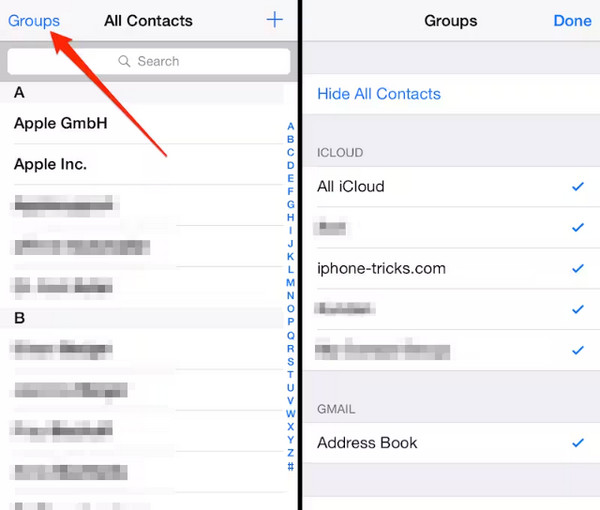
Jeśli na Twoim iPhonie brakuje kontaktów, pierwszym krokiem jest sprawdzenie grup kontaktów i wyświetlenie ustawień. Otwórz Łączność aplikację, dotknij Grupy w lewym górnym rogu i upewnij się, że wszystkie konta są zaznaczone. Czasami niektóre kontakty nie są widoczne, gdy grupa lub konto nie jest monitorowane. Sprawdzenie tych ustawień to szybki i łatwy test, który pozwala na ponowne dodanie utraconych wpisów bez konieczności dodatkowego rozwiązywania problemów.
2. Uruchom ponownie iPhone'a
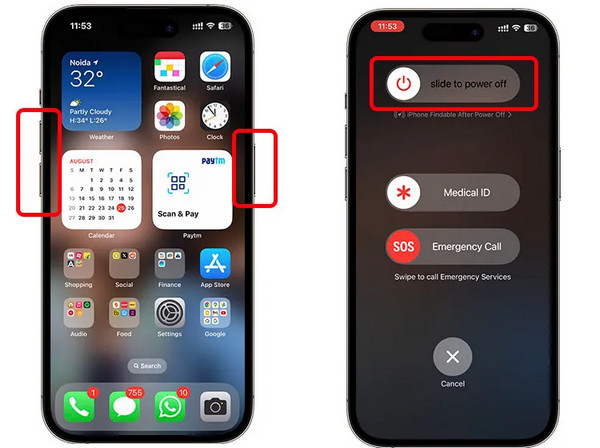
Ponowne uruchomienie często rozwiązuje drobne usterki systemu. Jeśli kontakty zniknęły z iPhone'a, wyłączenie i ponowne włączenie urządzenia może ponownie zainicjować synchronizację z iCloud i odświeżyć procesy systemowe. Naciśnij i przytrzymaj przycisk zasilania, przesuń palcem, aby wyłączyć urządzenie, odczekaj kilka sekund i włącz je ponownie. Ten krok jest skuteczny w przypadku wielu typowych problemów z wyświetlaniem kontaktów.
3. Sprawdź połączenie sieciowe
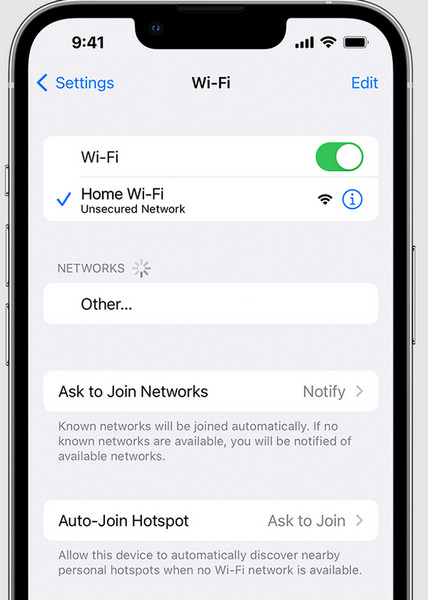
Brak kontaktów na iPhonie może również wynikać z problemów z łącznością. Upewnij się, że iPhone jest połączony z siecią Wi-Fi lub komórkową, aby zsynchronizować iCloud i inne konta. Kontakty nie będą wyświetlane nawet na iCloud lub innych kontach bez stabilnego połączenia sieciowego. Szybkie skanowanie sieci może zaoszczędzić czas przed dalszym rozwiązywaniem problemów.
Część 2. Zanurz się w ustawieniach iCloud (podstawowe rozwiązanie)
Czy pierwsza część nie zadziałała zgodnie z planem? Następnie przejdźmy do głównego rozwiązania, które tu mamy, aby rozwiązać problem.
1. Sprawdź, czy synchronizacja kontaktów iCloud jest włączona
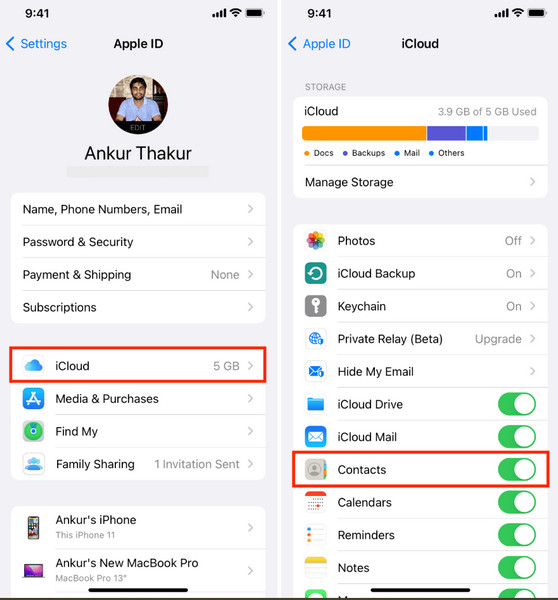
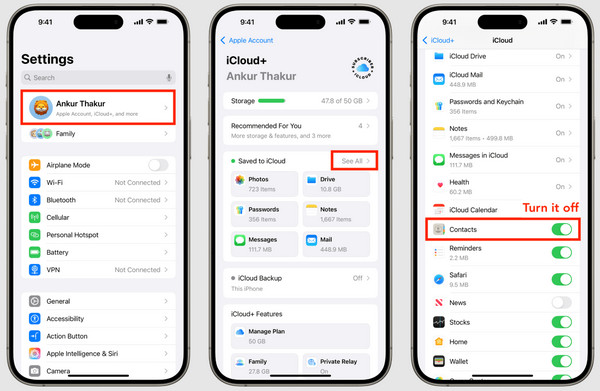
Jeśli na iPhonie brakuje nazw kontaktów, problem często wynika z wyłączonej synchronizacji z iCloud. Przejdź do Ustawienia > Twoje imię > iCloud > Kontakty i upewnij się, że przełącznik jest NADzięki temu urządzenie będzie prawidłowo synchronizować kontakty przechowywane w iCloud. Bez tej opcji kontakty mogą się nie pojawiać, nawet jeśli istnieją na Twoim koncie. Weryfikacja tego ustawienia jest kluczowym krokiem w niezawodnym przywracaniu brakujących wpisów. Jeśli synchronizacja w iCloud jest wstrzymana, musisz sprawdzić co jest przyczyną rozwiązania problemu.
2. Wyłącz i włącz kontakty iCloud
Jeśli pytasz, dlaczego niektóre moje kontakty znikają z iPhone'a, ponowna synchronizacja z iCloud często rozwiązuje problem. Przesuń przełącznik Kontakty WYŁĄCZONY, wybierz opcję zachowania kontaktów na swoim iPhonie, a następnie włącz ją ponownie NA. Po wyświetleniu monitu wybierz Łączyć Aby połączyć lokalne kontakty z iCloud. To kluczowy krok w celu weryfikacji brakujących wpisów i ich przywrócenia.
Część 3. Sprawdź inne konta kontaktowe
Jeśli na Twoim iPhonie brakuje niektórych kontaktów, problem może być związany z innymi kontami powiązanymi z urządzeniem, takimi jak Gmail, Yahoo lub Exchange. Przejdź do Ustawienia > Kontakty > Konta i sprawdź, czy każde konto jest aktywne i synchronizuje kontakty.
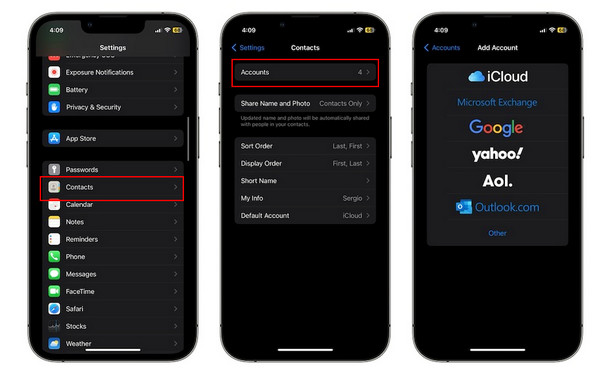
Upewnij się, że opcja synchronizacji kontaktów jest włączona na wszystkich kontach. W niektórych przypadkach kontakty mogą być niewidoczne, jeśli konto jest wyłączone lub nie zostało prawidłowo połączone. Można sprawdzić i ponownie włączyć te konta, co pozwoli na przywrócenie brakujących wpisów bez ingerencji w kontakty w iCloud.
Część 4. Przywróć brakujące kontakty
1. Z kopii zapasowej iCloud
Jeśli brakuje kontaktów na iPhonie, możesz je odzyskać z kopii zapasowej w iCloud. Jest to przydatne w przypadku utraty kontaktów podczas problemów z synchronizacją lub przypadkowego usunięcia. Wykonaj następujące kroki:
Iść do Ustawienia > Twoje imię i nazwisko > iCloud > Kopia zapasowa iCloudAby mieć pewność, że Twoje kontakty zostały uwzględnione w kopii zapasowej, sprawdź datę ostatniej kopii zapasowej.
Iść do Ustawienia > Ogólne > Resetuj > Wymaż całą zawartość i ustawienia. To wyczyści urządzenie, aby umożliwić przywrócenie kopii zapasowej. Zapisz wszystkie nowe dane, których nie ma w iCloud.
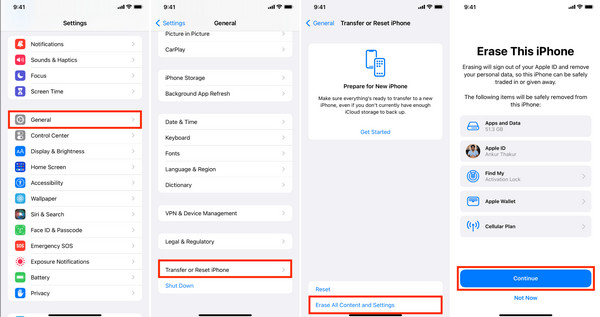
Po ponownym uruchomieniu iPhone'a postępuj zgodnie z instrukcjami konfiguracji i wybierz Przywróć z kopii zapasowej iCloudWybierz kopię zapasową, którą sprawdziłeś w kroku 1. Twoje kontakty zostaną przywrócone wraz z innymi danymi z tej kopii zapasowej.
2. Użyj imyPass iPhone Data Recovery
Utrata kontaktów może być stresująca, ale imyPass iPhone Odzyskiwanie danych Dzięki temu odzyskiwanie kontaktów jest zaskakująco proste. Jeśli kontakty zniknęły z iPhone'a, to narzędzie skanuje urządzenie, kopię zapasową w iCloud lub iTunes, aby szybko znaleźć utracone wpisy. Funkcja podglądu pozwala dokładnie sprawdzić, co można przywrócić przed przywróceniem, dzięki czemu unikniesz niespodzianek. Proces jest prosty, nawet dla użytkowników bez wiedzy technicznej, i nie nadpisuje istniejących danych.
Najpierw pobierz aplikację do odzyskiwania danych na system Windows lub Mac, klikając przycisk pobierania, który znajdziesz poniżej. Wykonaj wymagane kroki konfiguracji i procesu, a następnie kliknij przycisk „Rozpocznij teraz”, aby kontynuować.
Następnie podłącz urządzenie iOS za pomocą kabla ładującego do komputera i wybierz Odzyskaj z urządzenia iOS w interfejsie aplikacji. Następnie kliknij Rozpocznij skanowanie.
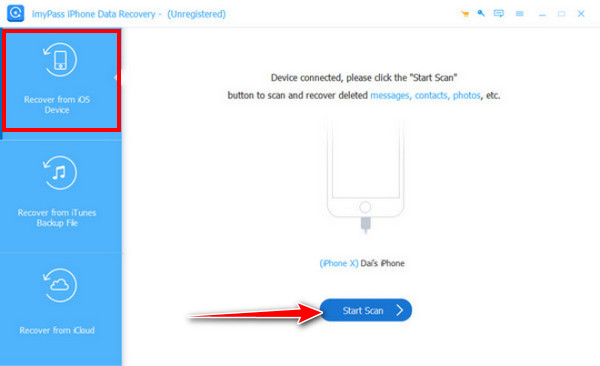
Po zakończeniu skanowania wszystkich możliwych do odzyskania danych na Twoim iPhonie przejdź do Wiadomości i kontakty, aby zaznaczyć pole ŁącznośćTutaj znajdziesz wszystkie brakujące kontakty, które zostały wcześniej zapisane na Twoim iPhonie i które możesz odzyskać.
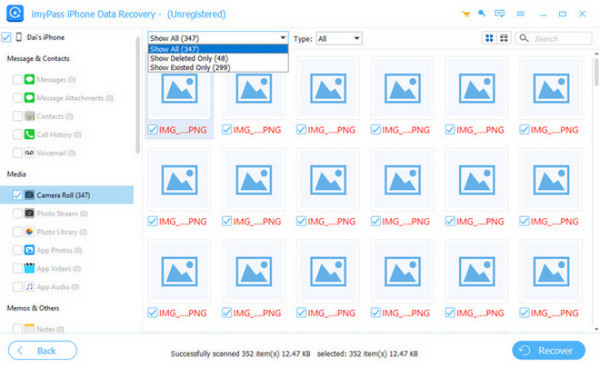
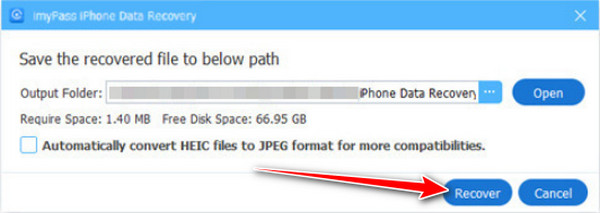
Po wybraniu kliknij Odzyskiwać, ustaw folder wyjściowy i kliknij Odzyskiwać ponownie, aby wyeksportować brakujące kontakty.
Część 5. Jak zapobiec ponownemu utracie kontaktów
1. Włącz synchronizację kontaktów iCloud
Zawsze zachowuj Synchronizacja kontaktów w iCloudDzięki temu wszystkie zmiany i uzupełnienia są tworzone w czasie rzeczywistym. Stała synchronizacja zapobiega przyszłym problemom z brakiem kontaktów na iPhonie.
2. Regularnie twórz kopię zapasową swojego iPhone'a
Regularnie twórz kopie zapasowe w iCloud lub iTunes. W przypadku awarii oprogramowania lub przypadkowego usunięcia, możesz szybko przywrócić kontakty. To kluczowy krok, aby uniknąć sytuacji, w których kontakty zniknęły z iPhone'a.
3. Często sprawdzaj ustawienia konta
Upewnij się, że wszystkie konta e-mail lub konta w chmurze zawierające dane kontaktowe są aktywne. Nazwy kontaktów mogą zniknąć na iPhonie bez ostrzeżenia.
4. Unikaj niestabilnych aktualizacji systemu iOS
Przed aktualizacją iPhone'a sprawdź dostępność stabilnych wersji i przeczytaj raporty użytkowników. Niektóre aktualizacje mogą powodować błędy synchronizacji. Postępowanie zgodnie z tymi wskazówkami pomoże Ci uniknąć pytania, dlaczego niektóre kontakty znikają z iPhone'a.
5. W razie potrzeby korzystaj z niezawodnych narzędzi do odzyskiwania danych
Jeśli kontakty zostaną przypadkowo usunięte, skorzystaj z zaufanego oprogramowania do odzyskiwania danych, aby przywrócić brakujące wpisy bez nadpisywania innych danych. Dzięki temu niektóre problemy z kontaktami utraconymi na iPhonie można bezpiecznie rozwiązać.
Wniosek
Gdy kontakty zniknęły na iPhonieMoże to być niepokojące. Większość problemów wynika z błędów synchronizacji, ustawień konta lub kopii zapasowych. Sprawdzenie ustawień, przywrócenie danych z iCloud i podjęcie działań zapobiegawczych pomoże odzyskać kontakty i je chronić. Poniżej przedstawiamy kilka prostych sposobów, dzięki którym Twoje cenne numery będą zawsze pod ręką i nie zostaną utracone w przyszłości.
Clara jest redaktorką w imyPass. Specjalizuje się w odzyskiwaniu danych. Znajdziesz tu profesjonalne samouczki i rozwiązania do odzyskiwania utraconych danych z dowolnego urządzenia. Wielu użytkowników stwierdziło, że ten samouczek jest łatwy i przydatny.
Gorące rozwiązania
-
Odzyskaj dane
- Odzyskaj widok WhatsApp po zdjęciu
- Odzyskiwanie usuniętych filmów TikTok na urządzeniu mobilnym
- Odzyskaj usunięte zdjęcie z Facebooka
- Odzyskaj wiadomości, zdjęcia itp. z Vibera.
- Odzyskiwanie usuniętych zdjęć ze Snapchata
- 5 najlepszych aplikacji do odzyskiwania kontaktów
- Odzyskaj usunięte wiadomości Discord
- Recenzja AppGeeker iOS Data Recovery
- Odzyskiwanie danych z trybu DFU
- Nie można przywrócić kopii zapasowej iPhone'a
-
Odblokuj iOS
-
Wskazówki dotyczące iOS
-
Wskazówki dotyczące hasła

Odzyskiwanie danych z iPhone'a
Odzyskiwanie usuniętych lub utraconych danych z iPhone'a
Darmowe pobieranie Darmowe pobieranie
