



 Rozwiązanie
 Centrum Wsparcia
 O nas
O nas Kontakt
Jak szybko obejść SOTI MobiControl na iOS i Androidzie
 Samuel Spenser Opublikowano dnia 27 marca 2026Odblokuj iOS3-minutowe czytanie
SOTI MobiControl to kompleksowe rozwiązanie MDM. Składa się z czterech komponentów: usługi zarządzania (Management Service), serwera wdrożeń (Deployment Server), bazy danych SQL oraz agenta SOTI. Wiele małych i dużych organizacji wdraża SOTI MobiControl i monitoruje zarejestrowane urządzenia mobilne. Jednocześnie użytkownicy tracą pełną kontrolę nad swoimi iPhone’ami i telefonami z Androidem. Bez hasła administratora nie można łatwo usunąć MDM. W tym poradniku pokazujemy jednak, jak szybko obejść SOTI MobiControl na Twoim urządzeniu.

W tym artykule:
Część 1: Czym jest SOTI MobiControl
Jak już wspomniano, SOTI MobiControl to rozwiązanie do zarządzania urządzeniami mobilnymi (MDM). Dzięki logowaniu do SOTI MobiControl administratorzy IT mogą uprościć zabezpieczanie i zarządzanie urządzeniami różnych producentów, o różnych formatach i z różnymi systemami operacyjnymi.
Główne funkcje SOTI MobiControl
1. Zarządzanie aplikacjami na zarejestrowanych urządzeniach.
2. Zarządzanie treściami.
3. Współdzielone użytkowanie urządzeń.
4. Zdalne wsparcie.
5. Logowanie jednokrotne (Single Sign-On) dla współdzielonych urządzeń.
6. Integracja z platformą SOTI One.
7. Zgodność z SOTI XSight.
Część 2: Jak obejść SOTI MobiControl na Androidzie
Sposób 1: Jak obejść SOTI MobiControl na Androidzie poprzez przywrócenie ustawień fabrycznych
Standardowe przywrócenie ustawień fabrycznych nie pozwala obejść SOTI MobiControl na Androidzie ani żadnego innego rozwiązania MDM. Jeśli nie masz hasła administratora, musisz wykonać reset fabryczny w trybie Recovery, aby odzyskać swobodę.
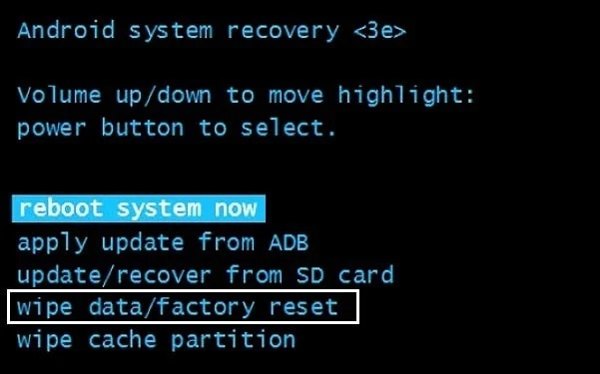
Naciśnij i przytrzymaj Przyciski zasilania i zmniejszania głośności wciśnij jednocześnie, aż pojawi się menu bootloadera.
Kombinacja przycisków może się różnić w zależności od telefonu.
Atrakcja Tryb odzyskiwania z Tom przycisków i wybierz opcję za pomocą Moc przycisk.
Następnie wybierz Usuń dane / przywróć ustawienia fabryczne z Tom przycisków, a następnie naciśnij przycisk Moc aby wykonać tę opcję.
Jeśli pojawi się taki komunikat, wybierz TAk i potwierdź to.
Gdy operacja się zakończy, wybierz uruchom ponownie system teraz (reboot system now) i zatwierdź.
Poczekaj, aż telefon uruchomi się ponownie, i skonfiguruj go jako nowe urządzenie.
Podczas konfiguracji telefonu nie przywracaj kopii zapasowej, która zawiera SOTI MobiControl. W przeciwnym razie rozwiązanie MDM zostanie ponownie dodane do Twojego telefonu.
Sposób 2: Jak usunąć SOTI MobiControl z Androida przez ADB
ADB to narzędzie wiersza poleceń dla urządzeń z Androidem. Umożliwia dostęp do podstawowego systemu i personalizację urządzenia. Istnieje możliwość usunięcia SOTI MobiControl z urządzenia z Androidem bez hasła.
Włącz telefon.
Otworzyć Ustawienia aplikację i przejdź do Opcje programistyczne.
Jeśli nie możesz znaleźć Opcje programistyczne, iść do O telefonie w Ustawienia i stuknij Numer kompilacji siedem razy.
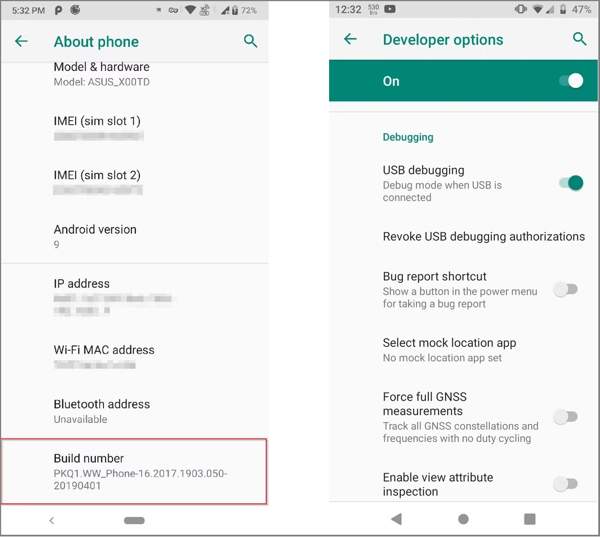
Włącz debugowanie USB tryb.
Pobierz i zainstaluj ADB na swoim komputerze.
Podłącz telefon do komputera za pomocą kabla USB.
Przejdź do katalogu, w którym zainstalowano ADB.
Kliknij prawym przyciskiem myszy Początek menu i wybierz Wiersz polecenia (administrator) lub Windows PowerShell (administrator).
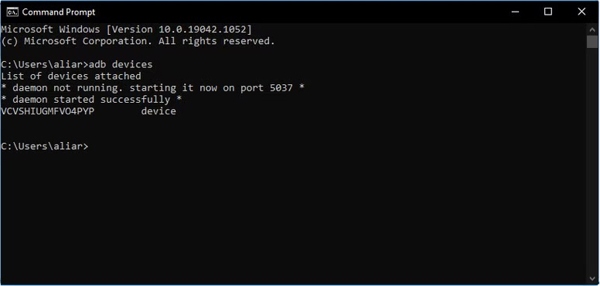
Wpisz urządzenia adb i naciśnij Wchodzić klawisz na klawiaturze.
Następnie wpisz powłoka adb i naciśnij Wchodzić.
Wpisz su i naciśnij Wchodzić.
Wykonaj polecenie: cd /system/priv-app aby przejść do folderu aplikacji systemowych.
Wejście lsi naciśnij Wchodzić.
Następnie wpisz rm -rf i naciśnij Wchodzić aby usunąć SOTI MobiControl z Androida.
Odłącz urządzenie i przejdź do Ustawienia aplikacja.
Wybierać Aplikacje i odinstaluj agenta urządzenia SOTI MobiControl.
Część 3: Jak obejść SOTI MobiControl na iPhonie
Sposób 1: Jak usunąć SOTI MobiControl z iPhone’a za pomocą 3uTools
3uTools to bezpłatny zestaw narzędzi dla urządzeń iOS. Chociaż nie obsługuje wszystkich modeli iPhone’a, możesz spróbować użyć go do usunięcia SOTI MobiControl na iOS 17.1–18.2. Pamiętaj, że skuteczność zależy od konkretnej sytuacji.
Zainstaluj to bezpłatne oprogramowanie na swoim komputerze.
Następnie podłącz iPhone’a do komputera za pomocą kabla USB.
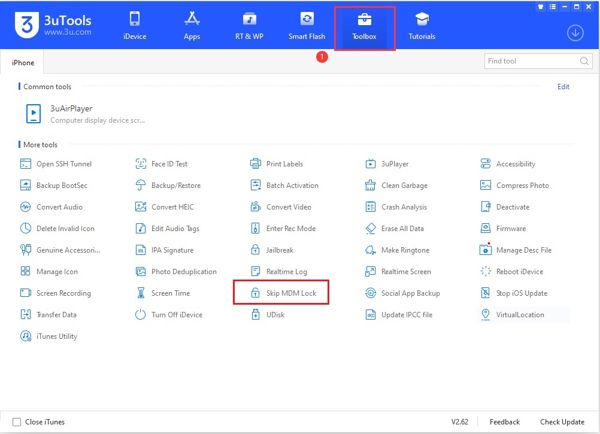
Otwórz 3uTools, przejdź do Przybornik zakładkę i wybierz Pomiń blokadę MDM.
Kliknij Pomiń teraz przycisk w wyskakującym oknie dialogowym.
Następnie kliknij Dezaktywować i poczekaj, aż proces się zakończy.
Dotknij i przytrzymaj aplikację MDM, aż zacznie się poruszać, a następnie stuknij X aby usunąć SOTI MobiControl.
To darmowe narzędzie nie jest w stanie trwale usunąć profilu SOTI MobiControl. Po przywróceniu ustawień fabrycznych urządzenie zostanie ponownie zablokowane.
Sposób 2: Jak odinstalować SOTI MobiControl z iPhone’a za pomocą iPassGo
Innym sposobem na odinstalowanie SOTI MobiControl z iPhone’a jest użycie „ iPassGo. Umożliwia ono usunięcie dowolnych profili MDM z urządzenia z iOS jednym stuknięciem. Co ważniejsze, przyjazny interfejs sprawia, że narzędzie jest bardzo proste w obsłudze.

Ponad 4 000 000 pobrań
Odinstaluj SOTI MobiControl i inne profile MDM.
Nie wymaga haseł administratora ani hasła do Twojego Apple ID.
Chroń swoje dane w trakcie tego procesu.
Oferuj funkcje bonusowe, takie jak Omijanie czasu ekranowego.
Obsługuje najnowsze wersje iOS i iPadOS.
Jak odinstalować SOTI MobiControl z iPhone’a
Połącz się ze swoim urządzeniem
Pobierz i zainstaluj oprogramowanie do usuwania MDM na swoim komputerze. Jest ono zgodne z systemami od Windows XP do Windows 11. Dostępna jest też wersja dla użytkowników Mac. Podłącz iPhone’a do komputera kablem Lightning, a program natychmiast wykryje Twoje urządzenie. Wybierz przycisk Usuń MDM tryb, aby kontynuować.

Odinstaluj SOTI MobiControl
Jeśli jesteś gotowy, kliknij Początek aby rozpocząć omijanie SOTI MobiControl na iPhone’ie. Po pomyślnym zakończeniu procesu urządzenie uruchomi się ponownie. Odłącz je, a zobaczysz, że profil MDM został usunięty. Jeśli ikona aplikacji SOTI MobiControl nadal jest widoczna na ekranie początkowym, odinstaluj ją ręcznie.

Rozszerzone czytanie:
Wniosek
Ten poradnik omówił, czym jest SOTI MobiControl oraz jak ominąć to rozwiązanie MDM na urządzeniach z Androidem i iOS. Przywrócenie ustawień fabrycznych w trybie Recovery może usunąć wszystkie dane z telefonu, w tym MDM. Polecenia ADB umożliwiają pozbycie się MDM bez rootowania urządzenia. Dla użytkowników iPhone’ów 3uTools to dobry punkt wyjścia. iPassGo to ostateczne rozwiązanie, aby jednym kliknięciem usunąć dowolny system MDM z urządzenia z iOS.
Samuel jest starszym redaktorem w imyPass. Jest ekspertem w dziedzinie odblokowywania haseł. Ma ponad pięcioletnie doświadczenie w pisaniu poradników na temat odblokowywania telefonów.
Gorące rozwiązania
-
Odblokuj iOS
- Recenzja bezpłatnych usług odblokowania iCloud
- Pomiń aktywację iCloud za pomocą IMEI
- Usuń Mosyle MDM z iPhone'a i iPada
- Usuń support.apple.com/iphone/passcode
- Recenzja Checkra1n iCloud Bypass
- Omiń hasło ekranu blokady iPhone'a
- Jak jailbreakować iPhone'a
- Odblokuj iPhone'a bez komputera
- Omiń iPhone'a zablokowanego dla właściciela
- Przywróć ustawienia fabryczne iPhone'a bez hasła Apple ID
-
Wskazówki dotyczące iOS
-
Odblokuj Androida
-
Hasło systemu Windows


