



 Rozwiązanie
 Centrum Wsparcia
 O nas
O nas Kontakt
Jak zmienić lokalizację w emulatorze Android BlueStacks
 Penny Warren Opublikowano dnia 06 marca 2026Lokalizacja GPS3-minutowe czytanie
Chcesz uzyskać dostęp do aplikacji z blokadą regionalną lub testować usługi zależne od lokalizacji w BlueStacks? Niezależnie od tego, czy jesteś deweloperem, czy graczem, zmiana lokalizacji w BlueStacks (znana też jako ustawienie fikcyjnej lokalizacji – Mock Location) jest prostsza, niż się wydaje.
Choć BlueStacks ma wbudowane narzędzie GPS, nie zawsze potrafi ono obejść zaawansowane systemy wykrywania w aplikacjach takich jak Pokémon GO czy Tinder. W tym poradniku pokażemy, jak opanować wbudowany dostawca lokalizacji i polecimy profesjonalne programy do spoofingu GPS dla stabilniejszych wirtualnych współrzędnych. Przejdźmy krok po kroku przez konfigurację, aby odblokować globalne możliwości z poziomu komputera.

W tym artykule:
Część 1. Czym jest BlueStacks
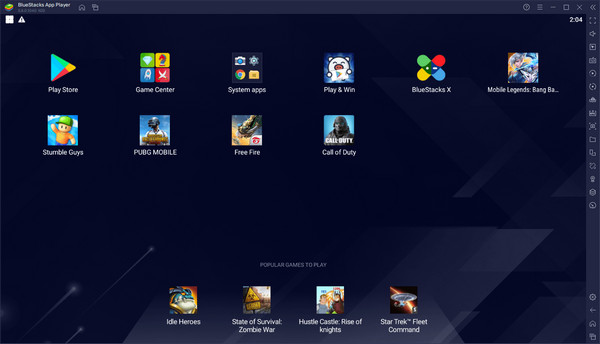
BlueStacks to potężny emulator Androida, który łączy świat urządzeń mobilnych i komputerów, umożliwiając uruchamianie aplikacji i gier z Androida w systemie Windows lub macOS. Tworzy stabilne, wirtualne środowisko Android i pozwala użytkownikom wykorzystywać mocny sprzęt PC, aby uzyskać lepsze wrażenia z gier mobilnych. Poza prostą emulacją jego kluczowe funkcje obejmują:
Kompatybilność między platformami: Łączy świat urządzeń mobilnych i komputerów, umożliwiając użytkownikom płynne uruchamianie aplikacji i gier z Androida w systemie Windows lub macOS.
Zwirtualizowane środowisko Android: BlueStacks tworzy stabilną, wirtualną przestrzeń na komputerze, która odtwarza doświadczenie korzystania z Androida na dużo większym ekranie.
Emulacja o wysokiej wydajności: Został zaprojektowany tak, aby wykorzystywać wydajny sprzęt PC (CPU i GPU), zapewniając płynniejszy obraz i wyższą wydajność niż wiele topowych urządzeń mobilnych.
Manipulacja lokalizacją (Mock Location): BlueStacks ma wbudowane narzędzia do regulowania twoich wirtualnych współrzędnych – funkcję technicznie nazywaną Mock Location, która jest kluczowa przy dostępie do treści z blokadą regionalną lub testowaniu aplikacji zależnych od lokalizacji.
Menedżer wielu instancji (Multi-Instance Manager): Użytkownicy mogą uruchamiać wiele aplikacji lub różnych kont w grach jednocześnie, bez znaczącego spowolnienia systemu, co jest idealne do multitaskingu.
Zaawansowana personalizacja sterowania: Obsługuje profesjonalne mapowanie klawiszy, dzięki czemu można grać w gry mobilne za pomocą klawiatury, myszy lub gamepada z wysoką precyzją.
Część 2. Czy BlueStacks może używać fikcyjnej lokalizacji (Mock Location)?
BlueStacks potrafi ustawiać fikcyjną lokalizację, a tym samym pozwala spoofować aplikacje zależne od położenia. Funkcja ta jest całkowicie darmowa. To podstawowe narzędzie systemowe dostępne w standardowej, bezpłatnej wersji BlueStacks. Nie potrzebujesz subskrypcji Prime ani żadnej płatnej licencji, aby zmieniać swoje współrzędne.
Część 3. Jak zmienić lokalizację w BlueStacks
Otwórz dostawcę lokalizacji w BlueStacks
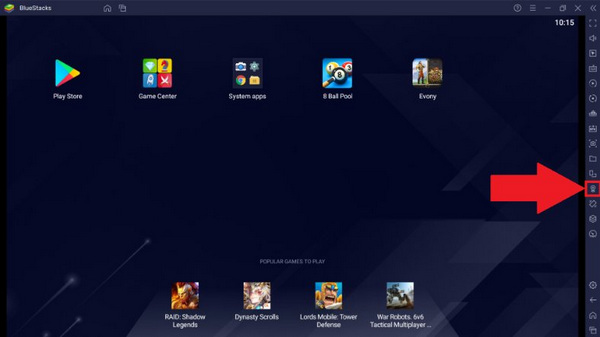
Uruchom BlueStacks i spójrz na boczny pasek narzędzi po prawej stronie. Kliknij przycisk Location Provider (ikona przypominająca pinezkę na mapie).
Profesjonalny skrót: Po prostu naciśnij Ctrl + Shift + K na klawiaturze, aby natychmiast otworzyć nakładkę z mapą.
Wyszukaj swoją wirtualną lokalizację
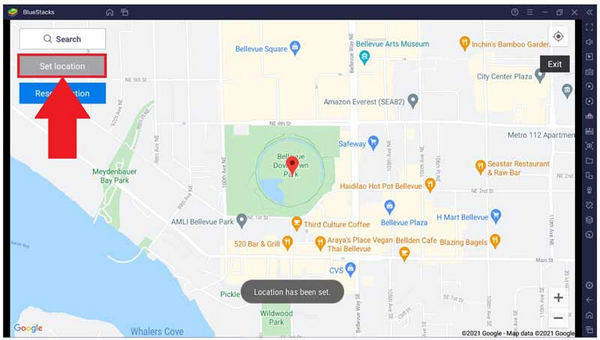
Gdy okno mapy się pojawi, zobaczysz pasek wyszukiwania w lewym górnym rogu.
- 1.Wpisz Adres, miasto, lub konkretne współrzędne (szerokość i długość geograficzną) miejsca, które chcesz odwiedzić,.
- 2.Naciskać Wchodzić lub kliknij ikonę lupy. Mapa automatycznie wycentruje się na tej lokalizacji.
Ustaw i aktywuj fałszywą lokalizację
Po znalezieniu miejsca na mapie musisz je zatwierdzić.
Kliknij Ustal miejsce przycisk (zazwyczaj widoczny jako jasny przycisk w lewym górnym rogu lub na dole okna mapy).
System BlueStacks będzie teraz „uważał”, że fizycznie znajdujesz się w tych współrzędnych. Możesz to zweryfikować, otwierając aplikację Pogoda lub Mapy wewnątrz emulatora.
Dostosuj ustawienia fikcyjnej lokalizacji Androida (w razie potrzeby)
Jeśli aplikacja, której używasz (np. randkowa lub gra), nie wykrywa zmiany, być może musisz włączyć uprawnienia deweloperskie:
- 1.Iść do System Apps > Ustawienia w BlueStacks.
- 2.Nawigować do About Tablet/Phone i kliknij Numer kompilacji 7 razy, aby odblokować Opcje programistyczne.
- 3.Wróć do strony głównej Ustawienia menu, wejdź Opcje programistyczne, a następnie znajdź opcję Select mock location app.
- 4.Wybierz BlueStacks (lub dostawcę systemowego) jako aktywną aplikację do fałszowania lokalizacji.
Typowe rozwiązywanie problemów
Dlaczego moja lokalizacja wciąż przeskakuje z powrotem?
Zwykle dzieje się tak, gdy system Android próbuje używać lokalizacji przez Wi‑Fi lub sieć komórkową zamiast wyłącznie GPS. Przejdź do Ustawienia > Lokalizacja > Tryb i wybierz Tylko urządzenie (tylko GPS). To uniemożliwia aplikacji wykrycie Twojego prawdziwego adresu IP i zastąpienie nim fałszywych współrzędnych.
Powiązane lektury:
Część 4. Alternatywa dla BlueStacks do zmiany lokalizacji na Androidzie
Chociaż BlueStacks jest potężnym i darmowym emulatorem Androida, zużywa dużo zasobów procesora w Twoim komputerze. Jeśli chcesz jedynie zmienić lokalizację w aplikacji na Androida, imyPass iLocaGo jest lżejszym rozwiązaniem. Może szybko i łatwo fałszować lokalizację GPS na wszystkich typach urządzeń z Androidem, tak aby aplikacje zależne od lokalizacji korzystały z Twoich wirtualnych lokalizacji. Pomoże Ci odblokować aplikacje, usługi, korzyści i wiele więcej z różnych regionów.

Ponad 4 000 000 pobrań
Podłącz telefon z Androidem do komputera, aby zmodyfikować lokalizację.
Twórz wirtualne lokalizacje lub fałszywe trasy dla swojego telefonu.
Zapewnia wygodny i łatwy w obsłudze tryb joysticka.
Obsługuje urządzenia z Androidem i iOS w sposób płynny i precyzyjny.
Zainstaluj imyPass iLocaGo na swoim komputerze po pobraniu. Po zakończeniu instalacji uruchom narzędzie.
Kliknij Początek aby kontynuować zmianę lub fałszowanie pozycji smartfona, tak aby sprawiać wrażenie, że znajdujesz się w innym miejscu.
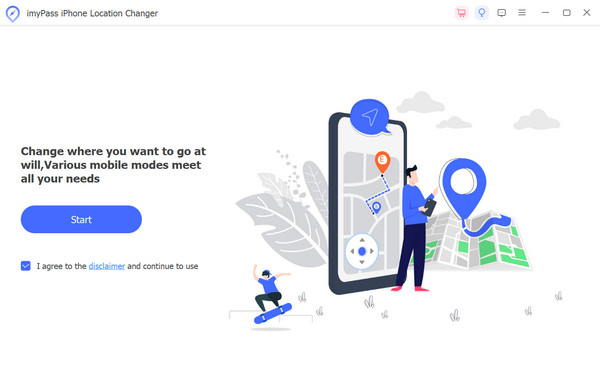
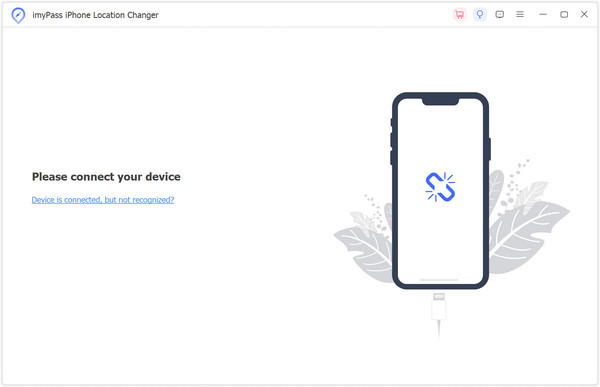
Następnie pojawi się prośba o podłączenie iPhone'a do komputera. Aby wykonać to połączenie, użyj kabla błyskawicznego.
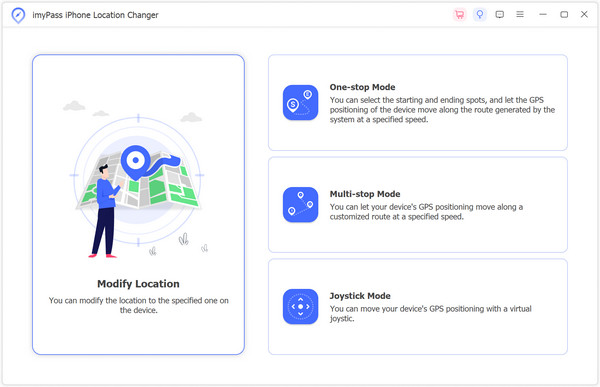
Następnie, aby zmienić lokalizację urządzenia, przejdź do głównego interfejsu i wybierz Zmień lokalizację z menu po lewej stronie.
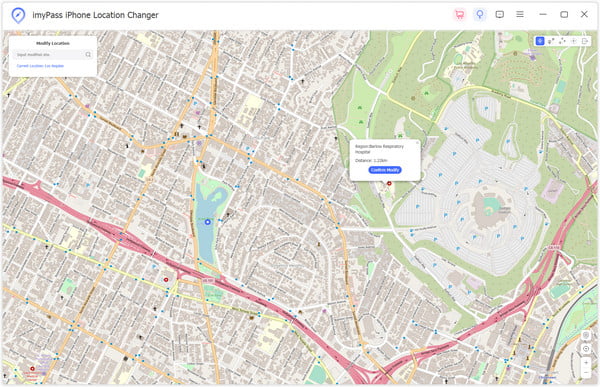
Na koniec wybierz miejsce na mapie lub bezpośrednio wpisz adres. Kliknij Rozpocznij ruch aby rozpocząć natychmiastowy transfer do wybranej przez Ciebie lokalizacji.
Często zadawane pytania.
-
Czy mogę używać VPN w BlueStacks?
Możesz korzystać z VPN w BlueStacks bez żadnych ograniczeń, tak samo jak na telefonie z Androidem.
-
Dlaczego BlueStacks pyta o lokalizację?
BlueStacks prosi o uprawnienia dostępu do lokalizacji, aby umożliwić świadczenie usług opartych na lokalizacji w niektórych aplikacjach lub grach. Część aplikacji może wymagać danych o lokalizacji do obsługi funkcji takich jak reklamy oparte na lokalizacji, wydarzenia w grze zależne od położenia czy poprawa komfortu użytkownika w oparciu o informacje geograficzne.
-
Czy BlueStacks jest podejrzany?
Nie, tak nie jest. BlueStacks to legalny, bezpieczny i czysty program na Windows i macOS.
Wniosek
Ten artykuł oferuje szczegółowy przewodnik dotyczący jak zmienić lokalizację w BlueStacks. Jest to darmowy i potężny program, który oferuje wiele świetnych funkcji. Jednak jest zbyt ciężki, aby działać na słabszych komputerach. Duże zużycie CPU będzie też obciążeniem dla mocniejszych maszyn. Jeśli potrzebujesz jedynie zmienić lokalizację na swoim Androidzie lub iPhonie, możesz użyć imyPass iLocaGo. Jest bardzo lekki i może pomóc Ci precyzyjnie i szybko modyfikować lokalizację w telefonie.
Penny jest starszą redaktorką w imyPass. Skupia się na znajdowaniu idealnych rozwiązań lokalizacji GPS w każdej sytuacji, a także ma doświadczenie w naprawie komputerów.
Gorące rozwiązania
-
Lokalizacja GPS
- Najlepsze lokalizacje Pokemon Go ze współrzędnymi
- Wyłącz swoją lokalizację w Life360
- Jak zmienić lokalizację na iPhonie
- Recenzja iSpoofer Pokemon Go
- Ustaw wirtualne lokalizacje na iPhonie i Androidzie
- TikTok Śledź swoją lokalizację
- Monster Hunter Now Joystick
- Recenzja narzędzia do wyszukiwania lokalizacji IP
- Zmień lokalizację legend mobilnych
- Zmień lokalizację na Tiktok
-
Odblokuj iOS
-
Wskazówki dotyczące iOS
-
Odblokuj Androida


