



 Rozwiązanie
 Centrum Wsparcia
 O nas
O nas Kontakt
Czy możesz odblokować Face ID za pomocą zdjęcia? Dowiedz się prawdy
 Penny Warren Opublikowano dnia czerwiec 11, 2025Odblokuj iOS3-minutowe czytanie
Wraz ze wzrostem popularności technologii Face ID wiele osób zaczęło się nią interesować: Czy można odblokować iPhone'a za pomocą zdjęcia?? Zwłaszcza w dzisiejszym świecie, w którym coraz bardziej dba się o prywatność, ten pozornie fantazyjny problem stał się prawdziwym zmartwieniem wielu użytkowników. Wyobraź sobie, że publikujesz zdjęcie swojej twarzy w mediach społecznościowych. Czy możliwe jest, że ktoś z ukrytymi motywami to wykorzysta? Ten artykuł kompleksowo przeanalizuje ten problem, od zasad technicznych po rzeczywiste zagrożenia, i pomoże Ci znaleźć prawdę.

W tym artykule:
Część 1: Czy można odblokować iPhone'a za pomocą zdjęcia?
Pytanie brzmi jak coś z filmu: Czy można odblokować iPhone'a za pomocą zdjęcia? Wraz ze wzrostem popularności technologii rozpoznawania twarzy coraz więcej użytkowników zaczyna się tym martwić. Internet nigdy nie przestał o tym mówić.
Teoretycznie Face ID wykorzystuje skanowanie w podczerwieni i wykrywanie głębi, aby zbudować trójwymiarowy model twarzy do uwierzytelniania. W rezultacie zwykłe dwuwymiarowe zdjęcia, zrzuty ekranu, a nawet wydruki o wysokiej rozdzielczości nie mogą oszukać Face ID. Oznacza to, że ani Twoje selfie w mediach społecznościowych, ani ukradkowe zdjęcie Twojej twarzy nie mogą zostać użyte bezpośrednio do odblokowania Twojego iPhone'a.
Czy można odblokować Face ID za pomocą zdjęcia? Kiedy technologia Face ID nie była jeszcze dojrzała, było bardzo mało przypadków błędnej oceny. Jednak wraz z udoskonalaniem przez Apple swoich algorytmów i sprzętu, ryzyko to znacznie się zmniejszyło. Krótko mówiąc, chociaż ludzie często pytają: „Czy można odblokować iPhone'a za pomocą zdjęcia?”, odpowiedź brzmi zasadniczo nie.
Część 2: Jak działa Face ID
Ważne jest, aby zrozumieć, jak działa Face ID, aby dowiedzieć się, czy można odblokować Face ID za pomocą zdjęcia.
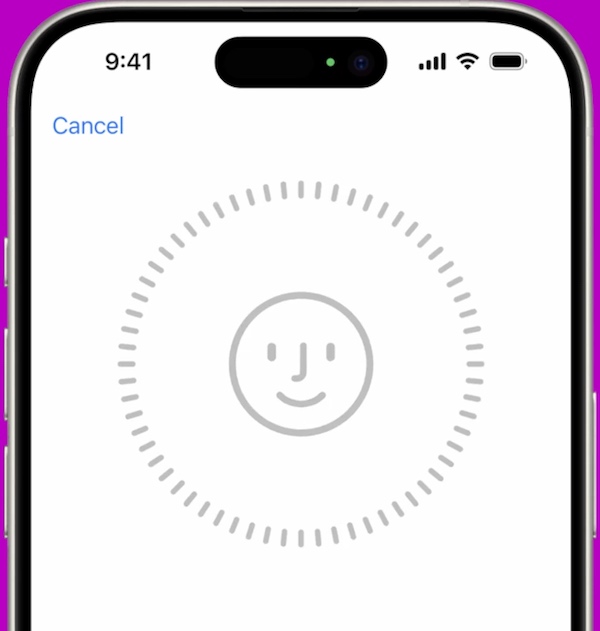
Face ID nie opiera się wyłącznie na zdjęciu zrobionym przez aparat. Zamiast tego opiera się na złożonych modułach sprzętowych zwanych systemem kamery TrueDepth. System wyświetla ponad 30 000 niewidocznych punktów podczerwieni, aby utworzyć trójwymiarową mapę głębi twarzy. Następnie iPhone używa procesora sieci neuronowej do szyfrowania modelu i dopasowywania go do surowych danych twarzy przechowywanych w urządzeniu.
Co więcej, proces jest całkowicie lokalny i nie jest przesyłany do chmury, co zapewnia prywatność. Ponadto Face ID może dostosować się do subtelnych zmian w Twoim wyglądzie, takich jak noszenie okularów, zapuszczanie brody, a nawet lekkie puchnięcie, co czyni go inteligentnym i responsywnym.
Wyjaśnia to również, dlaczego płaskie zdjęcie nie przechodzi weryfikacji omiń Face ID. Dwuwymiarowe obrazy nie mają informacji o głębi, których potrzebuje Face ID, bez względu na to, jak realistycznie wygląda obraz. Tak więc, gdy widzisz pytania takie jak „Czy można odblokować iPhone'a za pomocą zdjęcia?”, odpowiedź powinna opierać się na zrozumieniu tych podstawowych mechanizmów.
Część 3: Jak odblokować iPhone’a bez kodu dostępu lub Face ID
Nawet jeśli Face ID jest bezpieczny i niezawodny, zawsze istnieje ryzyko, że coś pójdzie nie tak: iPhone, który nie był odblokowywany przez długi czas, automatycznie prosi o podanie hasła, na przykład, lub urządzenie ulega awarii i nie rozpoznaje twarzy. W tym momencie wielu użytkowników zaczęło szukać: jak odblokować iPhone'a bez hasła i Face ID? W tym przypadku profesjonalne narzędzie, takie jak imyPass iPassGo, która jest przeznaczona dla urządzeń z systemem iOS i nie wymaga podawania hasła, korzystania z Face ID ani zaawansowanej wiedzy technicznej, może zaoszczędzić Ci mnóstwo czasu.

Ponad 4 000 000 pobrań
Łatwe do obejścia i szybkiego uzyskania dostępu do systemu bez hasła lub Face ID.
Wiele trybów odblokowywania, kompleksowe rozwiązanie wszelkich problemów z odblokowywaniem systemu iOS.
Lokalizator rozumie proces blokowania, aby w jak największym stopniu zagwarantować bezpieczeństwo informacji użytkownika.
Zgodność ze wszystkimi głównymi wersjami i urządzeniami iOS bez obaw o ograniczenia wersji.
Pobierz najnowszą wersję pakietu instalacyjnego, zainstaluj i uruchom program. Podłącz iPhone'a do komputera, a program automatycznie rozpozna model urządzenia i bieżącą wersję systemu. Stuknij Wyczyść hasło z ekranu głównego, który działa na wszystkich urządzeniach zablokowanych hasłem lub Face ID.
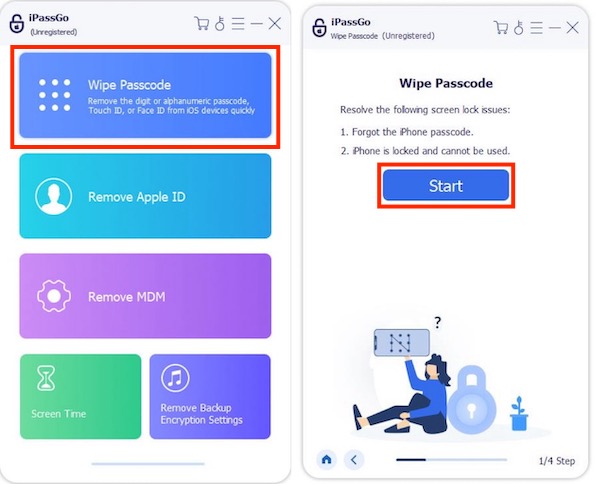
Na podstawie modelu urządzenia program automatycznie zaleci odpowiednią wersję oprogramowania układowego. Kliknij Początek i poczekaj na zakończenie pobierania, podczas gdy zaleca się pozostawienie sieci otwartej. Gdy oprogramowanie układowe będzie gotowe, stuknij Następny aby rozpocząć odblokowywanie, a system wyczyści hasło blokady ekranu i dane rozpoznawania twarzy. Cały proces zajmuje około kilku minut.
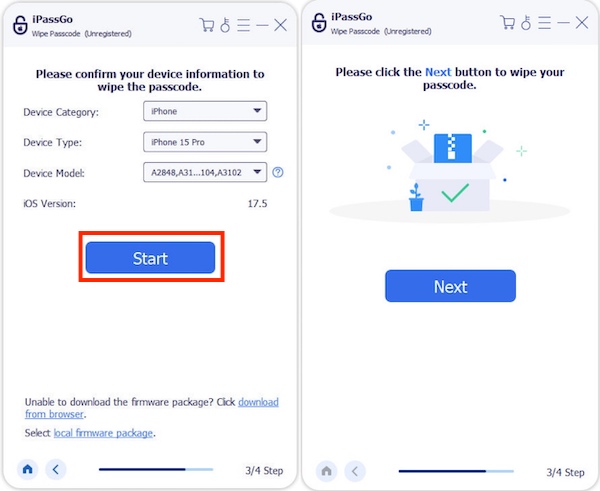
Po odblokowaniu urządzenia iPhone automatycznie uruchomi się ponownie i powróci do stanu odblokowania, po czym możesz zresetować nowy kod dostępu lub pominąć początkowe ustawienia. Proces jest tak intuicyjny, że możesz łatwo postępować zgodnie z instrukcjami, nawet jeśli nigdy nie korzystałeś z narzędzia do odblokowywania. Dla użytkowników, którzy napotykają problemy, takie jak czy można odblokować iPhone'a za pomocą zdjęcia, iPassGo oferuje rozwiązanie, które nie polega na Face ID ani hasłach.
Część 4: Wskazówki, jak uniemożliwić innym osobom odblokowanie Twojego iPhone’a
Po zrozumieniu technicznego tła pytania, czy można odblokować iPhone'a za pomocą zdjęcia? Możesz być bardziej zaniepokojony ochroną swojego iPhone'a przed łatwym odblokowaniem przez innych. Oto kilka praktycznych wskazówek, które pomogą Ci poprawić bezpieczeństwo Twojego urządzenia:
Skonfiguruj opcję Wymagaj uwagi dla Face ID
Domyślnie Face ID rozpoznaje rysy twarzy, aby odblokować telefon. Jednak aby uniemożliwić komuś odblokowanie urządzenia, gdy masz zamknięte oczy lub jesteś nieprzytomny, zaleca się włączenie funkcji Require Attention, która wymaga wpatrywania się w ekran z otwartymi oczami, aby Face ID mógł Cię pomyślnie rozpoznać.
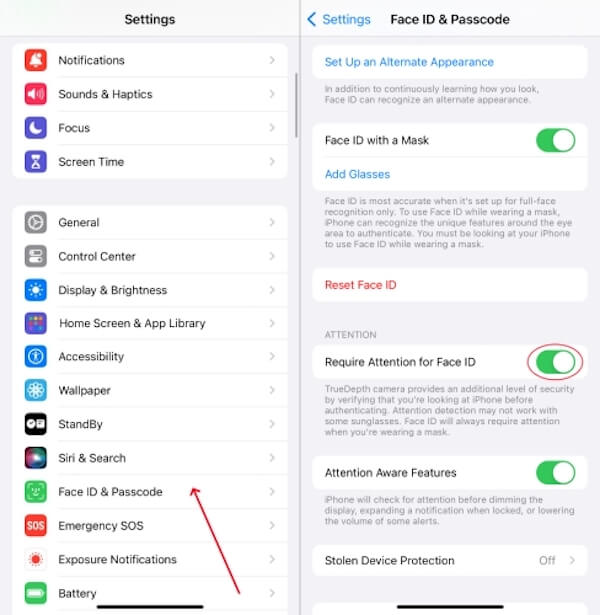
otwarty Ustawienia na ekranie głównym. Przesuń w dół i kliknij Identyfikator twarzy i kod dostępu.
Na następnej stronie wprowadź hasło odblokowujące i włącz Wymagaj uwagi dla Face ID opcja.
Następnie funkcja Attention awareness jest automatycznie włączana, aby zwiększyć bezpieczeństwo procesu odblokowywania. Ta funkcja zapobiega używaniu zdjęć, śpiących twarzy, a nawet próbom odblokowania iPhone'a z zamkniętymi oczami.
Skonfiguruj Znajdź mój
W przypadku zgubienia lub kradzieży iPhone’a włączenie go Znajdź mój umożliwia zdalną lokalizację, blokowanie lub usuwanie danych, zapobiegając ich odblokowaniu i niewłaściwemu wykorzystaniu przez osoby trzecie.
otwarty Ustawienia i stuknij swój Apple ID (awatar) na górze ekranu. Przesuń do iCloud menu.
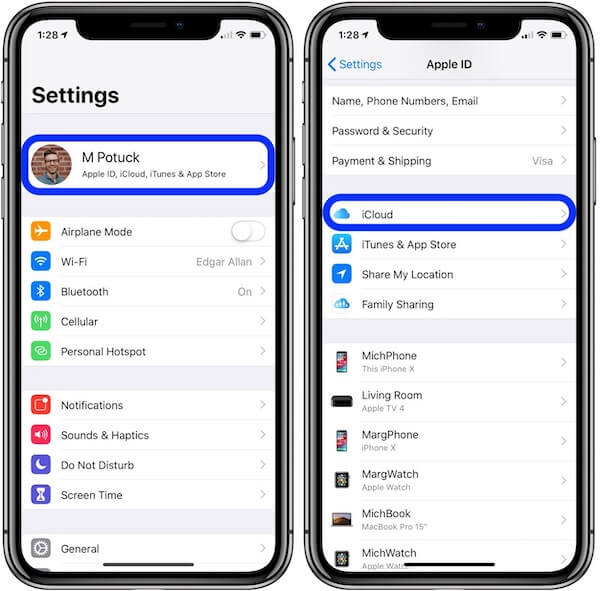
Wybierz Znajdź mojego IPhone'a aby umożliwić Znajdź mojego IPhone'a oraz Wyślij ostatnią lokalizację opcja automatycznego raportowania lokalizacji, zanim urządzenie rozładuje się.
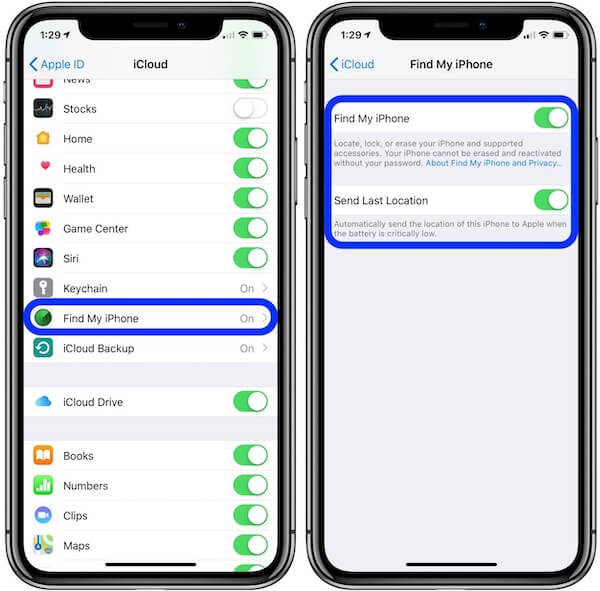
Włączenie tej funkcji powinno zostać wykonane podczas pierwszej konfiguracji iPhone'a. Jeśli zgubisz urządzenie, możesz użyć iCloud lub Find My, aby je zdalnie odzyskać. Jeśli obawiasz się, że ktoś będzie Cię śledził za pomocą tej funkcji, fałszywa lokalizacja w Find My iPhone.
Wyłącz uwierzytelnianie Apple Pay
W niektórych przypadkach Apple Pay może wywołać stronę płatności na zablokowanym ekranie, ryzykując, że inni będą jej używać do weryfikacji twarzy. Możesz wyłączyć kanał, aby uniemożliwić innym osobom próby odblokowania Face ID.
Otwórz Ustawienia, przejdź do Identyfikator twarzy i hasłoi wprowadź hasło blokady ekranu, aby uzyskać dostęp do opcji Ustawień
w UŻYWAJ FACE ID DLA lista, znajdź Portfel i Apple PayWyłącz tę opcję, aby wyłączyć weryfikację płatności za pomocą Face ID na ekranie blokady.
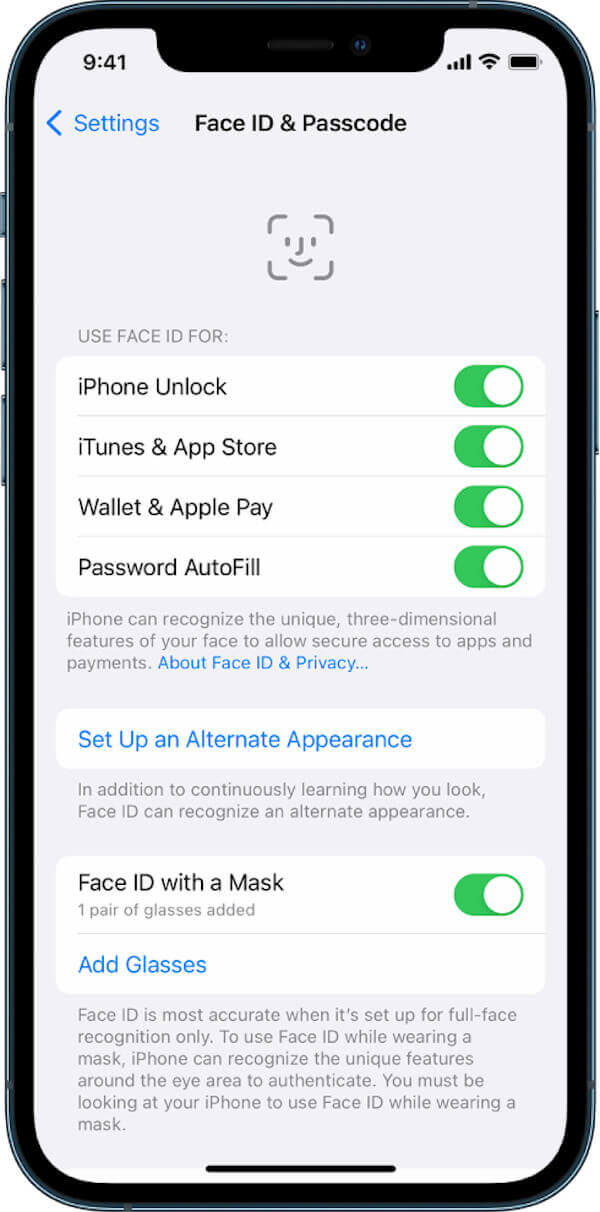
Po wyłączeniu tej opcji Apple Pay zostanie aktywowane dopiero po pełnym odblokowaniu urządzenia, co znacznie zwiększa bezpieczeństwo.
Ustaw alternatywny wygląd
Jeśli Twoja twarz wygląda inaczej w różnych sytuacjach, np. gdy nosisz okulary, makijaż, kapelusz itp., możesz dodać alternatywny wygląd, aby rozpoznawanie Face ID było dokładniejsze i skutecznie zmniejszyło prawdopodobieństwo błędnej identyfikacji zdjęć lub filmów.
Iść do Ustawienia > Identyfikator twarzy i hasło, wprowadź hasło odblokowujące i kliknij Skonfiguruj alternatywny wygląd.
Kliknij Zaczynaj przycisk i powoli obracaj głową zgodnie z monitami na ekranie, aby wprowadzić kompletne dane twarzy pod różnymi kątami. Po zakończeniu system automatycznie zapisze alternatywny wygląd, aby poprawić skuteczność odblokowywania i rozpoznawania.
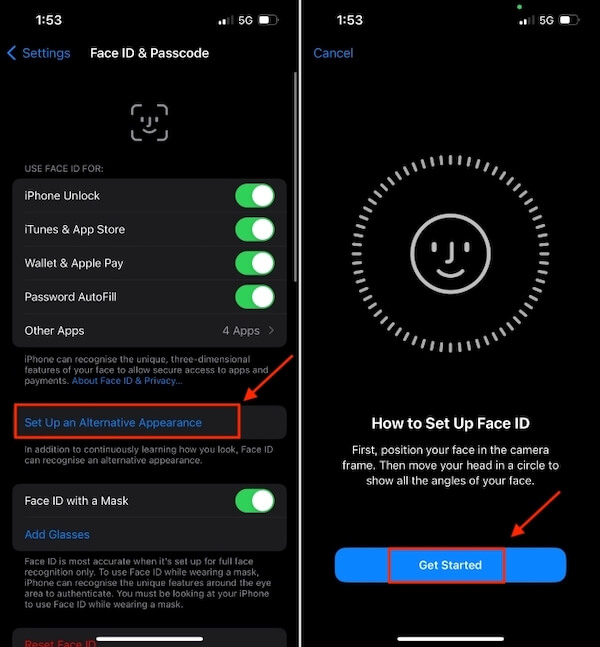
Można też używać alternatywnych wyglądów, aby wprowadzać bardziej naturalne mimikę twarzy, zwiększając tym samym zdolność funkcji Face ID do oceny prawdziwych twarzy w ruchu.
Te cztery metody zapewniają wiele barier dla Twojego iPhone'a, od lokalnej ochrony urządzenia po zdalne sterowanie. Jeśli martwisz się o możliwość odblokowania iPhone'a za pomocą zdjęcia, wykonaj powyższe kroki, aby natychmiast go skonfigurować i przejąć kontrolę nad swoim cyfrowym bezpieczeństwem.
Wniosek
Uważa się, że w Twoim sercu kryje się odpowiedź na pytanie: czy można odblokować Face ID za pomocą zdjęcia nie, ale zrozumienie zasady i wzmocnienie Ustawień może rzeczywiście zagwarantować bezpieczeństwo iPhone'a. imyPass iPassGo jest najbardziej zaufanym rozwiązaniem, jeśli masz problemy z odblokowaniem urządzenia, ponieważ zapomniałeś hasła lub Face ID nie działa. Wypróbuj teraz i spraw, aby Twój iPhone znów działał!
Penny jest starszą redaktorką w imyPass. Skupia się na znajdowaniu idealnych rozwiązań lokalizacji GPS w każdej sytuacji, a także ma doświadczenie w naprawie komputerów.
Gorące rozwiązania
-
Odblokuj iOS
- Recenzja bezpłatnych usług odblokowania iCloud
- Pomiń aktywację iCloud za pomocą IMEI
- Usuń Mosyle MDM z iPhone'a i iPada
- Usuń support.apple.com/iphone/passcode
- Recenzja Checkra1n iCloud Bypass
- Omiń hasło ekranu blokady iPhone'a
- Jak jailbreakować iPhone'a
- Odblokuj iPhone'a bez komputera
- Omiń iPhone'a zablokowanego dla właściciela
- Przywróć ustawienia fabryczne iPhone'a bez hasła Apple ID
-
Wskazówki dotyczące iOS
-
Odblokuj Androida
-
Hasło systemu Windows


