



 Rozwiązanie
 Centrum Wsparcia
 O nas
O nas Kontakt
5 sposobów na odblokowanie telefonu z Androidem, jeśli zapomniałeś kodu PIN
 Gideon Byron Opublikowano dnia 11 grudnia 2025Odblokuj Androida3 min czytania
Wyobraź sobie: sięgasz po telefon, obiecując sobie, że przeczytasz wiadomość, ale w głowie nie masz już PIN-u. Jeden błąd mnoży się przez trzy, a potem ekran się blokuje i ogarnia cię niepokój. Każdemu się to zdarza, nie tylko początkującym użytkownikom Androida, ale także tym z długim stażem, którzy korzystają z dwóch lub więcej urządzeń z Androidem.
W tym przewodniku omówimy jak odblokować telefon z Androidem, jeśli zapomniałeś kodu PIN, na 5 sprawdzonych sposobów, z wykorzystaniem m.in. imyPass AnyPassGo, Znajdź moje urządzenie, Smart Lock itd. Niezależnie od tego, czy skorzystasz z wbudowanych funkcji odzyskiwania, czy z możliwości zdalnego logowania, znajdziesz rozwiązanie, które nie przyprawi Cię o stres ani nie spowoduje utraty zapisanych danych.

W tym artykule:
- Metoda 1. Odblokuj kod PIN Androida i wszelkie blokady ekranu [bardzo proste]
- Metoda 2. Odblokuj Androida za pomocą Smart Lock, gdy zapomnisz kodu PIN
- Metoda 3. Jak odblokować telefon za pomocą funkcji Znajdź moje urządzenie/Znajdź mój telefon komórkowy
- Metoda 4. Jak odblokować telefon z Androidem za pomocą funkcji „Zapomnij PIN”
- Metoda 5. Resetowanie telefonu w przypadku zapomnienia kodu PIN
| Metody | Poziom przyjazności dla użytkownika | Wymagany Internet | Ryzyko utraty danych | Dodatkowe wymagania | Najlepiej używać do | Zalecenie |
| imyPass AnyPassGo | Najłatwiejszy | TAk | NIE | Windows lub Mac z zainstalowanym oprogramowaniem | Użytkownicy, którzy chcą szybkiego rozwiązania niewymagającego wiedzy technicznej | ★★★★☆ (4,5/5) |
| Inteligentny zamek | Łatwy | TAk | NIE | Trzeba skonfigurować | Użytkownicy, którzy włączyli już funkcję Smart Lock na swoim urządzeniu | ★★★★☆ (4.3/5) |
| Znajdź moje urządzenie/urządzenie mobilne | Przeciętny | TAk | Nie, chyba że wybierzesz przywracanie ustawień fabrycznych | Urządzenie musi być połączone z kontem Google lub Samsung | Użytkownicy posiadający dostęp online i włączoną synchronizację konta | ★★★★☆ (4.1/5) |
| Zapomnij o funkcji PIN | Przeciętny | NIE | NIE | Dane uwierzytelniające konta | Użytkownicy pamiętający swój login Google | ★★★★☆ (4,0/5) |
| Resetowanie telefonu | Trudny | NIE | TAk | Dostęp do trybu odzyskiwania | Użytkownicy, którzy nie mają innych dostępnych opcji | ★★★☆☆ (3.0/5) |
Metoda 1. Odblokuj kod PIN Androida i wszelkie blokady ekranu [bardzo proste]
Podczas szukania sposobu, jak odblokować PIN w telefonie z Androidem bez przywracania ustawień fabrycznych, imyPass AnyPassGo oferuje bezpośrednie i skuteczne rozwiązanie. To narzędzie z graficznym interfejsem działa na komputerze. Po podłączeniu przez USB program rozpoznaje model Twojego urządzenia, ładuje odpowiednią konfigurację i zapewnia bezpieczną procedurę odblokowania.

Ponad 4 000 000 pobrań
Usuń różne typy blokad, w tym PIN, wzór, hasło oraz blokady biometryczne.
Usuń kody dostępu bez utraty danych na starszych modelach Samsunga, takich jak Note 3, Galaxy S5 itp.
Prosty i przyjazny dla użytkownika interfejs.
Jak łatwo odblokować kod PIN Androida
Najpierw musisz pobrać wersję AnyPassGo na swój komputer, klikając przycisk pobierania, który tutaj znajdziesz. Następnie postępuj zgodnie z instrukcjami, aby zainstalować i skonfigurować aplikację, a następnie ją uruchomić.
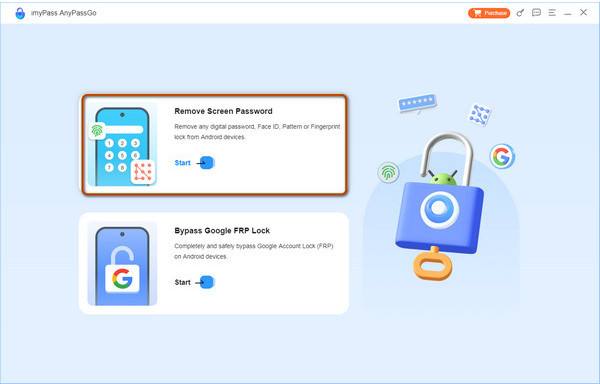
Wybierz opcję Usuń hasło ekranu i wskaż markę swojego urządzenia, aby program wiedział, z jaką wersją ma do czynienia.
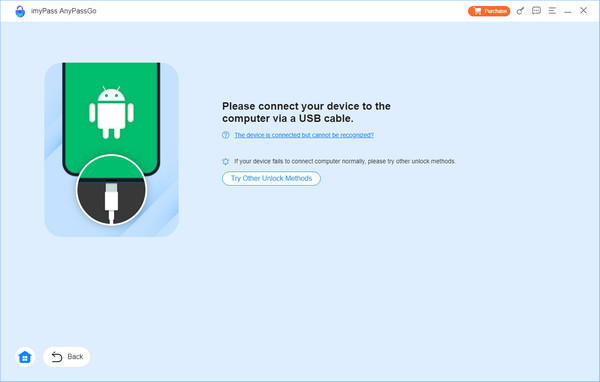
Po wybraniu marki podłącz urządzenie do komputera za pomocą aktualnie posiadanej ładowarki USB. Jeśli masz problem z połączeniem, zaznacz Urządzenie jest podłączone, ale nie może zostać rozpoznane?
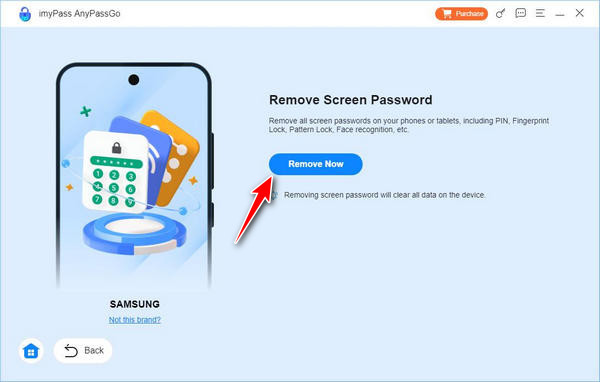
Tutaj kliknij przycisk Usuń teraz, aby skasować blokadę aktywną na Twoim telefonie. Po pomyślnym usunięciu otrzymasz powiadomienie na ekranie i kliknij OK.
Metoda 2. Odblokuj Androida za pomocą Smart Lock, gdy zapomnisz kodu PIN
Jeśli włączyłeś Smart Lock, może on pomóc, gdy w systemie Android wpisywanie kodu PIN do odblokowania stanie się problemem. Funkcja ta pozwala urządzeniu pozostać odblokowanym w zaufanych warunkach, na przykład pod Twoim adresem domowym, po połączeniu z określonym urządzeniem Bluetooth lub gdy rozpozna Cię jako użytkownika.
Jak odblokować kod PIN dla Androida za pomocą Smart Lock
Na swoim telefonie z Androidem otwórz Ustawienia, a następnie przejdź do Bezpieczeństwo lub na urządzeniach Samsung do Ekran blokady.
Stuknij Smart Lock i w razie potrzeby wprowadź obecne dane blokady ekranu.
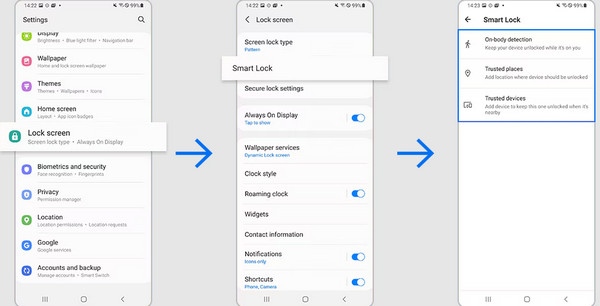
Począwszy od Androida 14, Smart Lock został przemianowany na Extend Unlock, ale funkcjonalność pozostała taka sama.
Wybierz metodę Smart Lock, taką jak Zaufane urządzenia, Zaufane miejsca lub Detekcja na ciele, w zależności od tego, co wcześniej skonfigurowałeś.
Spełniony powinien zostać skonfigurowany warunek, np. przejście do zapisanej lokalizacji domowej lub połączenie ze sparowanym urządzeniem, a telefon powinien odblokować się automatycznie bez konieczności podawania kodu PIN.
Metoda 3. Jak odblokować telefon za pomocą funkcji Znajdź moje urządzenie/Znajdź mój telefon komórkowy
Usługa Google Znajdź moje urządzenie, wcześniej znana jako Menedżer urządzeń Android, została zaprojektowana, by pomagać w lokalizowaniu, zabezpieczaniu lub wymazywaniu urządzenia z Androidem w razie jego zgubienia lub kradzieży. Może jednak posłużyć także jako ostateczne wyjście, gdy nie możesz uzyskać dostępu do urządzenia. Jeśli zastanawiasz się, jak odblokować tablet, gdy zapomnisz kodu PIN, ta metoda działa zarówno na telefonach, jak i tabletach, wykonując zdalne przywrócenie ustawień fabrycznych.
Szczegółowe kroki odblokowania kodu PIN Androida za pomocą funkcji Znajdź moje urządzenie
Korzystając z komputera lub innego urządzenia mobilnego, otwórz witrynę Google Znajdź moje urządzenie i zaloguj się przy użyciu konta powiązanego z zablokowanym urządzeniem.
Spośród podłączonych urządzeń wybierz to, które chcesz odblokować.
Wybierz Wymaż urządzenie, potwierdź działanie i poczekaj na zakończenie procesu. Po wszystkim będziesz mógł ustawić nową metodę blokady i odzyskać dostęp.
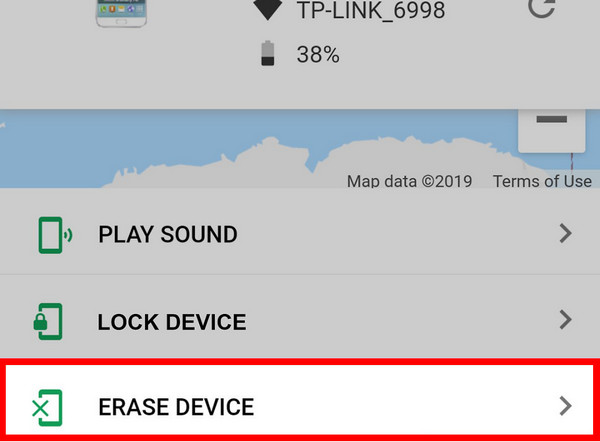
Należy pamiętać, że spowoduje to usunięcie wszystkich danych z urządzenia i jego zresetowanie. Jeśli funkcja Znajdź moje urządzenie nie została wcześniej aktywowana, to rozwiązanie nie rozwiąże problemu.
Pamiętaj, że użycie funkcji Wymaż urządzenie w Znajdź moje urządzenie uruchomi Factory Reset Protection (FRP). Po resecie musisz zalogować się na oryginalne konto Google, aby korzystać z telefonu. Jeśli zdarzy Ci się zapomnieć loginu lub hasła do konta Google, możesz skorzystać z aplikacji do ominięcia weryfikacji Google.
Metoda 4. Jak odblokować telefon z Androidem za pomocą funkcji „Zapomnij PIN”
Jeśli zastanawiasz się, jak odblokować tablet, gdy zapomnisz kodu PIN, na starszych urządzeniach z Androidem wbudowana opcja Zapomniałem PIN może być rozwiązaniem. Dostępna w Androidzie 4.4 lub starszym, pozwala ominąć ekran blokady Androida za pomocą danych logowania do konta Google, bez dodatkowych narzędzi. Ta metoda nie występuje w nowszych wersjach Androida z powodu zaostrzonych zabezpieczeń, ale nadal jest szybkim wyjściem w przypadku kompatybilnych modeli.
Odblokuj telefon z systemem Android za pomocą funkcji „Zapomniałem kodu PIN”
Wprowadź błędny PIN, wzór lub hasło kilka razy, aż pojawi się przycisk Zapomniałem PIN, Zapomniałem wzoru lub Zapomniałem hasła.
Kliknij ją, a następnie zaloguj się za pomocą konta Google i hasła powiązanego z Twoim urządzeniem.
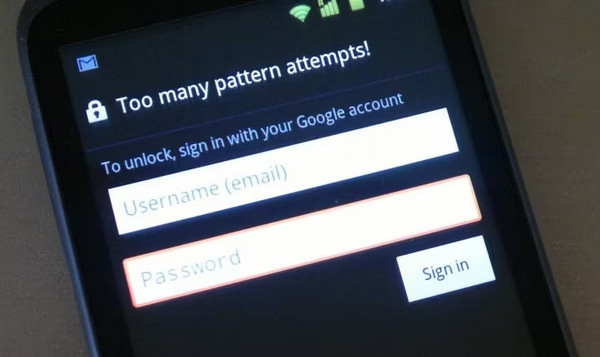
Po weryfikacji telefon zostanie odblokowany i będziesz mógł ustawić nowy kod PIN.
Opcja „Zapomniałem kodu PIN” jest dostępna tylko w systemie Android 4.4 i starszych. W nowszych wersjach skorzystaj z innych metod, takich jak Google Znajdź moje urządzenie, Smart Lock (rozszerzone odblokowanie) lub przywróć ustawienia fabryczne, aby odblokować telefon.
Metoda 5. Resetowanie telefonu w przypadku zapomnienia kodu PIN
Jeśli wszystkie inne opcje zawiodą, a Ty nadal zastanawiasz się, jak odblokować telefon z Androidem z zapomnianym kodem PIN, przywrócenie ustawień fabrycznych w trybie Android Recovery Mode może pomóc Ci zacząć od nowa. Ten proces usuwa wszystkie dane użytkownika, w tym kod blokady, i przywraca urządzenie do pierwotnych ustawień. Chociaż oznacza to konieczność rozpoczęcia od nowa, możesz ustawić nowy kod PIN, wzór lub hasło podczas konfiguracji.
Odblokuj kod PIN Androida poprzez przywrócenie ustawień fabrycznych
Uruchom telefon w trybie odzyskiwania systemu Android. Sprawdź instrukcję obsługi urządzenia lub stronę producenta, aby poznać dokładną kombinację przycisków.
Za pomocą przycisków głośności podświetl opcję Wipe data/factory reset (Wyczyść dane/przywróć ustawienia fabryczne), następnie zatwierdź przyciskiem zasilania i wybierz Yes - delete all user data (Tak – usuń wszystkie dane użytkownika).
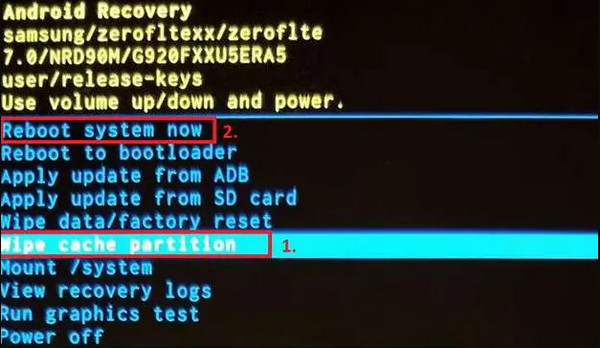
Wybierz Reboot system now (Uruchom ponownie system) i dokończ konfigurację, tworząc po drodze nową metodę blokady. Resetowanie telefonu z Androidem, gdy jest zablokowany, zawsze powinno być ostatecznością, jeśli nie jesteś w stanie samodzielnie rozwiązać problemu.
Wniosek
Istnieją oczywiście sposoby, by nauczyć się jak odblokować telefon z Androidem bez resetu do ustawień fabrycznych, szczególnie jeśli zależy Ci na zapisanych danych i chcesz je zachować. Zamiast od razu przywracać ustawienia fabryczne urządzenia, możesz skorzystać z innych opisanych tu opcji, które z dużym prawdopodobieństwem pomogą Ci rozwiązać ten problem.
Gideon jest starszym redaktorem w imyPass. Jest ekspertem w odblokowywaniu telefonów i komputerów, a od 3 lat pisze poradniki dotyczące haseł w imyPass.
Gorące rozwiązania
-
Odblokuj Androida
-
Odblokuj iOS
-
Wskazówki dotyczące hasła
-
Wskazówki dotyczące iOS

