



 Rozwiązanie
 Centrum Wsparcia
 O nas
O nas Kontakt
6 sposobów na odzyskanie usuniętych zdjęć z iPhone’a – kompletny poradnik
 Clara Prescott Opublikowano dnia 6 lutego 2026Odzyskaj dane3-minutowe czytanie
Naszym celem jest dziś wyjaśnienie, jak odzyskać usunięte zdjęcia z iPhone’a, korzystając ze sprawdzonych metod z jasno opisanymi krokami. Czasami zdjęcia znikają przez przypadek, problem z synchronizacją lub aktualizację systemu. Przeanalizowaliśmy rzeczywiste scenariusze odzyskiwania na używanych urządzeniach, aby ustalić, co przywraca zdjęcia, a co nie. Dowiesz się, kiedy wbudowane narzędzia są pomocne, kiedy warto sięgnąć do chmury i kiedy użycie aplikacji do odzyskiwania danych faktycznie ma sens. Każda z opcji ma swoje ograniczenia i możliwe rezultaty.

W tym artykule:
- Metoda 1. Sprawdź folder „Ostatnio usunięte” w aplikacji Zdjęcia
- Metoda 2. Użyj funkcji odzyskiwania na iCloud.com
- Metoda 3. Odzyskaj trwale usunięte zdjęcia z iPhone’a za pomocą narzędzia do odzyskiwania danych
- Metoda 4. Odzyskaj zdjęcia z iPhone’a z kopii zapasowej iCloud
- Metoda 5. Odzyskaj zdjęcia z iPhone’a z kopii zapasowej Google Drive
- Metoda 6. Odzyskaj zdjęcia z iPhone’a z kopii zapasowej w Finderze/iTunes
- Która metoda jest najlepszym wyborem na początek?
Metoda 1. Sprawdź folder „Ostatnio usunięte” w aplikacji Zdjęcia
Zanim zaczniesz korzystać z kopii zapasowych lub specjalnych narzędzi, skorzystaj z wbudowanej „siatki bezpieczeństwa” w iPhonie. Apple przechowuje usunięte obrazy w tymczasowym albumie, który często jest najszybszym sposobem na odzyskanie skasowanych zdjęć z iPhone’a bez dodatkowych kroków. Zdjęcia pozostają tam do 30 dni przed ostatecznym usunięciem, więc czas ma znaczenie.
Otworzyć Zdjęcia aplikację i przewiń w dół do Narzędzia Sekcja.
Uzyskiwać Ostatnio usunięte i wybierz Zobacz album jeśli zostaniesz o to poproszony.
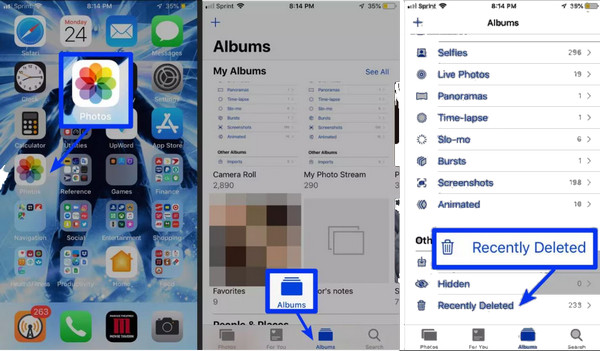
Odblokuj album przy użyciu Face ID, Touch ID, lub kodu dostępu do urządzenia.
Wybierz zdjęcie lub zdjęcia, które chcesz przywrócić, a następnie stuknij Odzyskiwać aby odzyskać je do swojej biblioteki.
Folder „Ostatnio usunięte” jest najszybszym sposobem na przywrócenie zdjęć usuniętych w ciągu ostatnich 30 dni. Jeśli brakujące zdjęcia są starsze lub nie ma ich w tym albumie, następnym krokiem jest sprawdzenie opcji odzyskiwania w iCloud.
Metoda 2. Użyj funkcji odzyskiwania na iCloud.com
Jeśli zdjęcia zostały niedawno usunięte i zsynchronizowane z iCloud, możesz nadal przywrócić je online, bez dotykania iPhone’a. Ta metoda jest przydatna, gdy uczysz się, jak odzyskać usunięte zdjęcia na iPhonie za pomocą wbudowanych ustawień chmury. iCloud przechowuje usunięte elementy przez ograniczony czas, zanim zostaną skasowane na stałe.
Otwórz przeglądarkę i zaloguj się na iCloud.com tym samym Apple ID, którego używasz na iPhonie.

Kliknij Zdjęcia, następnie otwórz album Ostatnio usunięte z paska bocznego.
Wybierz zdjęcie lub zdjęcia, które chcesz przywrócić, klikając je.
Kliknij Odzyskiwać. Zdjęcia ponownie pojawią się w Zdjęciach iCloud i automatycznie zsynchronizują z Twoim iPhonem. Jeśli synchronizacja z iCloud jest wstrzymana, ta funkcja jest wstrzymana, odzyskanie w ten sposób nie będzie możliwe i najpierw musisz rozwiązać ten problem, aby ustalić, dlaczego synchronizacja została zatrzymana.
iCloud.com jest przydatny, gdy zdjęcia zostały usunięte z urządzenia, ale nadal są zapisane w chmurze. Jeśli Twoich zdjęć nie ma już w iCloud, kolejna metoda opisuje użycie dedykowanego narzędzia do odzyskiwania, aby przywrócić trwale usunięte obrazy.
Metoda 3. Odzyskaj trwale usunięte zdjęcia z iPhone’a za pomocą narzędzia do odzyskiwania danych
Gdy zdjęcia nie są już dostępne ani na iPhonie, ani w iCloud, może pomóc narzędzie do odzyskiwania danych, takie jak imyPass iPhone Odzyskiwanie danych. Takie programy skanują pamięć urządzenia, aby odzyskać trwale usunięte zdjęcia z iPhone’a, których nie przywracają standardowe opcje. Na podstawie testów ta metoda działa najlepiej, gdy telefon jest jak najmniej używany po usunięciu zdjęć.
Pobierz oprogramowanie do odzyskiwania danych z iPhone’a na Maca lub komputer z Windows. Po instalacji podłącz iPhone’a za pomocą kabla USB lub Lightning.
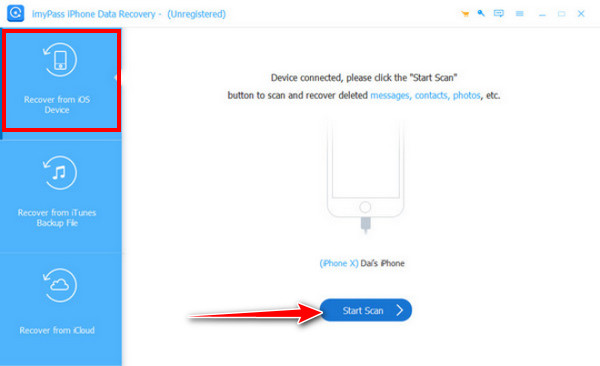
Uruchom aplikację i wybierz Odzyskaj z urządzenia iOS. Kliknij Rozpocznij skanowanie aby przejść do odzyskiwania wszystkich danych, które da się stąd przywrócić.
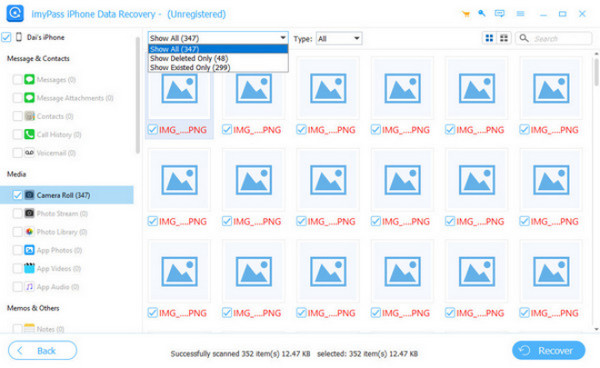
Po zakończeniu skanowania przejrzyj wyniki dla zdjęć. Użyj filtrów, takich jak Pokaż tylko usunięte aby zawęzić listę. Podejrzyj zdjęcia i zaznacz te, które chcesz przywrócić, odhaczając przy nich pola.
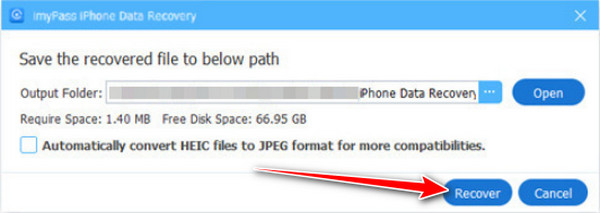
Kliknij Odzyskiwać, następnie wybierz folder na komputerze i pozwól narzędziu bezpiecznie zapisać wybrane zdjęcia.
Narzędzia do odzyskiwania są idealne, gdy zdjęcia zostały trwale usunięte lub brakuje ich w iCloud. Dla osób, które wolą korzystać z natywnego systemu kopii zapasowych, kolejna metoda opisuje przywracanie zdjęć z kopii zapasowej iCloud.
Metoda 4. Odzyskaj zdjęcia z iPhone’a z kopii zapasowej iCloud
Jeśli zdjęcia nie wyświetlają się już na Twoim iPhonie, iCloud może nadal przechowywać ich kopię związaną z wcześniejszą kopią zapasową. Ta opcja działa najlepiej, jeśli urządzenie zsynchronizowało się, zanim zdjęcia zostały skasowane, i pomaga wyjaśnić, jak odzyskać usunięte zdjęcia na iPhonie, gdy lokalne metody zawodzą. Proces przywraca telefon do wcześniejszego stanu, więc wymaga więcej czasu i ostrożności.
otwarty Ustawienia, dotknij swojego Apple ID, następnie przejdź do iCloud > Zdjęcia i wyłącz Zdjęcia iCloud, jeśli są włączone.
Iść do Ustawienia > iCloud > Backup iCloud i dotknij Utwórz kopię zapasową teraz aby zapisać aktualne dane.
Nawigować do Ustawienia > Ogólne > Przenieś lub wyzeruj iPhone’a, następnie wybierz Skasuj całą zawartość i ustawienia.
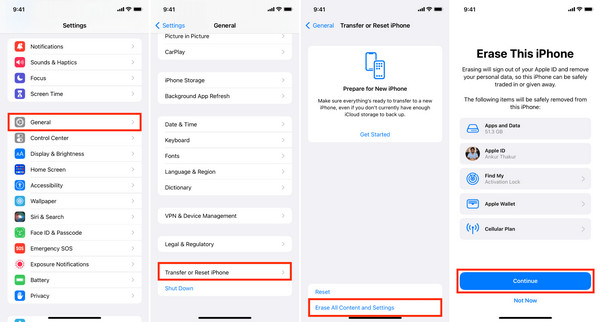
Skonfiguruj ponownie swojego iPhone’a i wybierz Przywróć z kopii zapasowej iCloud. Wybierz kopię zapasową utworzoną przed usunięciem zdjęć i dokończ konfigurację.
Przywracanie z kopii zapasowej iCloud przywraca zdjęcia, które znajdowały się na urządzeniu w momencie wykonywania kopii. Jeśli wolisz korzystać z zewnętrznych usług chmurowych, kolejna metoda pokazuje, jak Google Photos może pomóc w odzyskaniu usuniętych obrazów.
Metoda 5. Odzyskaj zdjęcia z iPhone’a z kopii zapasowej Google Drive
Jeśli Zdjęcia Google jest ustawione na tworzenie kopii zapasowych Twoich zdjęć, usunięte obrazy mogą być nadal zapisane w folderze Kosz przez ograniczony czas. Ta metoda jest praktycznym sposobem, by nauczyć się, jak odzyskać usunięte zdjęcia na iPhonie za pomocą kopii zapasowej w chmurze, nawet jeśli obrazów nie ma już na urządzeniu.
Otwórz aplikację Google Photos na swoim iPhonie i zaloguj się na konto Google użyte do tworzenia kopii zapasowej.
Uzyskiwać Zbiory na dole, a następnie otwórz folder Śmieci aby wyświetlić usunięte elementy.
Przytrzymaj palcem każde zdjęcie, które chcesz odzyskać, lub zaznacz wiele obrazów naraz.
Uzyskiwać Przywrócić. Zdjęcia zostaną przywrócone do Twojej biblioteki Google Photos i zsynchronizowane z albumami, gdy tylko będzie to możliwe.
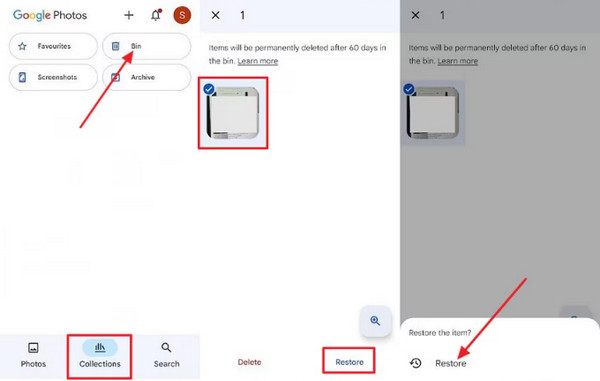
Google Photos zapewnia wygodną opcję przywracania kopii zapasowej, jeśli Twoje obrazy były zsynchronizowane przed usunięciem. Jeśli nie istnieje kopia zapasowa w chmurze, nadal mogą pomóc kopie zapasowe na komputerze, jak wyjaśniono w następnej metodzie.
Metoda 6. Odzyskaj zdjęcia z iPhone’a z kopii zapasowej w Finderze/iTunes
Jeśli usuniętych zdjęć nie ma w folderze Ostatnio usunięte ani w usługach chmurowych, rozwiązaniem może być kopia zapasowa na Twoim komputerze. Ta metoda pokazuje, jak możesz odzyskać usunięte zdjęcia na iPhonie za pomocą Znalazca lub iTunes, nawet jeśli wydają się trwale utracone. Pamiętaj, że przywrócenie kopii zapasowej zastąpi bieżące dane na urządzeniu, więc postępuj ostrożnie.
Połącz iPhone’a z komputerem, na którym wcześniej została wykonana jego kopia zapasowa. Użyj kabla USB lub Lightning i otwórz Finder w macOS Catalina lub nowszym, albo iTunes w systemie Windows lub starszych wersjach macOS.
Zlokalizuj swojego iPhone’a w pasku bocznym Findera lub w menu urządzeń i wybierz ją.
Kliknij Przywracania kopii zapasowej iTunes i wybierz kopię zapasową utworzoną przed usunięciem zdjęć.
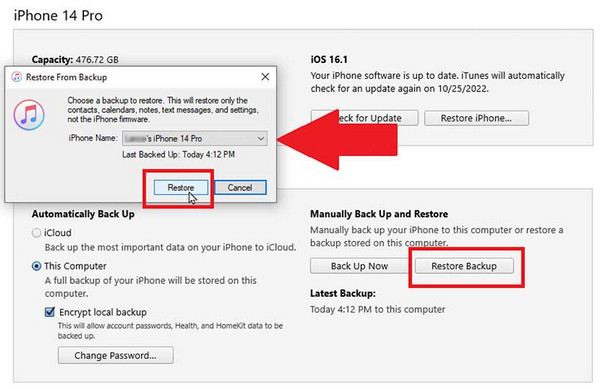
Potwierdź przywracanie i poczekaj, aż iPhone wróci do stanu z kopii zapasowej. Po ponownym uruchomieniu otwórz aplikację Zdjęcia, aby znaleźć odzyskane obrazy.
Kopie zapasowe Findera i iTunes są ostatnią wiarygodną opcją, jeśli wszystkie inne metody zawiodą. Zdarza się jednak, że iTunes nie może przywrócić iPhone'a z powodu nieznanego błędu. Gdy problem nadal występuje, sugerujemy skorzystanie z innych metod opisanych tutaj.
Która metoda jest najlepszym wyborem na początek?
Najłatwiej zacząć od folderu Ostatnio usunięte w aplikacji Zdjęcia. To szybkie, bezpieczne i nie niesie ryzyka utraty bieżących danych. Jeśli Twoich zdjęć tam nie ma, kolejnym krokiem jest sprawdzenie kopii zapasowych w chmurze, takich jak iCloud lub Google Photos. Te metody wciąż są proste i bezpieczne.
Bardziej wymagające jest korzystanie z kopii zapasowej komputera lub narzędzia do odzyskiwania. Przywracanie przez Finder lub iTunes może być czasochłonne i może nadpisać istniejące informacje. Może to zostać ułatwione dzięki specjalnemu narzędziu „recover deleted photos iPhone Finder”, które prowadzi Cię przez proces krok po kroku, pozostawiając Twoje dane nienaruszone.
Wniosek
To, że przypadkowo utraciłeś zdjęcia na swoim iPhonie, może być stresujące, ale zazwyczaj można je odzyskać. Zacznij od folderu Ostatnio usunięte lub sprawdzenia kopii zapasowych w chmurze, takich jak iCloud i Google Photos, aby szybko je przywrócić. Jeśli zdjęcia zniknęły na dobre, narzędzia do odzyskiwania lub kopie zapasowe Findera/iTunes oferują niezawodne sposoby, aby odzyskać zdjęcia z iPhone’a. Stosowanie tych metod krok po kroku pomaga wybrać właściwe podejście, ochronić bieżące dane i z pełnym spokojem przywrócić ważne wspomnienia.
Clara jest redaktorką w imyPass. Specjalizuje się w odzyskiwaniu danych. Znajdziesz tu profesjonalne samouczki i rozwiązania do odzyskiwania utraconych danych z dowolnego urządzenia. Wielu użytkowników stwierdziło, że ten samouczek jest łatwy i przydatny.
Gorące rozwiązania
-
Odzyskaj dane
- Odzyskaj widok WhatsApp po zdjęciu
- Odzyskiwanie usuniętych filmów TikTok na urządzeniu mobilnym
- Odzyskaj usunięte zdjęcie z Facebooka
- Odzyskaj wiadomości, zdjęcia itp. z Vibera.
- Odzyskiwanie usuniętych zdjęć ze Snapchata
- 5 najlepszych aplikacji do odzyskiwania kontaktów
- Odzyskaj usunięte wiadomości Discord
- Recenzja AppGeeker iOS Data Recovery
- Odzyskiwanie danych z trybu DFU
- Nie można przywrócić kopii zapasowej iPhone'a
-
Odblokuj iOS
-
Wskazówki dotyczące iOS
-
Wskazówki dotyczące hasła

Odzyskiwanie danych z iPhone'a
Odzyskiwanie usuniętych lub utraconych danych z iPhone'a
Darmowe pobieranie Darmowe pobieranie
