



 Rozwiązanie
 Centrum Wsparcia
 O nas
O nas Kontakt
Przywróć pocztę e-mail na iPhonie z łatwością za pomocą 5 metod, które wymieniamy poniżej
 Clara Prescott Opublikowano dnia 21 listopada 2025Odzyskaj dane3-minutowe czytanie
„Przypadkowo usunąłem ważny e-mail z mojego iPhone’a. Jak przywrócić mój e-mail na moim iPhonie?”
Większość osób może napotkać to samo pytanie, gdy usunie ważne wiadomości e-mail na iPhonie. Nie martw się! Ten samouczek pokaże Ci najbardziej kompleksowy przewodnik, jak to zrobić odzyskiwanie usuniętych wiadomości e-mail na iPhonie. Przeczytaj więcej.

W tym artykule:
- Metoda 1: Użyj funkcji Cofnij
- Metoda 2: Przywróć pocztę e-mail na iPhonie z Kosza
- Metoda 3: Przywracanie usuniętych danych na iPhonie za pomocą narzędzia do odzyskiwania danych
- Metoda 4: Odzyskiwanie usuniętych wiadomości e-mail na iPhonie za pośrednictwem iCloud
- Metoda 5: Metoda ostateczna: Skontaktuj się z dostawcą poczty e-mail
Metoda 1: Użyj funkcji Cofnij
Jak wiemy, iPhone ma fajną funkcję, która umożliwia cofnięcie ostatniej operacji. Jest to szczególnie przydatne, gdy przypadkowo usuniemy jakieś pliki. Jeśli chcesz przywrócić usunięte wiadomości e-mail na swoim iPhonie, ta metoda powinna być Twoją pierwszą próbą.
Jednak korzystając z tej funkcji, pamiętaj, że działa ona tylko wówczas, gdy właśnie usunąłeś wiadomość e-mail i nie wykonujesz żadnej innej czynności na swoim iPhonie.
Oto proste kroki:
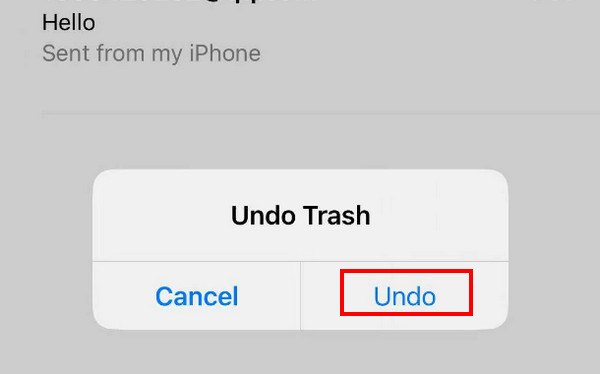
Potrząśnij swoim iPhonem w górę i w dół lub z boku na bok natychmiast po przypadkowym usunięciu wiadomości e-mail. Nie rób nic na swoim iPhonie przed tym.
Na ekranie pojawi się okno pop-up. Wybierz Anulować, a usunięty e-mail powróci na Twoją listę.
Metoda 2: Przywróć pocztę e-mail na iPhonie z Kosza
Zwykle prawie wszystkie wbudowane aplikacje iPhone'a, takie jak Wiadomości, Notatki, Zdjęcia, Poczta itp., mają funkcję umożliwiającą przechowywanie ostatnio usunięte zdjęcia lub inne pliki na kolejne 30 dni. Możesz je odzyskać w dowolnym momencie w ciągu 30 dni, jeśli nie usuniesz ich na zawsze.
Ta metoda jest odpowiednia tylko wtedy, gdy usunąłeś swoje wiadomości e-mail w czasie krótszym niż 30 dni. Jeśli w czasie dłuższym niż 30 dni, system automatycznie usunie Twoje wiadomości e-mail w Śmieci.
Oto kroki dotyczące przywracania wiadomości e-mail na iPhonie za pomocą Śmieci:
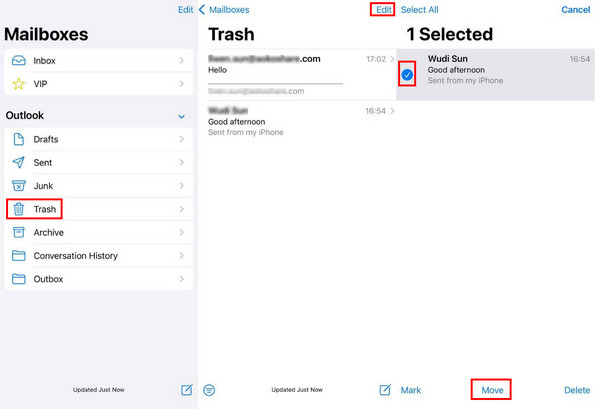
Otwórz aplikację Poczta na swoim iPhonie.
Kliknij menu paska bocznego w lewym górnym rogu. Znajdź Śmieci opcję i kliknij ją.
Kliknij przycisk Edytuj w prawym górnym rogu, a następnie przewiń w górę i w dół, aby znaleźć interesujące Cię wiadomości e-mail. Sprawdź je.
Kliknij Przenosić przycisk na środku dolnej linii. Wybierz lokalizację, w której zwykle zapisujesz swój e-mail.
Metoda 3: Przywracanie usuniętych danych na iPhonie za pomocą narzędzia do odzyskiwania danych
Poprzednie metody pomagają odzyskać przypadkowo usunięte wiadomości e-mail na iPhonie, jeśli aplikacja nie została wyłączona lub wiadomości zostały usunięte w ciągu ostatnich 30 dni. Zawsze działają. Jeśli jednak nie możesz ich znaleźć za pomocą obu metod, wiadomości mogą zostać trwale usunięte. W takim przypadku, jeśli nie masz kopii zapasowej, zalecamy skorzystanie z… imyPass iPhone Odzyskiwanie danych.
Czym jest narzędzie do odzyskiwania danych z iPhone'a?
Może skanować nawet ponad 30 dni lub trwale usunięte wiadomości e-mail na iPhonie bez kopii zapasowejJednak im dłużej Twój e-mail jest usuwany, tym mniejsza szansa na powodzenie. Jeśli nie możesz odzyskać potrzebnych wiadomości, możesz wyświetlić podgląd wszystkich usuniętych danych, które program znajdzie na Twoim iPhonie. Jeśli uda Ci się znaleźć usunięte wiadomości, możesz je odzyskać za pomocą kilku kliknięć.
Zobacz poniżej jego główne funkcje i samouczki dotyczące użytkowania:

Ponad 4 000 000 pobrań
Odzyskaj trwale usunięte wiadomości e-mail z iPhone'a bez kopii zapasowej.
Przeglądaj bezpłatnie zeskanowane i usunięte wiadomości e-mail.
Obsługa najnowszych wersji iPhone 17 i iOS 26.
Wypakuj pliki z kopii zapasowej iTunes bez usuwania danych z iPhone'a.
Obsługuje ponad 20 typów danych, w tym wiadomości e-mail, notatki, kontakty, zdjęcia i wiele innych.
Kroki odzyskiwania wiadomości e-mail z iPhone'a za pomocą narzędzia do odzyskiwania danych
Pobierz imyPass iPhone Data Recovery na swój komputer, klikając przycisk powyżej. Program jest dostępny zarówno na komputerach z systemem Windows, jak i Mac. Uruchom go po zainstalowaniu.
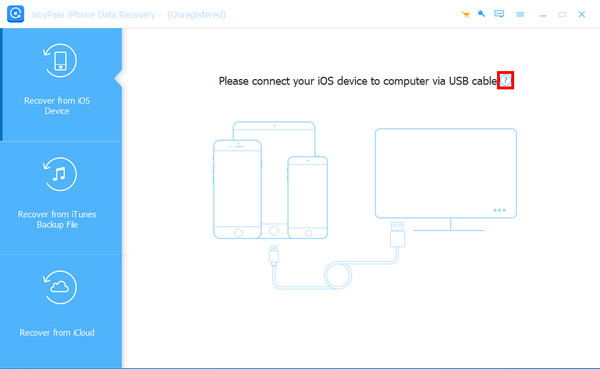
Podłącz iPhone'a do komputera kablem USB. Musisz dotknąć Zaufanie na swoim iPhonie, jeśli najpierw połączysz oba urządzenia. Po pomyślnym połączeniu kliknij Rozpocznij skanowanie przycisk na interfejsie.

Poczekaj chwilę i uzbrój się w cierpliwość. Nie odłączaj urządzenia w trakcie. Następnie zobaczysz typy danych w lewym panelu. Wybierz E-maile pod Notatki i inne, a po prawej stronie zobaczysz wszystkie wiadomości e-mail. Zaznacz wszystkie wiadomości, które chcesz odzyskać. Po wybraniu, kliknij przycisk „Odzyskaj” w prawym dolnym rogu.

Określ ścieżkę wyjściową i wyeksportuj usunięte wiadomości e-mail.

Metoda 4: Odzyskiwanie usuniętych wiadomości e-mail na iPhonie za pośrednictwem iCloud
Z kopii zapasowej iCloud
Przed wprowadzeniem musimy zauważyć, że najpierw musisz mieć kopię zapasową swojego iPhone'a, ponieważ ta metoda wymaga usunięcia wszystkich danych z iPhone'a. Powinieneś wykonać te kroki ostrożnie.
Oto kroki, jak odzyskać trwale usunięte wiadomości e-mail z iPhone'a za pomocą kopii zapasowej w iCloud:
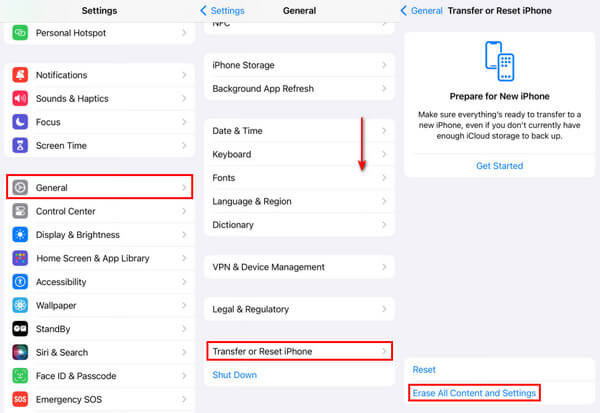
Przejdź do swojego iPhone'a Ustawienia i znajdź Ogólny.
Przewiń na dół i kliknij Przenieś lub zresetuj iPhone'a. Kliknij Skasuj całą zawartość i ustawienia na następnej stronie i potwierdź.
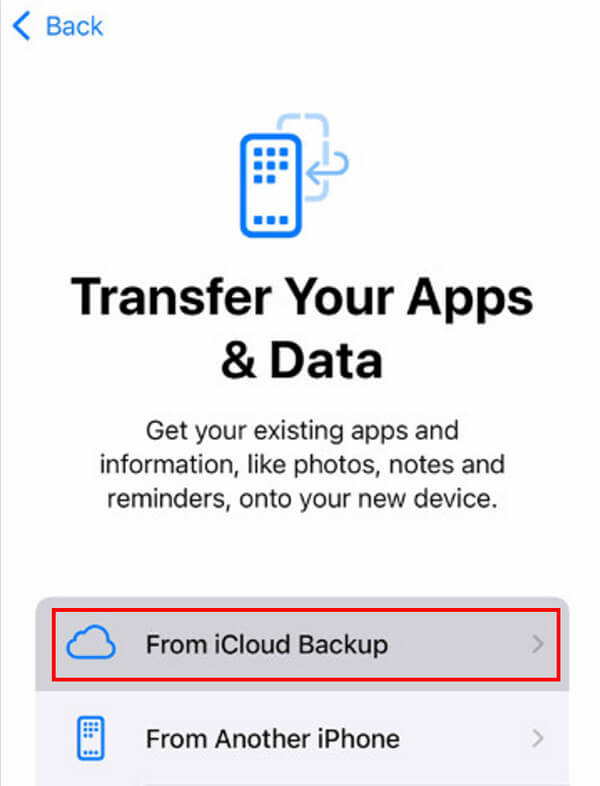
Następnie na ekranie iPhone'a kliknij Z kopii zapasowej iCloud opcja przywrócenia wszystkich danych z iCloud na iPhone'a. Może to obejmować usunięte przez Ciebie wiadomości e-mail.
Z konta iCloud
Możesz również przywrócić pocztę e-mail iCloud na iPhone z konta iCloud. Kroki są następujące:
Korzystając z przeglądarki na swoim iPhonie, wejdź na stronę icloud.com.
Zaloguj się do swojego konta iCloud używając swojego Apple ID i hasła.
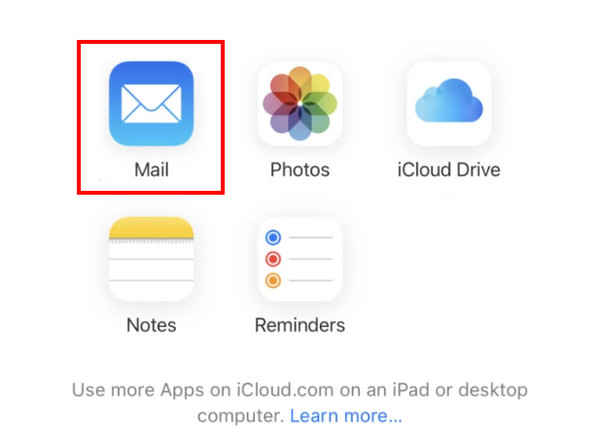
Stuknij w Poczta.
Przejdź do Śmieci i wybierz wiadomości e-mail, które chcesz odzyskać.
Stuknij w Przenosić opcję na dole i wybierz ścieżkę zapisu, np. odzyskiwanie na Poczta aplikacja.
Metoda 5: Metoda ostateczna: Skontaktuj się z dostawcą poczty e-mail
Niektórzy dostawcy poczty e-mail oferują usługę umożliwiającą użytkownikom przywracanie usuniętych wiadomości e-mail z ich serwerów. Ta funkcja jest zazwyczaj wbudowana w Ustawienia konta lub Centrum pomocy.
Oto kroki umożliwiające przywrócenie wiadomości e-mail na iPhone'a:
Najpierw powinieneś dowiedzieć się, kto jest Twoim dostawcą poczty e-mail.
Przejdź do oficjalnej witryny swojego dostawcy poczty e-mail i znajdź Ustawienia konta lub Centrum pomocy.
Zazwyczaj będą tam informacje kontaktowe do pomocy technicznej. Możesz przeczytać informacje szczegółowo i wykonać kroki, aby się skontaktować.
Wniosek
Podsumowując, w tym poście szczegółowo przeanalizowano jak odzyskać usunięte wiadomości e-mail na iPhoniePrzedstawiliśmy 5 głównych metod, które sprawdzają się w różnych sytuacjach.
Na końcu wpisu zamieściliśmy rekomendację potężnego i wydajnego narzędzia - imyPass iPhone Odzyskiwanie danych aby pomóc Ci odzyskać trwale usunięte wiadomości e-mail, gdy je trwale usuniesz.
Clara jest redaktorką w imyPass. Specjalizuje się w odzyskiwaniu danych. Znajdziesz tu profesjonalne samouczki i rozwiązania do odzyskiwania utraconych danych z dowolnego urządzenia. Wielu użytkowników stwierdziło, że ten samouczek jest łatwy i przydatny.
Gorące rozwiązania
-
Odzyskaj dane
- Odzyskaj widok WhatsApp po zdjęciu
- Odzyskiwanie usuniętych filmów TikTok na urządzeniu mobilnym
- Odzyskaj usunięte zdjęcie z Facebooka
- Odzyskaj wiadomości, zdjęcia itp. z Vibera.
- Odzyskiwanie usuniętych zdjęć ze Snapchata
- 5 najlepszych aplikacji do odzyskiwania kontaktów
- Odzyskaj usunięte wiadomości Discord
- Recenzja AppGeeker iOS Data Recovery
- Odzyskiwanie danych z trybu DFU
- Nie można przywrócić kopii zapasowej iPhone'a
-
Odblokuj iOS
-
Wskazówki dotyczące iOS
-
Wskazówki dotyczące hasła

Odzyskiwanie danych z iPhone'a
Odzyskiwanie usuniętych lub utraconych danych z iPhone'a
Darmowe pobieranie Darmowe pobieranie
