



 Rozwiązanie
 Centrum Wsparcia
 O nas
O nas Kontakt
Jak odzyskać usunięte wiadomości z Instagrama na iOS/Android
 Penny Warren Opublikowano dnia 11 listopada 2024Odzyskaj dane3-minutowe czytanie
Jako jedno z najpopularniejszych mediów społecznościowych Instagram pozwala Ci pokazać swoją osobowość za pomocą obrazów i historii. Teraz setki milionów użytkowników uzyskuje dostęp do platformy na swoich inteligentnych urządzeniach co tydzień. Ma sens, że coraz więcej marek komunikuje się z klientami również na Instagramie. Nie ma nic gorszego niż przypadkowe usunięcie ważnej wiadomości i niemożność jej znalezienia, gdy jej potrzebujesz. Ten przewodnik wyjaśnia, jak zobacz usunięte wiadomości na Instagramie.

W tym artykule:
- Część 1: Typowe scenariusze prowadzące do usunięcia wiadomości na Instagramie
- Część 2: Jak odzyskać usunięte wiadomości z Instagrama z poczty e-mail
- Część 3: Jak odzyskać usunięte wiadomości z Instagrama na żądanie
- Część 4: Jak odzyskać usunięte wiadomości z Instagrama na iPhonie bez kopii zapasowej
Część 1: Typowe scenariusze prowadzące do usunięcia wiadomości na Instagramie
Zanim odzyskasz usunięte wiadomości na Instagramie, omówmy powody, dla których Twoje wiadomości zniknęły. Oprócz przypadkowego usunięcia, inne typowe powody utraty wiadomości na Instagramie obejmują:
Wyczyść wiadomości. Kiedy wyczyścisz swoje posty i zwolnisz miejsce na Instagramie, możesz nieumyślnie usunąć ważne wiadomości.
Naruszenie treści. Lepiej postępuj zgodnie z regułą Instagrama, aby wysyłać i odbierać wiadomości na swojej platformie społecznościowej. Jeśli Twoje wiadomości naruszają Zasady społeczności, zostaną usunięte przez Instagram.
Celowo usuń i natychmiast żałuj. Czasami usuwasz swoje wiadomości na Instagramie, ale natychmiast tego żałujesz.
Ataki spamowe. Jeśli otrzymasz wiadomości spamowe w swojej skrzynce odbiorczej, filtry antyspamowe Instagrama mogą się włączyć i je usunąć.
Część 2: Jak odzyskać usunięte wiadomości z Instagrama z poczty e-mail
Po skonfigurowaniu powiadomień e-mail na Instagramie platforma społecznościowa wysyła e-maile dotyczące różnych działań na Twoim koncie, w tym usuwania wiadomości. Ta metoda nie zawsze działa, ale warto spróbować.
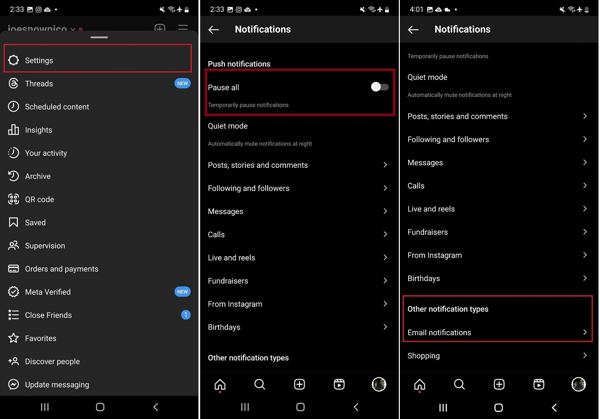
Otwórz aplikację Instagram, dotknij Menu przycisk z ikoną trzech linii i wybierz Ustawienia w menu kontekstowym.
Włącz opcję Wstrzymaj wszystko opcję, przewiń w dół i dotknij Powiadomienia e-mailWprowadź swój adres e-mail i kliknij Dalej, aby włączyć powiadomienia e-mail.
Uzyskaj dostęp do swojego adresu e-mail, otwórz e-mail weryfikacyjny z Instagrama i kliknij lub dotknij linku. Upewnij się, że włączono Powiadomienia o wiadomościach pod Powiadomienia e-mail.
Za każdym razem, gdy usuniesz wiadomość na Instagramie, możesz to sprawdzić w swojej poczcie e-mail.
Część 3: Jak odzyskać usunięte wiadomości z Instagrama na żądanie
Obecnie Instagram umożliwia znalezienie usuniętych wiadomości poprzez pobranie danych po przesłaniu żądania. Jeśli niedawno usunąłeś Instagram i wszystkie dane zostały utracone po ponownym pobraniu, możesz poprosić Instagram o pomoc. Zapewnia kopię wszystkich danych, w tym wiadomości, zdjęć i filmów. Ponadto możesz to zrobić na komputerze stacjonarnym lub urządzeniu mobilnym.
Jak zażądać danych w aplikacji Instagram
Zaloguj się na swoje konto na Instagramie, kliknij na swój profil, naciśnij Menu przycisk z ikoną trzech linii i wybierz Twoja aktywność.
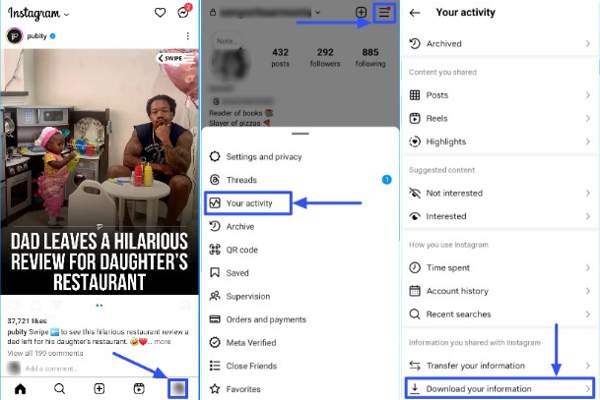
Przewiń w dół i dotknij Pobierz swoje informacje opcja.
Wybierać Niektóre z Twoich informacjii wybierz Wiadomości jeśli chcesz przejrzeć usunięte wiadomości na Instagramie.
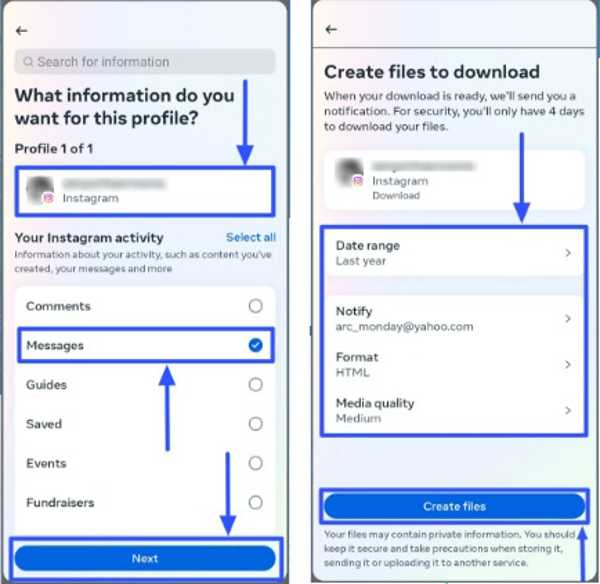
Uzyskiwać Następny, wybierać Pobierz na urządzenie lub Przenieś na Dysk Googlei ustaw Zakres dat. Uderzyć Utwórz pliki aby pobrać datę.
Jak zażądać danych na stronie Instagram
Odwiedź www.instagram.com/ w przeglądarce i zaloguj się na swoje konto. Jeśli masz zapomniałeś hasła do Instagrama, możesz go łatwo zresetować.
Kliknij profil i naciśnij Edytuj profil. Idź do Prywatność i ochrona kartę i kliknij Poproś o pobranie przycisk pod Pobieranie danych Sekcja.
Wpisz swój adres e-mail w polu, wybierz Format informacjii kliknij Następny.
Wprowadź swoje hasło i kliknij Poproś o pobranie.
Jak pobierać i wyświetlać usunięte wiadomości na Instagramie
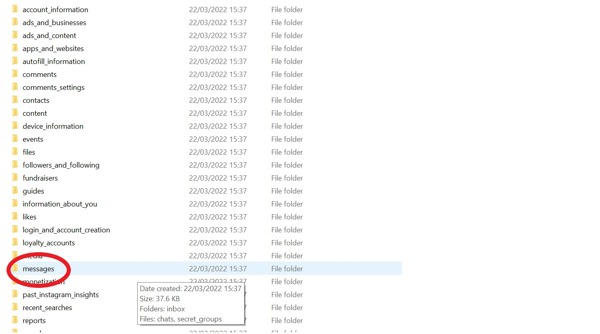
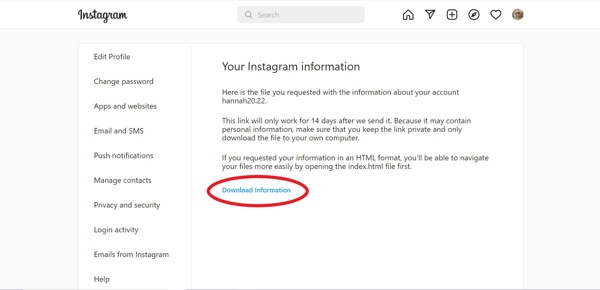
Gdy Instagram otrzyma Twoje zapytanie, otrzymasz wiadomość e-mail na podany adres e-mail.
Kliknij Pobierz informacje przycisk w mailu, aby pobrać plik. Następnie rozpakuj plik.
Jeśli wybierzesz HTML jako Format informacji, idź do wiadomości folder, wybierz Skrzynka odbiorczai kliknijwiadomość.html plik, aby otworzyć go bezpośrednio.
Jeśli wybierzesz JSON, znajdź wiadomości.json plik w folderze, kliknij go prawym przyciskiem myszy i wybierz Otwórz za pomocą lub Edytuj za pomocą. Następnie wybierz Notatnik lub edytor tekstu.
Część 4: Jak odzyskać usunięte wiadomości z Instagrama na iPhonie bez kopii zapasowej
Jeśli nie możesz odzyskać starych wiadomości Instagram na swoim iPhonie, będziesz potrzebować potężnego narzędzia do odzyskiwania danych innej firmy. Na przykład imyPass iPhone Data Recovery jest jednym z najlepszych programów do odzyskiwania wiadomości na iPhone'a. Co ważniejsze, jest dość łatwy w użyciu i nie wymaga umiejętności technicznych.
Kluczowe cechy najlepszego odzyskiwania danych z iPhone'a
1. Przywróć usunięte wiadomości z Instagrama na iPhonie bez kopii zapasowej.
2. Zobacz ostatnio usunięte wiadomości na Instagramie przed ich odzyskaniem.
3. Obsługa tekstu, obrazów i filmów.
4. Odzyskiwanie zbiorcze wielu wątków wiadomości bez resetowanie iPhone'a.
5. Zgodność z najnowszymi wersjami iOS i iPhone’a
Jak odzyskać usunięte wiadomości z Instagrama na iPhonie.
Zeskanuj swojego iPhone'a
Uruchom najlepsze narzędzie do odzyskiwania danych iPhone'a po zainstalowaniu go na komputerze. Istnieje inna wersja dla komputerów Mac. Wybierz Odzyskaj z urządzenia iOS zakładkę z lewej strony i podłącz iPhone'a do komputera za pomocą kabla Lightning. Stuknij Zaufanie na ekranie, jeśli zostaniesz o to poproszony. Następnie kliknij Rozpocznij skanowanie przycisk, aby przejść dalej.
Jeśli masz kopię zapasową iTunes lub iCloud, wybierz Odzyskaj z pliku kopii zapasowej iTunes lub Odzyskaj z pliku kopii zapasowej iCloud Zamiast.
Wyświetl usunięte wiadomości
Po zakończeniu skanowania danych zostaną wyświetlone wszystkie dane możliwe do odzyskania na Twoim urządzeniu. Wybierz żądany typ danych na lewym pasku bocznym. Tutaj wybieramy Instagram pod Wiadomość i kontaktyNastępnie rozwiń górną opcję i wybierz Pokaż tylko usunięte aby zobaczyć usunięte czaty na Instagramie.
Odzyskaj usunięte wiadomości z Instagrama
Wybierz czaty i wiadomości, które chcesz odzyskać i kliknij Odzyskiwać przycisk w prawym dolnym rogu. Następnie wybierz katalog, w którym chcesz zapisać swoje wiadomości i kliknij Odzyskiwać przycisk ponownie. Poczekaj, aż proces się zakończy i odłącz iPhone'a. Możesz również odzyskać usunięte zdjęcia z Instagrama na swoim iPhonie za pomocą tego programu.
Wniosek
W tym przewodniku przedstawiono trzy sposoby odzyskaj usunięte wiadomości na Instagramie Na iPhonie lub urządzeniu z Androidem. Powiadomienia e-mail pomagają monitorować usuwanie wiadomości. Co więcej, możesz odzyskać usunięte wiadomości z Instagrama, wysyłając żądanie i pobierając dane. Odzyskiwanie danych z iPhone'a imyPass to najlepsze rozwiązanie do odzyskiwania usuniętych wiadomości na iPhonie bez kopii zapasowej.
Penny jest starszą redaktorką w imyPass. Skupia się na znajdowaniu idealnych rozwiązań lokalizacji GPS w każdej sytuacji, a także ma doświadczenie w naprawie komputerów.
Gorące rozwiązania
-
Odzyskaj dane
- Odzyskaj widok WhatsApp po zdjęciu
- Odzyskiwanie usuniętych filmów TikTok na urządzeniu mobilnym
- Odzyskaj usunięte zdjęcie z Facebooka
- Odzyskaj wiadomości, zdjęcia itp. z Vibera.
- Odzyskiwanie usuniętych zdjęć ze Snapchata
- 5 najlepszych aplikacji do odzyskiwania kontaktów
- Odzyskaj usunięte wiadomości Discord
- Recenzja AppGeeker iOS Data Recovery
- Odzyskiwanie danych z trybu DFU
- Nie można przywrócić kopii zapasowej iPhone'a
-
Odblokuj iOS
-
Wskazówki dotyczące iOS
-
Wskazówki dotyczące hasła

Odzyskiwanie danych z iPhone'a
Odzyskiwanie usuniętych lub utraconych danych z iPhone'a
Darmowe pobieranie Darmowe pobieranie
