



 Rozwiązanie
 Centrum Wsparcia
 O nas
O nas Kontakt
Jak ominąć Face ID na Androidzie: 3 sposoby na łatwe odblokowanie telefonu z Androidem
 Gideon Byron Opublikowano dnia 22 czerwca 2026Odblokuj Androida3-minutowe czytanie
Telefony z Androidem wykorzystują różne blokady ekranu do ochrony danych użytkownika. Do najpopularniejszych opcji należą hasło, wzór i kod PIN. Nowsze urządzenia z Androidem obsługują także uwierzytelnianie biometryczne, takie jak rozpoznawanie twarzy (Face Unlock). Niektórzy użytkownicy nazywają je Face ID, podobnie jak w urządzeniach Apple.
Gdy aparat nie potrafi rozpoznać Twojej twarzy, jak ominąć Face ID lub Face Unlock na Androidzie? Proces może być trudny, ale ten poradnik pokaże Ci trzy skuteczne metody.

W tym artykule:
- Część 1. Dlaczego funkcja Face Unlock na Androidzie nie działa?
- Część 2. Porównanie metod omijania Face Unlock
- Część 3. Ominięcie rozpoznawania twarzy za pomocą imyPass AnyPassGo
- Część 4. Ominięcie rozpoznawania twarzy przez Google Find My
- Część 5. Ominięcie rozpoznawania twarzy metodami oszukiwania systemu
- Dodatkowe porady: Android Face Unlock a Face ID w iPhone’ach
Część 1. Dlaczego funkcja Face Unlock na Androidzie nie działa?
Face Unlock może przestać działać z kilku powodów. Do najczęstszych należą:
- Słabe warunki oświetleniowe: Jeśli znajdujesz się w ciemnym otoczeniu, aparat może nie uchwycić wyraźnie rysów Twojej twarzy.
- Zmiany w wyglądzie twarzy: Noszenie maseczki, okularów, czapki, mocnego makijażu lub czegokolwiek zasłaniającego twarz może utrudniać rozpoznawanie.
- Brudny przedni aparat: Kurz, odciski palców lub zarysowania na obiektywie przedniego aparatu mogą zakłócać skanowanie twarzy.
- Aktualizacje systemu: Aktualizacje Androida lub tymczasowe błędy oprogramowania mogą sprawić, że Face Unlock przestanie działać prawidłowo.
Szybkie rozwiązania problemu niedziałającego Face Unlock
- 1.Przetrzyj obiektyw przedniego aparatu miękką, czystą ściereczką, aby usunąć kurz i odciski palców.
- 2.Przejdź w dobrze oświetlone miejsce i upewnij się, że Twoja twarz jest wyraźnie widoczna.
- 3.Zdejmij wszystkie elementy, które mogą zasłaniać rysy twarzy, takie jak okulary przeciwsłoneczne, maseczki czy akcesoria.
- 4.Uruchom ponownie urządzenie z Androidem, aby odświeżyć system.
- 5.Usuń istniejący profil rozpoznawania twarzy i ponownie skonfiguruj Face Unlock.
- 6.Zainstaluj najnowsze aktualizacje Androida, aby usunąć tymczasowe błędy oprogramowania.
Część 2. Porównanie metod omijania Face Unlock
Przetestowaliśmy trzy metody na Samsungu Galaxy (Android 16), Google Pixel (Android 9) oraz smartfonie Xiaomi (Android 12), aby ocenić ich skuteczność na różnych wersjach Androida.
Oto tabela porównawcza trzech metod opisanych w tym artykule:
| Metoda | Samsung Galaxy (Android 16) | Google Pixel (Android 9) | Xiaomi (Android 12) | Utrata danych | Łatwość użycia | Ogólny wynik |
| imyPass AnyPassGo | Sukces | Sukces | Sukces | TAk | Łatwy | Bardzo skuteczne |
| Znajdź moje urządzenie Google | Sukces | Sukces | Sukces | TAk | Łatwy | Skuteczny |
| Metody podszywania się | Nieudane | Nieudane | Częściowo działa | NIE | Trudny | Niezawodne |
Wyniki pokazują, że profesjonalne narzędzia do odblokowywania oraz oficjalne metody odzyskiwania dostępu zapewniają wyższy poziom skuteczności, podczas gdy techniki oszukiwania systemu są na ogół mało wiarygodne.
Część 3. Ominięcie rozpoznawania twarzy za pomocą imyPass AnyPassGo
Gdy Face Unlock nie działa, trzeba go obejść, aby odblokować telefon z Androidem. Z drugiej strony, ma on najtrudniejszy proces omijania spośród wszystkich blokad ekranu. imyPass AnyPassGo pomoże Ci przejść przez tę procedurę bez wysiłku! To program zewnętrzny, który pozwala odblokować różne rodzaje blokad ekranu w telefonie z Androidem. Obejmuje to rozpoznawanie twarzy, odcisk palca, wzór, hasło i PIN.
Procedurę omijania można wykonać na różnych markach telefonów z Androidem. Wliczają się w to telefony Google, Samsung, Poco, LG, HTC, Lenovo, Alcatel, Oppo, Xiaomi i inne. Narzędzie może być również użyte do obejścia blokady Google FRP w Twoim telefonie z Androidem. Kroki omijania funkcji Face Unlock zostały opisane poniżej.
Otwórz wybraną przeglądarkę internetową. Następnie wyszukaj stronę internetową imyPass AnyPassGo. Pobierz program, klikając przyciski obok opisu. Następnie uruchom pobieranie w przeglądarce. Pojawi się małe okno. Zainstaluj program, aby móc go w pełni otworzyć.
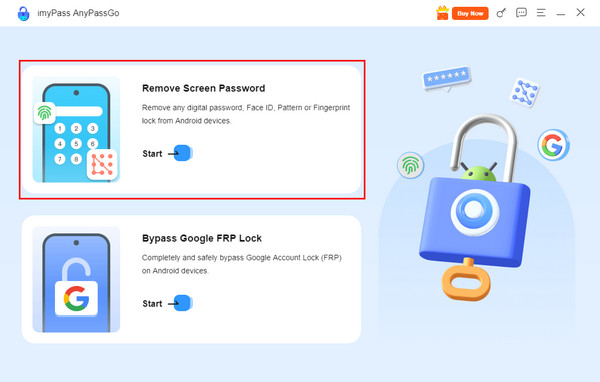
Zobaczysz pierwszy interfejs narzędzia. Wybierz przycisk Usuń hasło ekranowe w lewym górnym rogu. Alternatywnie możesz wybrać przycisk Początek znajdujący się pod nim.
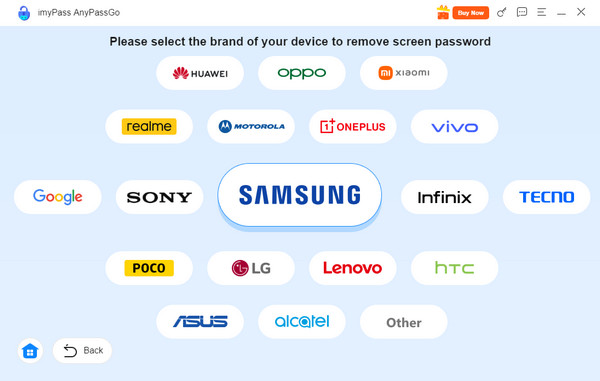
Zostanie wyświetlona lista obsługiwanych marek telefonów z Androidem. Wybierz markę telefonu, który posiadasz. Zobaczysz wtedy odpowiednie funkcje dla swojego urządzenia.
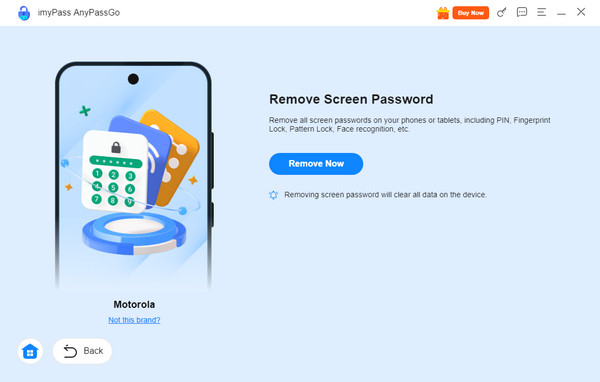
Podłącz telefon z Androidem do komputera. Użyj do tego kabla USB i upewnij się, że połączenie jest udane, aby móc kontynuować. Gdy informacje o telefonie z Androidem zostaną wyświetlone, kliknij przycisk Usuń teraz . Rozpocznie się proces omijania rozpoznawania twarzy.
Część 4. Ominięcie rozpoznawania twarzy przez Google Find My
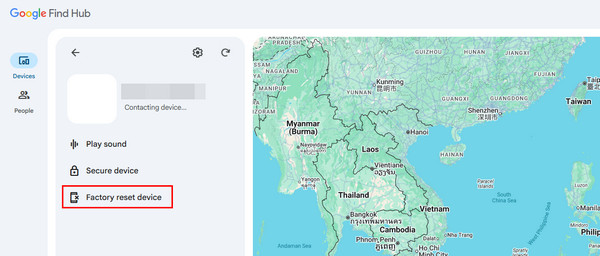
Znajdź moje urządzenie Google lub obecnie znana jako Find Hub, to usługa Google, która pomaga w odnalezieniu zagubionego, skradzionego lub zaginionego telefonu z Androidem. Ta usługa może też wymazać dane z telefonu z Androidem, aby ominąć rozpoznawanie twarzy. Ponieważ telefon jest zablokowany, możesz użyć innego urządzenia. Google Find My Device jest dostępne na różnych urządzeniach z przeglądarką internetową.
Po przywróceniu ustawień fabrycznych za pomocą tej usługi zostanie jednak włączona blokada Google FRP. Będziesz musiał podać poprawne dane logowania do konta Google powiązanego z telefonem z Androidem. Postępuj zgodnie z poniższymi instrukcjami, aby dowiedzieć się, jak korzystać z Google Find My Device lub Find Hub.
Włącz swoje urządzenie oraz przeglądarkę internetową. Następnie wyszukaj stronę internetową Znajdź moje urządzenie Google lub Znajdź Hub. Zaloguj się na konto Google powiązane z telefonem z Androidem, który chcesz odblokować. Następnie kliknij Urządzenia przycisk z listy.
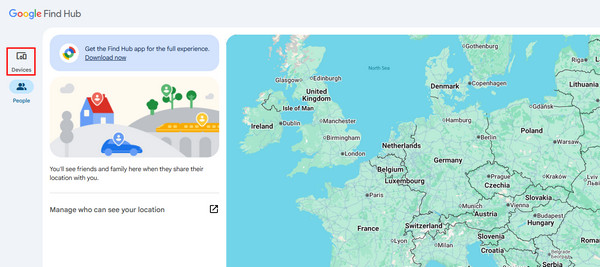
Na ekranie pojawią się urządzenia powiązane z tym kontem Google. Zlokalizuj telefon z Androidem, który chcesz odblokować. Następnie na ekranie zostanie wyświetlonych więcej opcji.
Kliknij Urządzenie do przywracania ustawień fabrycznych pod przyłączonym telefonem z Androidem. Następnie zostaniesz poproszony o przejście przez kilka etapów uwierzytelniania. Na końcu kliknij przycisk Usuwać w małym oknie, które pojawi się na ekranie.
Część 5. Ominięcie rozpoznawania twarzy metodami oszukiwania systemu
Spoofing to działanie polegające na podszywaniu się pod kogoś lub coś innego. Może to być spoofing GPS, spoofing tożsamości i inne. Możesz odblokować Face ID lub rozpoznawanie twarzy, stosując spoofing! Istnieje kilka popularnych technik spoofingu.
1. Użycie wideo
Podczas nagrywania wideo obiekty poruszają się, zwłaszcza ludzie. Wideo jest wygodne, gdy właściciel telefonu z Androidem nie może osobiście użyć rozpoznawania twarzy. Możesz poprosić o jego nagranie i zeskanować je, aby odblokować rozpoznawanie twarzy.
2. Użycie zdjęć
Alternatywnie możesz użyć zdjęć zamiast wideo. Jednak niektóre modele telefonów z Androidem wymagają, aby osoba mrugnęła. Możesz wtedy potrzebować zewnętrznego narzędzia AI do edycji, które ożywi zdjęcie tak, aby wyglądało jak wideo.
3. Użycie masek
Maski również zostały udoskonalone – silikonowe maski potrafią odwzorować niemal idealnie rysy twarzy danej osoby. Jednak silikonowe maski są mniej praktyczne niż poprzednie metody spoofingu. Obecnie są też dość drogie.
Dodatkowe porady: Android Face Unlock a Face ID w iPhone’ach
Wielu użytkowników korzysta zarówno z Face Unlock, jak i Face ID, ale nie są to dokładnie te same rozwiązania. Face ID to technologia uwierzytelniania twarzą firmy Apple stosowana w iPhone’ach, natomiast urządzenia z Androidem zazwyczaj używają Face Unlock lub ogólnego rozpoznawania twarzy.
W wielu telefonach z Androidem Face Unlock opiera się głównie na przednim aparacie, który identyfikuje rysy twarzy. Niektóre flagowe modele Androida wykorzystują dodatkowe czujniki, aby poprawić dokładność i bezpieczeństwo. Z kolei Face ID firmy Apple korzysta z systemu kamer TrueDepth, który tworzy szczegółową mapę głębi twarzy użytkownika, co czyni go bardziej odpornym na zdjęcia i proste próby oszukania systemu.
Jak odblokować iPhone’a, gdy Face ID nie działa?
Jeśli Face ID nie rozpozna Twojej twarzy, zazwyczaj możesz odblokować iPhone’a za pomocą kodu blokady ekranu. Jeśli zapomniałeś kodu do iPhone’a, być może będziesz musiał skorzystać z oficjalnych metod odzyskiwania dostępu firmy Apple. Zazwyczaj wiąże się to z wymazaniem danych z iPhone’a, dlatego wcześniej wykonaj kopię zapasową ważnych informacji.
Wniosek
Rozpoznawanie twarzy, Face Unlock lub odblokowywanie Face ID omówiono w tym wpisie. Przedstawiliśmy trzy proste sposoby na jego obejście. imyPass AnyPassGo jest spośród nich najłatwiejsze w użyciu. Oprócz rozpoznawania twarzy potrafi też odblokować hasło, wzór, PIN itd. Pobierz to narzędzie, aby poznać więcej szczegółów.
Gideon pisze o odblokowywaniu urządzeń z systemami iOS, Android i Windows. Wcześniej pracował jako specjalista ds. urządzeń mobilnych w serwisie, pomagając klientom z zablokowanymi telefonami i odzyskiwaniem haseł. W wolnym czasie testuje nowe narzędzia do odblokowywania, personalizuje inteligentne urządzenia i sprawia, że złożone procesy odblokowania stają się proste i bezpieczne.
Gorące rozwiązania
-
Odblokuj Androida
- Recenzja narzędzia AddROM do omijania FRP
- Jak ominąć FRP za pomocą vnROM
- Jak łatwo ominąć FRP na urządzeniach ZTE
- Szczegółowa recenzja narzędzia FRP Hijacker
- Jak ominąć blokadę FRP w Revvl 5G
- Jak ominąć blokadę FRP na Samsungu bez komputera
- Jak ominąć blokadę FRP w Galaxy A7 Lite bez komputera
- Recenzja aplikacji Easy Flashing FRP Bypass 8.0 APK
-
Odblokuj iOS
-
Wskazówki dotyczące hasła
-
Wskazówki dotyczące iOS

