



 Rozwiązanie
 Centrum Wsparcia
 O nas
O nas Kontakt
Jak przywrócić ustawienia fabryczne telefonu / tabletu Samsung bez hasła
 Gideon Byron Opublikowano dnia 29 kwietnia 2026Odblokuj Androida4-minutowe czytanie
Wielu użytkowników telefonów Samsung boryka się z problemami takimi jak zapomniane hasło, zawieszanie się urządzenia lub inne usterki uniemożliwiające dostęp do telefonu. W takich sytuacjach powszechnym rozwiązaniem jest przywrócenie ustawień fabrycznych. Jeśli nie możesz odblokować urządzenia lub masz problemy z jego wydajnością, ten poradnik pokaże ci 4 praktyczne metody, jak przywrócić ustawienia fabryczne telefonu Samsung bez hasła.
Ważne przypomnienie: Przywrócenie ustawień fabrycznych trwale usunie wszystkie zdjęcia, czaty, pliki, aplikacje i ustawienia osobiste z twojego urządzenia. Jeśli to możliwe, wykonaj wcześniej kopię zapasową wszystkich ważnych danych.

W tym artykule:
Część 1: 3 sposoby na przywrócenie ustawień fabrycznych Samsung bez hasła (oficjalne)
Jeśli na twoim urządzeniu Samsung włączono Ochronę przed przywróceniem ustawień fabrycznych (Factory Reset Protection), po resecie fabrycznym musisz wprowadzić powiązane konto Google i hasło, aby normalnie korzystać z urządzenia. Bez prawidłowych danych logowania telefon pozostanie zablokowany po resecie.
Sposób 1: Jak przywrócić ustawienia fabryczne telefonu Samsung za pomocą funkcji Znajdź moje urządzenie
Najlepiej dla: Użytkownicy, którzy potrzebują zdalnego rozwiązania do resetu i mają włączoną funkcję Find My Device, a telefon jest włączony i podłączony do internetu.
Znajdź moje urządzenie to usługa śledzenia udostępniona przez Google dla urządzeń z systemem Android, w tym telefonów i tabletów Samsung. Jeśli dodałeś swoje konto Google i włączyłeś opcję Znajdź moje urządzenie w telefonie, wykonaj poniższe czynności, aby przywrócić ustawienia fabryczne tabletu lub telefonu Samsung bez hasła.
W sieci
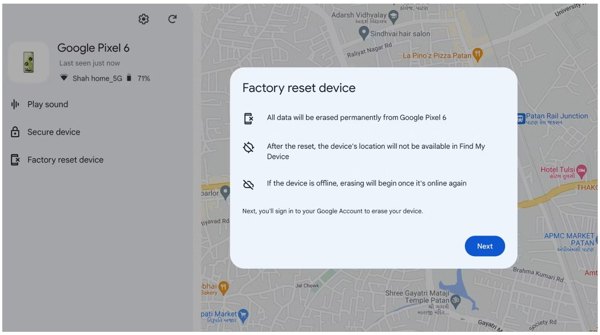
Odwiedź www.google.com/android/find/ w przeglądarce i zaloguj się na swoje konto Google.
Wybierz nazwę swojego urządzenia, jeśli masz wiele telefonów w ramach tego samego konta.
Kliknij Urządzenie resetowane do ustawień fabrycznych na lewym pasku bocznym. Przeczytaj ostrzeżenie i naciśnij Następny aby rozpocząć przywracanie ustawień fabrycznych telefonu.
Na telefonie z Androidem
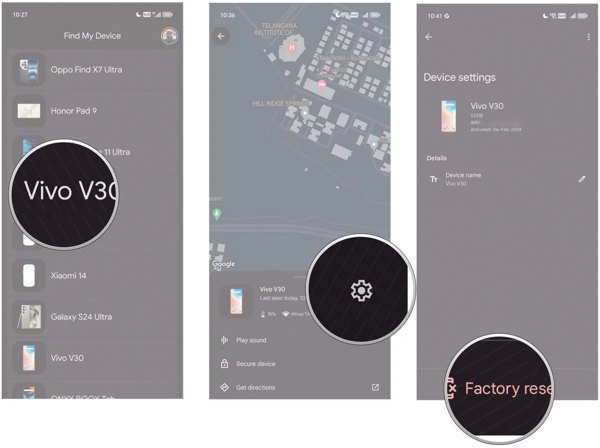
Otworzyć Znajdź moje urządzenie aplikację na dostępnym telefonie z Androidem. Uzyskiwać Zaloguj się jako gośći zaloguj się na swoje konto Google.
Następnie wybierz zablokowany telefon Samsung. Jeśli pojawi się monit, wprowadź swoje hasło Google.
Gdy Twoje urządzenie pojawi się na mapie, kliknij Ustawienia przycisk z ikoną koła zębatego i wybierz Przywrócenie ustawień fabrycznych.
Sposób 2: Jak przywrócić ustawienia fabryczne Samsunga za pomocą funkcji Znajdź mój telefon
Najlepiej dla: Urządzenia Samsung z systemem Android 9 lub 8, z włączoną funkcją Find My Mobile i podłączone do internetu.
Znajdź mój telefon komórkowy to usługa lokalizowania urządzeń udostępniona przez firmę Samsung klientom. Jeśli aktywujesz swój telefon Galaxy za pomocą konta Samsung, ta metoda może pomóc ci szybko przywrócić ustawienia fabryczne zablokowanego telefonu Samsung. Jednak od systemu Q OS Samsung usunął funkcję Zdalnego odblokowania (Remote Unlock) poprzez aktualizacje systemu. Nie możesz z niej korzystać, jeśli twoje urządzenie działa na Androidzie 10 lub nowszym.
Wejdź na stronę https://smartthingsfind.samsung.com/login w przeglądarce i zaloguj się przy użyciu konta Samsung.

Wybierz zablokowane urządzenie po lewej stronie, a otrzymasz skrzynkę narzędziową. Kliknij Kasowanie danych na skrzynce z narzędziami.
Jeśli pojawi się monit, wprowadź kod weryfikacyjny wyświetlony na ekranie telefonu i kliknij Zweryfikować, a następnie uderz Kasowanie danych.
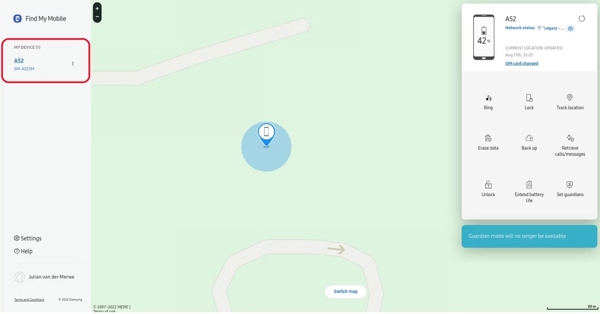
Wreszcie kliknij Usuwać aby potwierdzić swoje działanie. Następnie wprowadź hasło do konta i naciśnij Następny aby rozpocząć proces.
Sposób 3: Jak przywrócić ustawienia fabryczne Samsunga w trybie odzyskiwania
Najlepiej dla: Użytkownicy z nieresponsywnym lub zablokowanym telefonem albo w sytuacji, gdy inne metody są niedostępne.
Jak wszystkie urządzenia z Androidem, telefony i tablety Samsung mają Tryb odzyskiwania (Recovery Mode). Możesz odblokować tablet Samsung lub telefon, wykonując przywrócenie ustawień fabrycznych w tym trybie. Oto kroki:
Wejdź w tryb odzyskiwania:
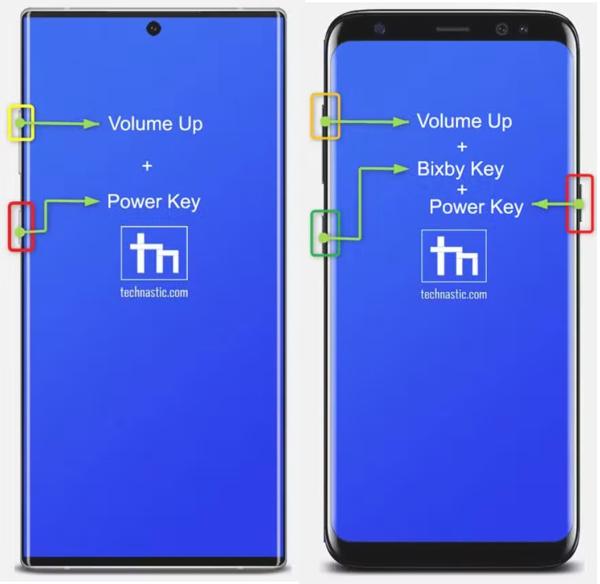
Na urządzeniach Samsung z głośnością i Bixby/zasilanie klawisze, wyłącz telefon i przytrzymaj klawisz Zwiększ głośność + Moc przyciski przez 5 sekund.
Na urządzeniach Samsung z głośnością Bixby, oraz Moc klawisze, wyłącz telefon i przytrzymaj Zwiększ głośność + Moc+ Bixby klawisze przez 5 sekund.
Gdy pojawi się ekran trybu odzyskiwania, użyj przycisku Ściszanie oraz Zwiększ głośność przyciski, aby podświetlić Usuń dane / przywróć ustawienia fabryczne opcja. Następnie naciśnij Moc przycisk, aby uzyskać do niego dostęp.
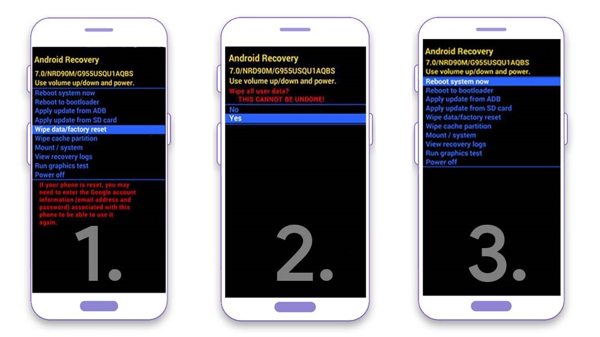
Następnie zaznacz Przywrócenie ustawień fabrycznychi wykonaj go, naciskając Moc przycisk. Po wyświetleniu monitu wybierz TAk.
Poczekaj na zakończenie przywracania ustawień fabrycznych zablokowanego Samsunga i wybierz Teraz uruchom system ponownie aby uruchomić komputer w trybie normalnym. Następnie zobaczysz ekran powitalny.
Część 2: Ostateczne rozwiązanie, aby przywrócić ustawienia fabryczne Samsung bez hasła
Najlepiej dla: Użytkownicy, którzy potrzebują szybkiego rozwiązania, gdy zostali zablokowani na telefonie Samsung z powodu zapomnianego hasła lub blokady ekranu.
Choć oficjalne metody są skuteczne, czasami bywają niewygodne lub nieodpowiednie dla twojego urządzenia. Jeśli szukasz szybszego i bardziej niezawodnego rozwiązania, imyPass AnyPassGo oferuje opcję jednego kliknięcia, aby przywrócić ustawienia fabryczne bez hasła. To narzędzie może usunąć blokadę ekranu z zablokowanego, uszkodzonego lub wyłączonego telefonu z Androidem, a nawet ominąć blokadę Google FRP, pomagając ci odzyskać dostęp do urządzenia.

Ponad 4 000 000 pobrań
Przywracanie ustawień fabrycznych urządzeń Samsung Galaxy bez hasła.
Łatwe omijanie wszelkich blokad ekranu.
Obsługuje szeroką gamę modeli Androida, w tym Samsung.
Łatwy i bezpieczny w użyciu.
Zobaczmy, jak przywrócić ustawienia fabryczne Samsunga bez hasła:
Połącz się z telefonem
Uruchom imyPass AnyPassGo po zainstalowaniu go na komputerze. Następnie podłącz telefon Samsung do komputera za pomocą kabla USB. Następnie wybierz Usuń hasło ekranowe w interfejsie domowym, aby przejść dalej.
Notatka:
Aby ominąć ochronę przywracania ustawień fabrycznych Samsung, wybierz Omiń blokadę Google FRPi postępuj zgodnie z instrukcjami wyświetlanymi na ekranie, aby go dokończyć.

Wybierz markę urządzenia
Wybierz markę swojego telefonu z listy. Tutaj wybieramy SAMSUNG. Następnie wybierz model urządzenia, aby przejść dalej.

Reset do ustawień fabrycznych Samsunga
Kiedy będziesz gotowy, kliknij Usuń teraz przycisk. Po wyświetleniu monitu wprowadź kod weryfikacyjny, aby rozpocząć resetowanie telefonu Samsung, który jest zablokowany bez hasła.

Często zadawane pytania.
-
Co się stanie, jeśli utracisz dostęp do telefonu Samsung?
Po zablokowaniu telefonu Samsung nie będziesz mieć dostępu do urządzenia ani danych. Dobra wiadomość jest taka, że istnieje wiele sposobów odblokowania telefonu bez hasła.
-
Czy mogę zresetować telefon Samsung do ustawień fabrycznych, jeśli zapomniałem hasła do konta Samsung?
Jeśli nie masz dostępu do telefonu i nie pamiętasz hasła do konta Samsung, możesz zresetować urządzenie za pomocą usługi Znajdź moje urządzenie Google lub oprogramowania innej firmy.
-
Czy przywrócenie ustawień fabrycznych usuwa FRP w telefonach Samsung?
W większości przypadków przywrócenie ustawień fabrycznych telefonu poprzez jego ustawienia spowoduje automatyczne usunięcie wszystkich powiązanych kont i uwolnienie telefonu od FRP. Jednak podczas ponownej konfiguracji może być konieczne podanie hasła do konta Google.
Wniosek
Ten poradnik wyjaśnił 4 metody, jak przywrócić ustawienia fabryczne telefonu Samsung gdy zapomnisz kod blokady ekranu. Funkcje Find My Mobile i Find My Device pozwalają wykonać to zadanie online lub z użyciem innego telefonu z Androidem. Dla początkujących najłatwiejszą opcją jest imyPass AnyPassGo.
Gideon pisze o odblokowywaniu urządzeń z systemami iOS, Android i Windows. Wcześniej pracował jako specjalista ds. urządzeń mobilnych w serwisie, pomagając klientom z zablokowanymi telefonami i odzyskiwaniem haseł. W wolnym czasie testuje nowe narzędzia do odblokowywania, personalizuje inteligentne urządzenia i sprawia, że złożone procesy odblokowania stają się proste i bezpieczne.
Gorące rozwiązania
-
Odblokuj Androida
- Recenzja narzędzia AddROM do omijania FRP
- Jak ominąć FRP za pomocą vnROM
- Jak łatwo ominąć FRP na urządzeniach ZTE
- Szczegółowa recenzja narzędzia FRP Hijacker
- Jak ominąć blokadę FRP w Revvl 5G
- Jak ominąć blokadę FRP na Samsungu bez komputera
- Jak ominąć blokadę FRP w Galaxy A7 Lite bez komputera
- Recenzja aplikacji Easy Flashing FRP Bypass 8.0 APK
-
Odblokuj iOS
-
Wskazówki dotyczące hasła
-
Wskazówki dotyczące iOS

