



 Rozwiązanie
 Centrum Wsparcia
 O nas
O nas Kontakt
3 proste sposoby na wyłączenie funkcji Znajdź mój iPhone na innym urządzeniu
 Penny Warren Opublikowano dnia czerwiec 17, 2025Odblokuj iOS3-minutowe czytanie
Czy w pewnym momencie sprzedałeś, zgubiłeś lub wymieniłeś swojego iPhone'a, nie zauważając, że Find My iPhone jest nadal aktywny? Mimo że ta funkcja ma chronić Twoje urządzenie, może być bardzo frustrujące, jeśli je zgubisz lub po prostu nie możesz przełączyć przełącznika. Możesz próbować pomóc znajomemu zresetować jego stary telefon lub możesz zapomnieć wyłączyć ustawienie przed przekazaniem swojego. Tak czy inaczej, warto wiedzieć, jak wyłączyć Find My iPhone z innego urządzenia.
Przedstawimy instrukcje dotyczące szeregu metod, zaczynając od korzystania z iCloud.com i obsługi iCloud na urządzeniu Apple, a także co zrobić, gdy zostaniesz zablokowany. Omówimy typowe problemy, takie jak zablokowane blokady aktywacji lub błędy hasła, i zaproponujemy przydatne rozwiązania za pomocą narzędzi innych firm, w tym imyPass iPassBye.

W tym artykule:
Metoda 1: Korzystanie z iCloud.com (najlepsza dla wszystkich użytkowników)
Najprostszym sposobem na wyłączenie funkcji Znajdź mój iPhone, gdy nie masz swojego iPhone'a, jest skorzystanie z iCloud.com. Dzięki internetowi możesz użyć tej metody na dowolnym posiadanym urządzeniu i nie potrzebujesz fizycznego iPhone'a. Działa najlepiej dla każdego, kto nie jest już w posiadaniu swojego urządzenia, ale nadal chce je wyłączyć na swoim koncie iCloud. Oto jak wyłączyć funkcję Znajdź mój iPhone na innym urządzeniu za pomocą iCloud:
Uruchom przeglądarkę internetową, wejdź na www.icloud.com i wpisz swój Apple ID oraz hasło, aby uzyskać dostęp do swojego konta.
Po zalogowaniu przejdź do Znajdź iPhone'a z menu. Wybierz Wszystkie urządzenia na samej górze ekranu i wybierz urządzenie, które chcesz usunąć.
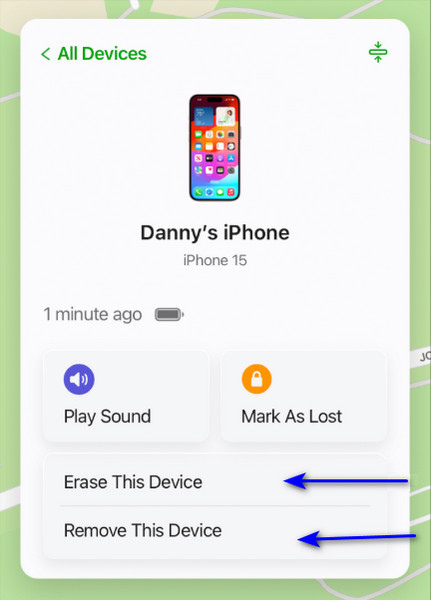
Jeżeli urządzenie jest offline, kliknij Usuń z konta. Kliknij Wymaż iPhone'a jeśli Twoje urządzenie jest w trybie online, a następnie wybierz Usuń z konta po zakończeniu wymazywania. Wybierz opcję potwierdzenia ruchu, a urządzenie zostanie odłączone od Twojego Apple ID.
Metoda 2: Korzystanie z zaufanego iPhone’a (jeśli masz dostęp do innego urządzenia Apple)
Jeśli masz pod ręką inne urządzenie z systemem iOS zalogowane za pomocą swojego Apple ID, takie jak iPhone lub iPad, na którym polegasz, możesz wyłączyć Find My iPhone, nawet jeśli nie masz swojego pierwszego telefonu w tej chwili. Jeśli Twoje stare urządzenie nie jest już dostępne lub zostało zgubione, znalezienie numeru seryjnego za pomocą tej ścieżki jest wygodnym sposobem zarządzania nim z iCloud. Oto jak wyłączyć Find My iPhone z innego urządzenia za pomocą zaufanego iPhone'a:
Przejdź do Ustawienia aplikacja na Twoim iPhonie. Wszystkie Twoje ustawienia Apple ID i iCloud mogą być tutaj dostosowane.
Kliknij na swój Apple ID, który pojawia się na górze strony. Zostaniesz przeniesiony na stronę przeglądu konta, która umożliwia przeglądanie i kontrolowanie wszystkich urządzeń podłączonych do Twojego Apple ID.
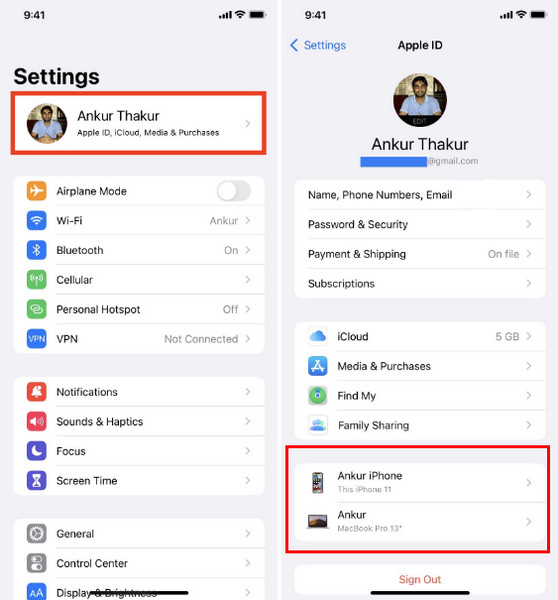
Przejrzyj listę telefonów powiązanych z Twoim kontem, aż znajdziesz iPhone'a, którego nie chcesz już śledzić.
Przejdź do iPhone'a, którego chcesz zaktualizować i naciśnij jego nazwę, aby otworzyć menu urządzenia. Stąd możesz wyświetlić informacje, takie jak model, numer seryjny i instrukcje dotyczące usuwania.
Metoda 3: Skontaktuj się z pomocą techniczną Apple (jeśli nie możesz uzyskać dostępu do swojego konta)
Jeśli utraciłeś dostęp do swojego Apple ID z powodu zapomnianego hasła, nieaktywnego adresu e-mail lub blokady, skontaktuj się z pomocą techniczną Apple, aby uzyskać pomoc. Jeśli zgubisz urządzenie, mogą pomóc Ci odzyskać konto i zweryfikować, czy jesteś jego prawowitym właścicielem. Chociaż ten proces może zająć trochę czasu, jest to najbezpieczniejszy sposób ochrony Twoich informacji i zdalnego usuwania Find My iPhone.
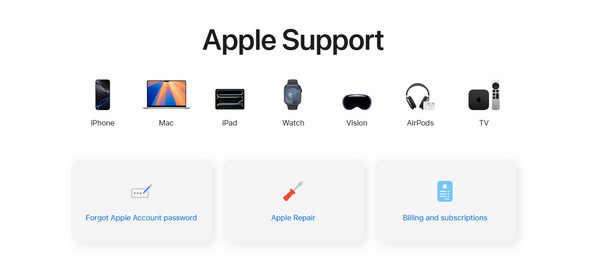
Najpierw przejdź do support.apple.com i wybierz Apple ID jako temat. Zestaw prostych instrukcji pomoże Ci poradzić sobie z odzyskiwaniem konta lub poprosić o usunięcie urządzenia. Przygotuj dowód zakupu lub weryfikację, aby Apple mogło sprawdzić, czy kupiłeś przedmiot. Jeśli nie masz dostępu do iCloud ani innego zaufanego urządzenia, ta opcja sprawdza się najlepiej.
Typowe problemy i rozwiązania
1. Znajdź mój iPhone nie chce się wyłączyć
Czasami Find My iPhone pozostaje aktywny nawet po wielokrotnym wyłączeniu przez użytkowników. Częstą przyczyną tego problemu jest brak możliwości komunikacji z serwerami z powodu słabego lub zmiennego sygnału internetowego. Problemy z systemem iOS mogą czasami powodować, że ustawienia przestaną reagować. Najpierw sprawdź, czy sygnał Wi-Fi lub komórkowy jest wystarczająco silny. Następnie spróbuj ponownie uruchomić iPhone'a, aby odświeżyć jego oprogramowanie.
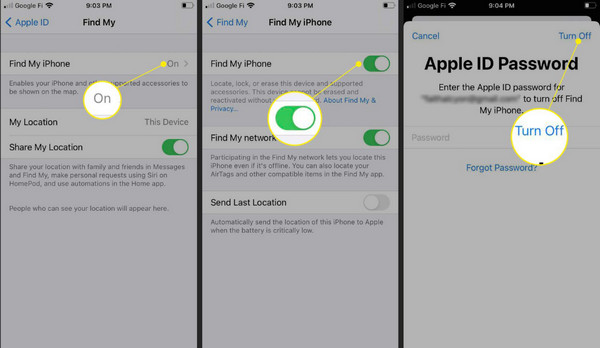
Aktualizowanie urządzenia iOS do najnowszej wersji oznacza, że otrzymujesz poprawki błędów, które pomagają mu działać płynnie. Jeśli Twoje Znajdź mój nie aktualizuje Twojej lokalizacji, spróbuj go zaktualizować. Jeśli nie masz dostępu do urządzenia lub nie masz go już fizycznie, jedyną opcją jest zdalne wyłączenie funkcji Znajdź mój iPhone za pośrednictwem iCloud.com lub innego urządzenia Apple połączonego z Twoim kontem. Odblokowując zdalnie, możesz zabezpieczyć swój Apple ID, potwierdzając, że nikt inny nie ma do niego dostępu, co czyni proces sprzedaży lub recyklingu bezpiecznym.
2. Blokada aktywacji nadal włączona
Jeśli wyczyścisz iPhone'a, blokada aktywacji nadal będzie działać, wymagając oryginalnego hasła Apple ID do korzystania z telefonu. Ta funkcja jest przydatna dla bezpieczeństwa, ale może powodować problemy, jeśli zapomnisz hasła lub kupisz używanego iPhone'a z włączoną funkcją Znajdź mój iPhone.
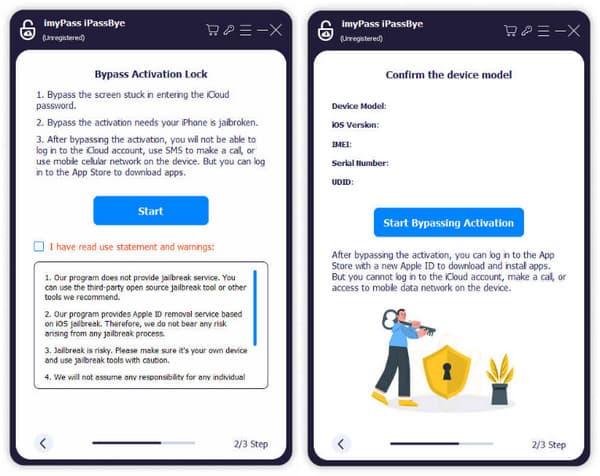
Jeśli nie możesz ominąć blokady aktywacji przy użyciu swojego Apple ID, imyPass iPassDo widzenia jest użytecznym narzędziem do odblokowywania urządzenia i zdalnego wyłączania funkcji Znajdź mój iPhone. Jeśli użytkownicy nie mogą w pełni zarządzać swoimi kontami, to oprogramowanie pomaga im odzyskać urządzenia. Niemniej jednak korzystanie z tych narzędzi na urządzeniu, którego nie jesteś właścicielem zgodnie z prawem, jest niezgodne z zasadami i może skutkować problemami prawnymi.
3. Hasło Apple ID nie działa
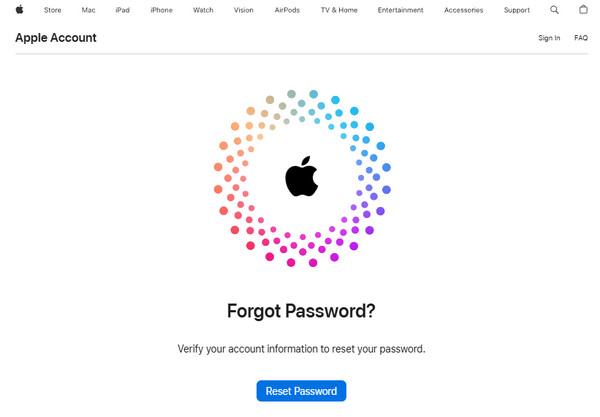
Problem z twoim zapomniałeś hasła Apple ID może się pojawić, jeśli jest poprawne i występuje opóźnienie synchronizacji lub inne problemy z bezpieczeństwem na Twoim koncie. Nieprawidłowe próby logowania przekraczające określoną liczbę mogą bezpiecznie zablokować Twoje konto na jakiś czas. Przejdź do iforgot.apple.com, aby bezpiecznie zresetować hasło jako pierwszy krok. Po zresetowaniu spróbuj ponownie użyć swojego konta, a następnie usuń Find My iPhone zdalnie, jeśli tego potrzebujesz.
Jeśli nadal występują problemy z resetowaniem poczty e-mail lub sprawdzaniem tożsamości, najlepszym rozwiązaniem jest skontaktowanie się z pomocą techniczną Apple. Mogą oni przeprowadzić Cię przez odzyskiwanie konta, zweryfikować własność urządzenia i pomóc Ci zdalnie wyłączyć Find My iPhone w przypadkach, gdy bezpośredni dostęp jest niemożliwy. Pomaga to zapewnić dodatkową prywatność, ponieważ daje Ci pełną kontrolę nad urządzeniami.
Wniosek
Nawet jeśli nie jesteś obecny, możesz łatwiej usuń Znajdź mój iPhone zdalnie, o ile masz konto Apple ID. Jeśli masz pytania dotyczące tego tematu, napisz do nas e-mail, a chętnie pomożemy Ci je rozwiązać.
Penny jest starszą redaktorką w imyPass. Skupia się na znajdowaniu idealnych rozwiązań lokalizacji GPS w każdej sytuacji, a także ma doświadczenie w naprawie komputerów.
Gorące rozwiązania
-
Odblokuj iOS
- Recenzja bezpłatnych usług odblokowania iCloud
- Pomiń aktywację iCloud za pomocą IMEI
- Usuń Mosyle MDM z iPhone'a i iPada
- Usuń support.apple.com/iphone/passcode
- Recenzja Checkra1n iCloud Bypass
- Omiń hasło ekranu blokady iPhone'a
- Jak jailbreakować iPhone'a
- Odblokuj iPhone'a bez komputera
- Omiń iPhone'a zablokowanego dla właściciela
- Przywróć ustawienia fabryczne iPhone'a bez hasła Apple ID
-
Wskazówki dotyczące iOS
-
Odblokuj Androida
-
Hasło systemu Windows


