



 Solução
 Centro de Apoio
 Sobre nós
 Contato
Como desativar o código de acesso no iPhone mesmo com restrições ativadas
 Samuel Spenser publicado em 17 de dezembro de 2025Desbloquear iOSLeitura de 3 minutos
Quase todos os celulares possuem recursos de senha na tela, como senha de 6 dígitos, Touch ID e Face ID. Você pode configurar uma senha no iPhone para proteger seus dados e sua privacidade. No entanto, pode ser necessário desativar a senha no iPhone para acesso rápido ao dispositivo. É muito fácil fazer isso se você estiver familiarizado com as configurações do iPhone ou consultar o tutorial mais recente neste artigo.
No entanto, devido ao Tempo de Uso, MDM ou outras restrições, você pode encontrar a opção "Desativar código" do iPhone desativada. Nesse caso, você deve remover as restrições do seu dispositivo primeiro. Siga as instruções deste artigo para aprender mais. Como desativar a senha no iPhone Com ou sem restrições.

Neste artigo:
Parte 1. Como desativar o código de acesso no iPhone quando você se lembra dele.
Atenção: após desativar o código de acesso no iPhone, seus dados e sua privacidade não estarão protegidos caso o aparelho seja roubado.
Agora, vamos ver como desativar o código de acesso no iPhone 16/15/14 e em outras séries nas Configurações.
Abra o Definições aplicativo no seu iPhone.
Deslize para baixo e, em seguida, execute um dos seguintes passos, dependendo do seu dispositivo:
Em um iPhone com Face ID: Toque ID facial e senha.
Em um iPhone com Touch ID: Toque ID de toque e senha.
Em seguida, você precisa inserir o código de acesso da tela atual no iPhone.
Por fim, deslize para baixo para tocar. Desativar senha Para remover facilmente a senha do seu iPhone.
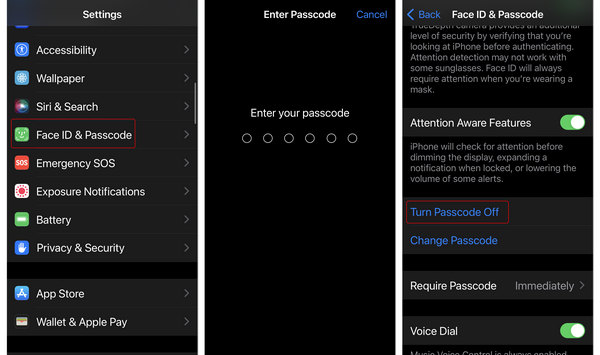
Observação:
Após desativar o código de acesso do iPhone, os recursos Touch ID e Face ID não funcionarão. Você não poderá continuar usando o Touch ID ou o Face ID com o código de acesso da tela desativado. Portanto, esteja ciente de que seus dados e sua privacidade ficarão menos seguros.
Parte 2. Como desativar a senha no iPhone caso você a esqueça
Como desativar o código de acesso em um iPhone quando você não sabe a senha atual? Esse é um grande problema, pois você inevitavelmente terá que apagar todos os dados para remover o código e recuperar o acesso ao iPhone. Mas você ainda tem sorte se tiver backups do iPhone, como o Backup do iCloud ou o Backup do iTunes. Vamos ver como desativar o código de acesso em um iPhone quando você não sabe a senha, de 3 maneiras rápidas.
Método 1. imyPass iPassGo
Se você não souber a senha do iPhone, não poderá desbloqueá-lo, muito menos desativar a senha. Nesse caso, você pode contar com... imyPass iPassGo Para apagar o código de acesso do iPhone (4 e 6 dígitos), o Face ID e o Touch ID. Não é necessário desbloquear o iPhone, basta conectá-lo ao computador e usar o imyPass iPassGo para desativar o código de acesso no iPhone 17/16/15.
Quando você quiser remover a senha da tela de bloqueio do seu iPhone ou iPad, você pode baixar gratuitamente este aplicativo. imyPass iPassGo No seu computador. Em seguida, instale e execute o aplicativo. Conecte seu iPhone ao computador com um cabo USB.
Selecionar Limpar senha a partir da interface do programa. Em seguida, clique em Começar botão.
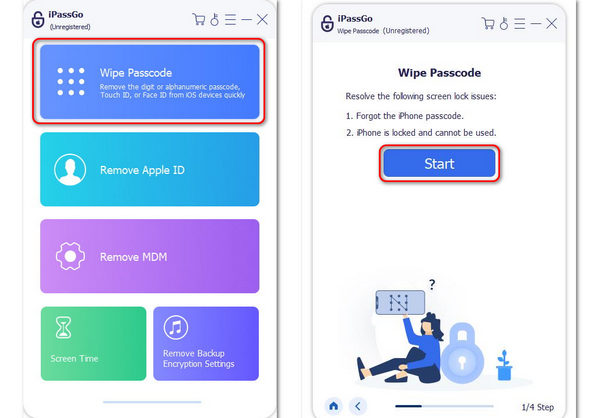
Confirme a categoria, o tipo e o modelo do seu iPhone. Clique em Começar Clique no botão para confirmar. Em seguida, o pacote de firmware para a sua versão do iOS será baixado.
Após o download, basta clicar no Próximo Botão para desativar facilmente a senha no iPhone.
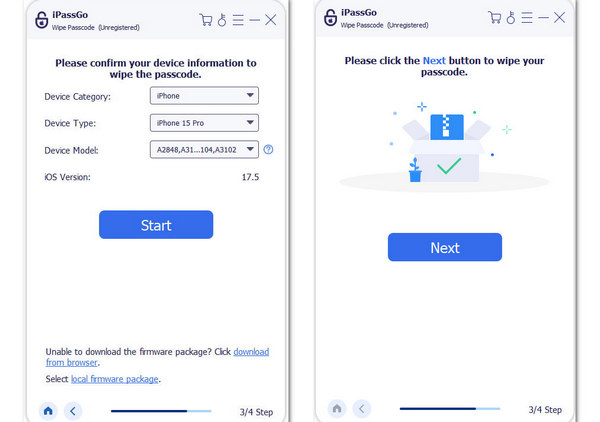
Observação:
Desativar a senha do iPhone quando você não a conhece definitivamente redefinir o iPhone para as configurações de fábricaNesse caso, você só poderá usar o iPhone como um novo dispositivo ou restaurar os dados do iCloud, iTunes ou outros arquivos de backup.
Método 2. Modo de recuperação
Você também pode inserir seu iPhone em Modo de recuperaçãoEm seguida, use o iTunes ou o Finder para restaurar as configurações de fábrica do seu iPhone ou atualizar a versão do iOS. Depois disso, você precisará inserir seu ID Apple e senha para usar o iPhone como um novo dispositivo.
Entre no modo de recuperação
Mantenha seu iPhone conectado a um computador. No Windows, abra o iTunes e, no macOS, abra o Finder. Se o seu MacBook ainda tiver o iTunes instalado, abra-o. Em seguida, siga as instruções abaixo de acordo com o modelo do seu iPhone.
Em iPhones 8 ou modelos superiores:
Toque e solte rapidamente o Aumentar o volume botão e, em seguida, toque e solte rapidamente o Volume baixo botão. Em seguida, continue pressionando o Poder Pressione o botão até que a tela fique preta. Em seguida, continue pressionando o botão. Poder e a Aumentar o volume Pressione os botões até que o logotipo do iTunes seja exibido.
No iPhone 7 e 7 Plus:
Continue pressionando o Volume baixo e a Poder botões. Você verá a tela ficar preta. Solte os botões quando a tela de recuperação aparecer.
No iPhone 6s e modelos anteriores:
Continue pressionando o Lar e a Poder Pressione os botões até que a tela de Recuperação seja exibida.
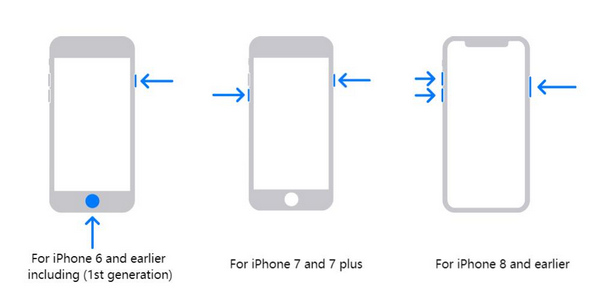
Restaurar ou atualizar o iPhone
Agora, volte ao seu computador. Seja usando o iTunes ou o Finder, você verá uma mensagem informando que seu iPhone apresenta um problema e que você tem duas opções: Restaurar ou Atualizar. Você pode escolher a que preferir. Isso restaurará as configurações de fábrica do seu iPhone e desativará automaticamente o código de acesso.
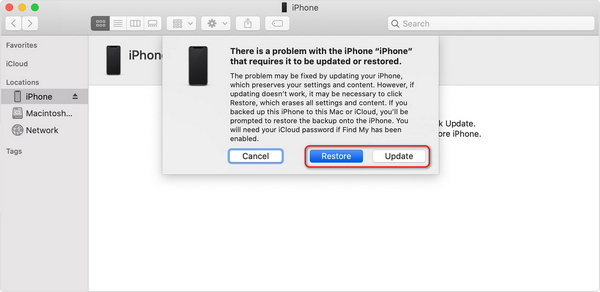
Observação:
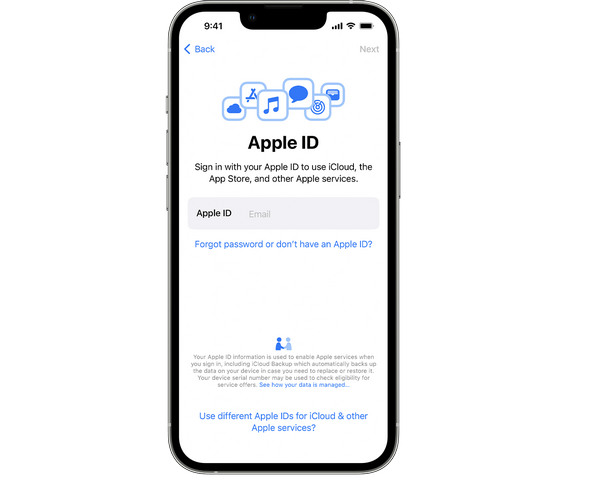
Após seguir os passos acima, você precisa configurar seu iPhone como um novo dispositivo e inserir o ID Apple e a senha anteriores no iPhone. Se você Esqueceu a senha do seu ID Apple? Você só pode redefinir o dispositivo usando seu número de telefone ou e-mail combinados, ou contornar o Bloqueio de Ativação do iCloud e usar o telefone com muitas restrições.
Método 3: Apagar iPhone no iCloud Buscar
Entrar no Modo de Recuperação do iPhone pode ser complicado. Às vezes, você pode até não conseguir. Como desativar o código de acesso do iPhone de forma mais fácil? Se você ainda se lembra do seu ID Apple e da senha, pode acessar o Buscar do iCloud em um navegador e apagar o dispositivo sem fazer nada no seu iPhone. Depois, configure o telefone, insira a senha do seu ID Apple e defina um novo código de acesso para a tela. Veja como desativar o código de acesso do iPhone com o iCloud.
Abra um navegador e acesse a página oficial do iCloud: icloud.com/find. Faça login com seu ID Apple.
Você pode ver todos os dispositivos iOS associados a este ID Apple. Selecione o iPhone e clique em Apagar este dispositivo Botão para restaurar as configurações de fábrica deste dispositivo. Esta etapa também desativará o código de acesso no iPhone.
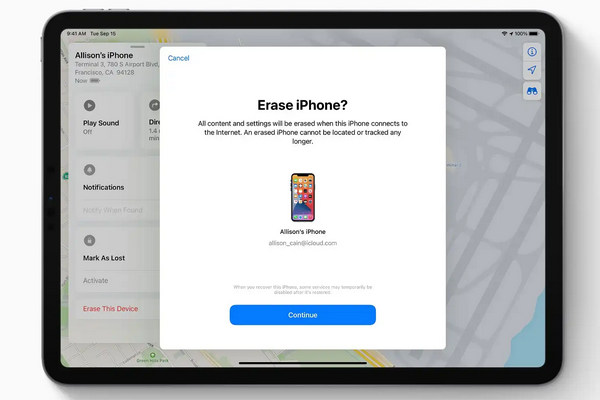
Em seguida, você pode configurar seu iPhone como um novo dispositivo. Depois, insira seu ID Apple e senha para acessar o iPhone. Em seguida, você pode definir um novo código de acesso para a tela e ativar o Touch ID ou o Face ID.
Parte 3. Como corrigir o problema "Desativar senha" no iPhone (opção acinzentada)
No entanto, às vezes você pode descobrir que o Desativar senha A opção está desativada e você não consegue desativar o bloqueio de tela. Isso ocorre porque alguns perfis ou configurações impedem essa operação. Você pode verificar os motivos e encontrar soluções para corrigir o problema. Depois disso, você poderá desativar facilmente o código de acesso no iPhone.
Motivo 1: Perfis de Configuração MDM
Se o seu iPhone estiver inscrito em um MDM ou for supervisionado por uma organização, como uma empresa ou instituição de ensino, a opção Desativar Código estará desativada (em cinza). Nesse caso, você só poderá remover os perfis de configuração para desativar o código no iPhone.
Como resolver o problema quando seu iPhone não está sob supervisão
Vamos para Definições > Em geral > VPN e dispositivo Gerenciamento.
Se algum perfil de configuração for exibido na tela, toque nele. Em seguida, escolha Remover gerenciamento.
Agora você pode desativar facilmente o código de acesso do iPhone nas Configurações.
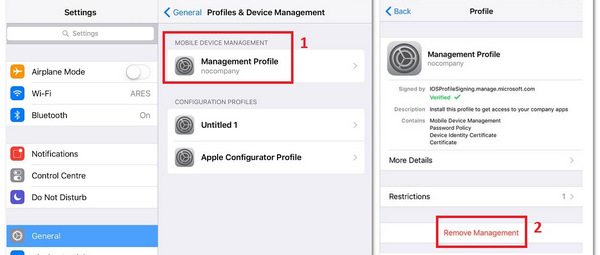
Como resolver o problema quando seu iPhone está sob supervisão
Você só pode pedir ajuda ao seu supervisor para remover as restrições. Depois disso, você pode desativar o código de acesso do iPhone diretamente nas Configurações.
Motivo 2: Restrições de tempo de tela
Se o seu iPhone tiver restrições de Tempo de Uso, talvez a opção "Desativar código" esteja desativada. Nesse caso, a única solução é pedir para quem configurou o Tempo de Uso remover essa restrição. Mas e se essa pessoa se recusar? Veja abaixo uma solução definitiva.
Solução definitiva para corrigir o problema "Desativar senha" (desativado por código de acesso)
Quando você não consegue desativar o código de acesso do iPhone, a causa geralmente é o MDM ou o Tempo de Uso. Como remover essas duas restrições sem que outras pessoas saibam? imyPass iPassGo pode te ajudar a fazer isso facilmente.

Basta conectar seu iPhone ao computador e iniciar o aplicativo. imyPass iPassGo. Então, escolha Remover MDM ou Tempo de telaEntão, basta clicar no Começar botão para remover as restrições. Depois disso, você pode desativar facilmente o código de acesso no seu iPhone.
Conclusão
Como desativar o código de acesso do iPhoneÉ muito fácil fazer isso quando você se lembra da senha. Basta confirmá-la e desativá-la em Ajustes. Se você não souber a senha do Tempo de Uso, inevitavelmente precisará restaurar as configurações de fábrica do seu dispositivo para desativar a senha no iPhone. imyPass iPassGo É a solução mais rápida para isso. Ela pode remover o Tempo de Uso e o MDM do seu iPhone para corrigir o problema da opção "Desativar código" estar desativada e, em seguida, permitir que você remova o código e o bloqueio de tela com apenas alguns cliques.
Samuel é editor sênior da imyPass. Ele é especialista em desbloqueio de senhas e tem mais de cinco anos de experiência escrevendo tutoriais sobre desbloqueio de celulares.
Soluções quentes
-
Desbloquear iOS
- Revisão dos serviços gratuitos de desbloqueio do iCloud
- Ignore a ativação do iCloud com IMEI
- Remover Mosyle MDM do iPhone e iPad
- Remover support.apple.com/iphone/passcode
- Revisão do Checkra1n iCloud Bypass
- Ignorar a senha da tela de bloqueio do iPhone
- Como fazer o Jailbreak do iPhone
- Desbloquear iPhone sem computador
- Ignorar iPhone bloqueado para proprietário
- Redefinição de fábrica do iPhone sem senha do ID Apple
-
Dicas para iOS
-
Desbloquear Android
- Como saber se o seu telefone está desbloqueado
- Desbloquear tela do telefone Samsung sem senha
- Desbloquear bloqueio de padrão no dispositivo Android
- Revisão de desbloqueios diretos
- Como desbloquear o telefone OnePlus
- Desbloquear OEM e corrigir desbloqueio de OEM esmaecido
- Como desbloquear um telefone Sprint
-
Senha do Windows


