



 Solução
 Centro de Apoio
 Sobre nós
 Contato
Como recuperar conversas antigas do Kik no iPhone e Android
 Clara Prescott publicado em 13 de janeiro de 2026Recuperar dadosLeitura de 3 minutos
O Kik é um dos aplicativos de mensagens mais conhecidos para iPhone e Android. É comumente usado para bate-papo anônimo, pois não exige um número de telefone para fazer login. Ele se baseia no nome de usuário escolhido pelo usuário. Você pode enviar fotos, vídeos, textos e outros anexos às suas mensagens. O aplicativo permite que você explore grupos participando de chats em grupo a partir da sua conta.
Infelizmente, essas mensagens desaparecem de algumas contas de usuários do Kik. A perda de mensagens importantes do aplicativo é muito inconveniente. Como recuperar mensagens do KikEste artigo mostrará métodos fáceis para seu celular Android e iPhone. Role a página para baixo para saber todos os detalhes.

Neste artigo:
Parte 1. O Kik mantém o histórico de bate-papo após sair e entrar novamente?
Ao usar um aplicativo de mensagens, como o Kik, costumamos sair da nossa conta. Isso pode ser para trocar de conta, ocultar mensagens de alguém, entre outros motivos. No entanto, alguns usuários do Kik têm receio de sair da conta no aplicativo por medo de perder dados. O Kik mantém o histórico de conversas após sair e entrar novamente na conta?
A resposta curta é sim. O Kik permite que você acesse suas mensagens da conta se fizer login novamente. As mensagens do aplicativo só serão apagadas quando você sair da conta, como acontece com outros aplicativos de mensagens.
Parte 2. Como recuperar mensagens antigas do Kik sem backup?
Nem todas as mensagens do Kik podem ser salvas. Talvez o usuário não tenha conhecimento técnico suficiente para isso. Recuperação de dados do iPhone imyPass Está aqui para você! Permite recuperar mensagens do Kik sem backup. Até mesmo iniciantes podem usá-lo, pois não oferece um conjunto complexo de recursos para o processo de recuperação. É compatível com as versões mais recentes do iOS, incluindo as anteriores. Além de mensagens do Kik, esta ferramenta também pode recuperar seus registros de chamadas, outras mensagens, fotos, vídeos e outros tipos de dados. Você também pode baixá-la para Mac ou Windows. Aprenda como recuperar conversas do Kik com esta ferramenta seguindo os passos abaixo.
Acesse a página da web do Recuperação de dados do iPhone imyPassEm seguida, baixe a ferramenta na tela. Configure e instale o arquivo. Depois, execute o software no computador para iniciar o processo.
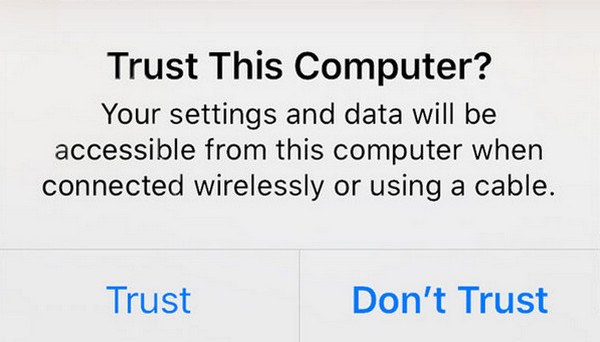
Conecte seu iPhone ao computador. Em seguida, abra o iPhone e toque em Confiar Clique no botão para conceder a permissão. Em seguida, você verá as informações do iPhone na tela.
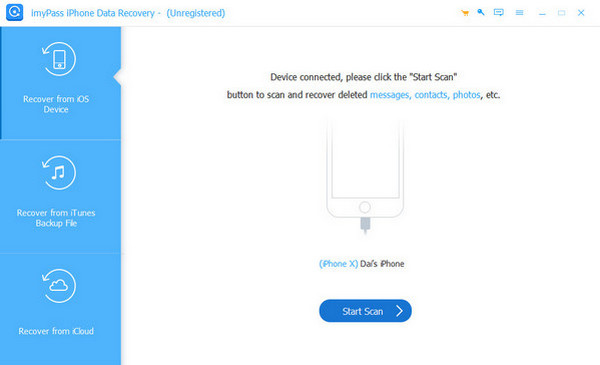
Selecione os Recuperar do dispositivo iOS botão. Por favor, clique no Iniciar digitalização botão localizado à direita. Em seguida, a ferramenta analisará seus dados. Isso levará alguns segundos ou minutos, dependendo do tamanho e da quantidade dos dados.
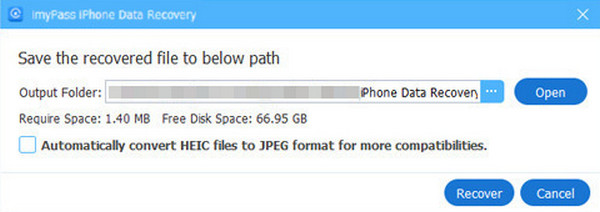
Os resultados aparecerão em seguida. Selecione as mensagens do Kik que deseja recuperar e clique em Recuperar botão.
Parte 3. Como recuperar mensagens antigas do Kik a partir de backups?
Algumas pessoas são organizadas o suficiente para fazer backup de suas mensagens do Kik em seus celulares Android e iPhones. Elas podem ter medo de perder seus dados, incluindo as mensagens do aplicativo. Você teve a chance de fazer backup antes de perdê-las? Restaure esses backups seguindo os procedimentos abaixo.
1. Backup do Google
A maioria das marcas de celulares Android oferece suporte ao Google como conta integrada. Esse serviço permite fazer backup de diversos tipos de dados no seu celular Android, incluindo mensagens do Kik. Você pode restaurar esses backups se tiver a conta do Google associada. As instruções estão disponíveis abaixo.
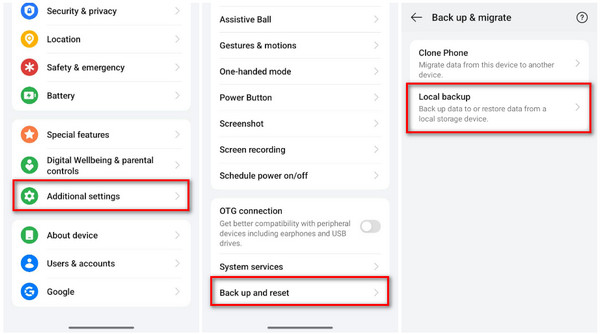
Abra o Definições aplicativo no seu telefone Android. Depois disso, toque em Configurações adicionais botão na primeira tela. Selecione o Fazer backup e redefinir botão na parte inferior da interface principal.
Por favor, toque no Fazer backup e migrar botão na parte superior. Selecione o Backup local Clique no botão e selecione o backup local onde as mensagens do Kik estão incluídas. Em seguida, restaure-as seguindo as instruções na tela.
2. iCloud
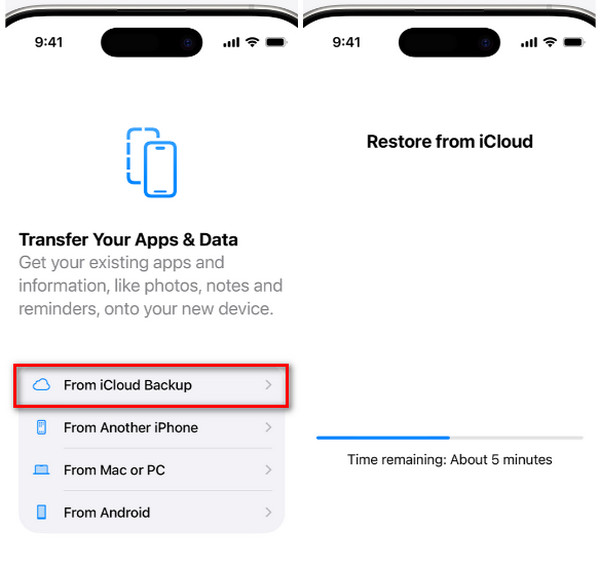
Seu iPhone precisa do iCloud se você quiser recursos adicionais no sistema. Ele oferece inúmeras funcionalidades de segurança para proteger seus dados, incluindo o Bloqueio de Ativação e muito mais. Este serviço permite fazer backup de seus dados, como fotos, vídeos, registros de chamadas e, principalmente, mensagens de diferentes aplicativos, como o Kik. No entanto, seu iPhone precisa ser novo. Caso contrário, você só poderá recuperar os dados do iPhone após uma restauração de fábrica. Mas há momentos em que... Meu novo iPhone trava na tela de restauração do iCloud.Se você tiver um backup das suas mensagens do Kik no iCloud, restaure-as seguindo os passos abaixo.
Se o seu iPhone não for novo, restaure as configurações de fábrica. Depois disso, inicie o processo de configuração, como adicionar a rede Wi-Fi, o idioma e outras opções. Pare quando chegar à etapa... Transfira seus aplicativos e dados tela. Nesta tela, selecione o Do backup do iCloud botão.
Inicie sessão na conta associada ao backup. Em seguida, selecione o backup mais recente. Insira a senha de criptografia, se necessário, e o procedimento de restauração será iniciado imediatamente.
3. iTunes
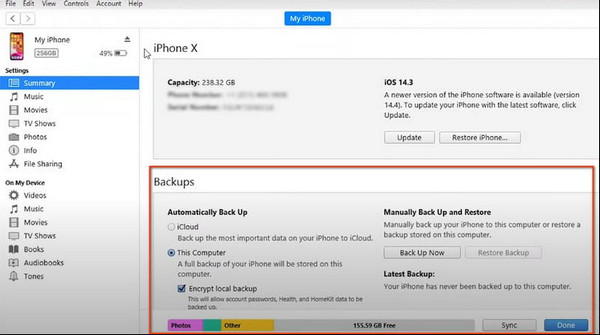
Você provavelmente já usou o iTunes no seu computador. Ele é uma ferramenta famosa para reproduzir diversos arquivos de mídia, como vídeos e áudios. Mas sabia que ele também pode fazer backup dos dados do seu iPhone? Ele pode fazer backup da maioria dos dados compatíveis com o seu iPhone, incluindo as mensagens do Kik. Você também pode usá-lo para recuperar contatos apagados do seu dispositivo Apple. No entanto, às vezes... O iTunes não consegue restaurar um iPhone. Quando a versão estiver desatualizada. Mantenha a ferramenta atualizada para evitar esse problema. Você pode seguir as instruções abaixo para usar o iTunes corretamente para restaurar seu backup.
Pegue o seu USB Conecte o cabo e ligue o iPhone ao computador onde o iTunes está instalado. Depois disso, clique em Iphone botão na parte superior da interface principal. As informações do iPhone aparecerão e você precisará clicar nele. Resumo botão à esquerda.
A ferramenta mostrará informações sobre os detalhes de backup e restauração. Clique em Restaurar backup Botão no canto inferior direito. A ferramenta será carregada para verificar os backups disponíveis do seu iPhone. Selecione o mais recente para prosseguir.
Digite a senha do backup. Em seguida, o procedimento de restauração será iniciado. Basta aguardar a conclusão do processo antes de desconectar o iPhone do computador.
Conclusão
Em resumo, este post vai te ensinar Como recuperar mensagens apagadas do KikA lista apresentava quatro maneiras fáceis de recuperar as mensagens mencionadas do aplicativo, com ou sem backup. Recuperação de dados do iPhone imyPass Você pode fazer ambas as coisas com seu iPhone. Recomendamos que você baixe a ferramenta de terceiros mencionada para conhecer todos os seus recursos úteis.
Clara é editora do imyPass. Ela é especialista em recuperação de dados. Você pode encontrar tutoriais e soluções profissionais para recuperar dados perdidos de qualquer dispositivo. Muitos usuários relataram que este tutorial é fácil e útil.
Soluções quentes
-
Recuperar dados
- Recuperar fotos do WhatsApp View Once
- Recuperar vídeos excluídos do TikTok no celular
- Recuperar foto excluída do Facebook
- Recupere mensagens, fotos, etc. do Viber.
- Recuperar fotos excluídas do Snapchat
- 5 melhores aplicativos de recuperação de contatos
- Recuperar mensagens apagadas do Discord
- Análise da recuperação de dados do AppGeeker iOS
- Recuperar dados do modo DFU
- Não é possível restaurar o backup do iPhone
-
Desbloquear iOS
-
Dicas para iOS
-
dicas de senha

Recuperação de dados do iPhone
Recuperar dados do iPhone excluídos ou perdidos
Download grátis Download grátis
