



 Solução
 Centro de Apoio
 Sobre nós
 Contato
Restaurar do iCloud para novo iPhone não está funcionando - Por que e como consertar
 Samuel Spenser publicado em 16 de abril de 2025Recuperar dadosLeitura de 3 minutos
É um problema comum que seu O iPhone está travado na restauração do iCloud tela quando você deseja restaurar dados do iPhone a partir de um backup do iCloud. Mas às vezes você pode ficar louco ao ficar preso na estimativa de tempo restante por muito tempo.
Não fique frustrado! Este post ajudará você a descobrir por que e como consertar um iPhone novo travado na restauração do iCloud.

Neste artigo:
Parte 1: Por que meu iPhone trava na restauração do iCloud?
"Por que meu novo iPhone está travado na tela de Restauração do iCloud?" Você pode ter esse problema ao adquirir um iPhone novo e querer restaurar dados de um antigo. Há muitos motivos pelos quais o iPhone trava na tela de Restauração do iCloud. Aqui, listamos alguns para sua referência.
Muitos dados do iPhone
Pode ser uma jornada bem longa se você tiver um arquivo de backup grande do iCloud. Portanto, se o iPhone travar na página de tempo restante ao restaurar do iCloud, tenha paciência primeiro.
Conexão de internet ruim
Se você estiver esperando por um tempo muito longo, acima da velocidade normal, deve perceber que há algo errado com o processo. Um dos possíveis motivos é a sua conexão com a internet. Se a sua conexão estiver lenta ou perdida, seu iPhone ficará travado na tela "Restaurar do iCloud". Verifique o status da sua internet ou reduza o número de dispositivos conectados.

Espaço de armazenamento insuficiente
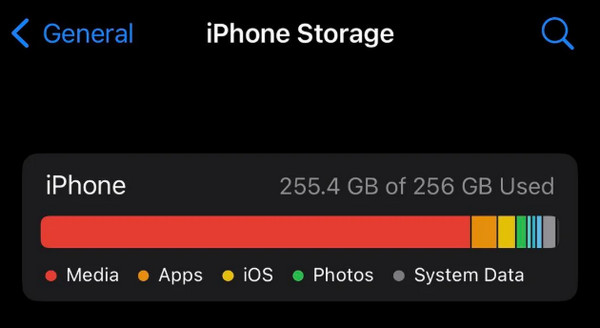
Outro possível motivo pode ser o espaço de armazenamento do seu iPhone. Seu iPhone trava na restauração do iCloud porque não há espaço suficiente para recuperar os dados.
Sistema iOS desatualizado
Também é possível que o seu backup do iCloud esteja configurado para uma versão mais recente do que a do seu iPhone atual. Em outras palavras, a versão do seu iPhone não é a mesma em que você criou o backup do iCloud. Você também pode atualizar seu iPhone depois de fazer o backup.
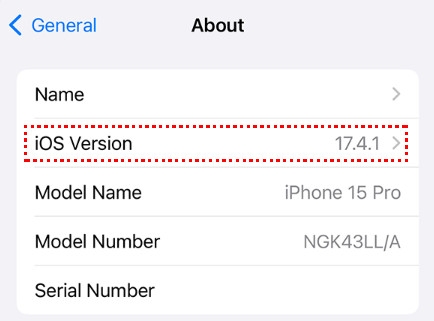
Também foi relatado que o backup do iCloud só funcionará corretamente se o seu iPhone tiver a versão mais recente do iOS.
Problema no servidor iCloud
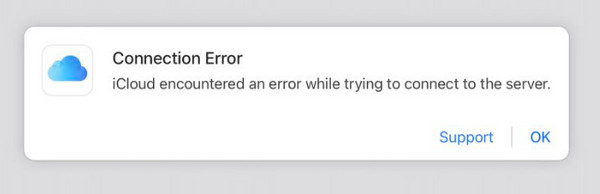
O motivo pelo qual o seu iPhone trava na estimativa ao restaurar do iCloud também pode ser que haja algo errado com o servidor do iCloud. Verifique o status oficial do servidor para confirmar.
Parte 2: Como consertar o iPhone travado na restauração do iCloud
Pode ser frustrante quando o seu iPhone trava na tela de estimativa de tempo e você não sabe o que fazer. Não se preocupe! Esta seção mostrará como corrigir o problema de restauração do iCloud em iPhones novos.
Reinicie o iPhone
Às vezes, uma simples reinicialização e repetição podem resolver muitos problemas, incluindo o iPhone vibrando aleatoriamente e mais.
Pressione o botão Aumentar volume e o botão Início ao mesmo tempo por alguns segundos até que a tela mude.
Deslize para desligar.
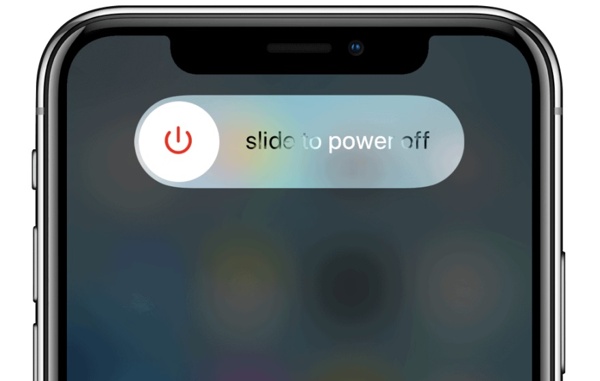
Pressione e segure o botão home para ligar.
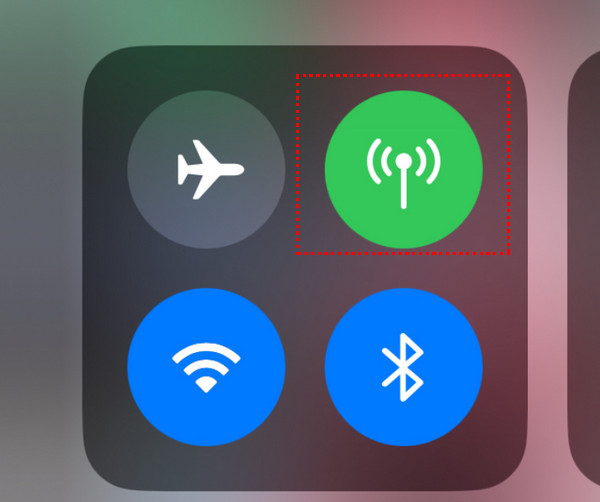
Mude para uma Internet mais rápida ou use dados celulares
Como uma conexão de internet ruim pode influenciar no processo de recuperação, você pode mudar para uma rede mais rápida ou desligar o Wi-Fi e usar seus dados de celular.
Economize mais espaço de armazenamento
Você pode limpar algumas fotos, vídeos ou apps desnecessários do seu iPhone para liberar mais espaço para os dados importantes de backup do iCloud. Aqui estão alguns passos simples:
Acesse Ajustes - Geral - Armazenamento do iPhone para verificar o armazenamento do seu iPhone.
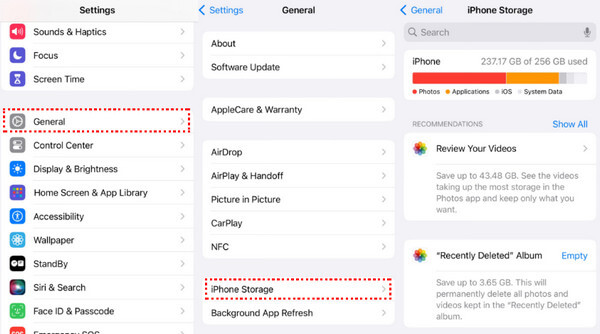
Gerencie os dados do seu iPhone e remova os desnecessários.
Atualize seu iPhone
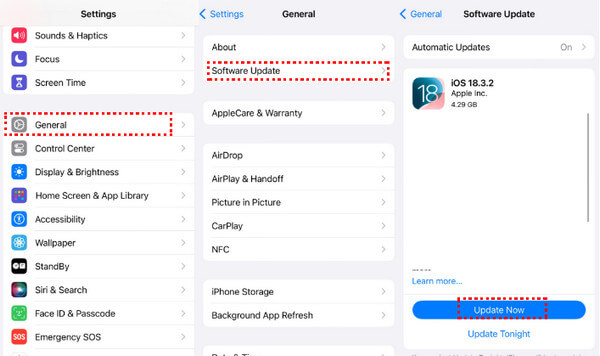
Como mencionado anteriormente, a versão desatualizada pode causar o travamento da restauração do iPhone do iCloud, especialmente quando você tenta restaurar iPhone para iPhone. Você pode atualizar a versão do dispositivo para a mais recente para resolver o problema:
Vá em Ajustes - Geral - Atualização de Software.
Clique Atualizar agora.
Parte 3. Método alternativo para recuperar dados do iCloud
Se você costuma encontrar seu iPhone travado na página Restaurar do iCloud, por que não tentar outra maneira de recuperar do iCloud? Aqui, recomendamos Recuperação de dados do iPhone imyPass para ajudar você a recuperar dados do iPhone do backup do iCloud de forma eficaz e em maior velocidade!

Mais de 4.000.000 de downloads
Recupere dados do backup do iCloud muito mais rapidamente.
Recupere seletivamente dados do iPhone do iCloud.
Visualize antes de recuperar do backup do iCloud.
Ele permite que você recupere dados do iPhone sem um backup.
Baixe esta ferramenta dedicada de recuperação de dados do iPhone clicando no link acima. Siga as instruções na tela para instalá-la.
Escolha a terceira opção Recuperar do iCloud, na interface e faça login com seu ID Apple e senha. Você precisa inserir o código de autenticação de dois fatores exibido no seu iPhone.
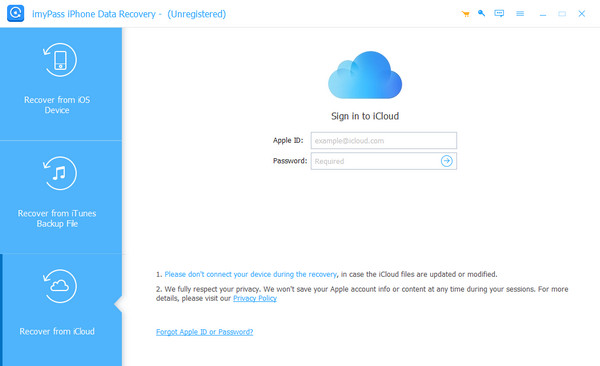
Em seguida, clique no tipo de dados desejado que deseja recuperar e clique em Começar.
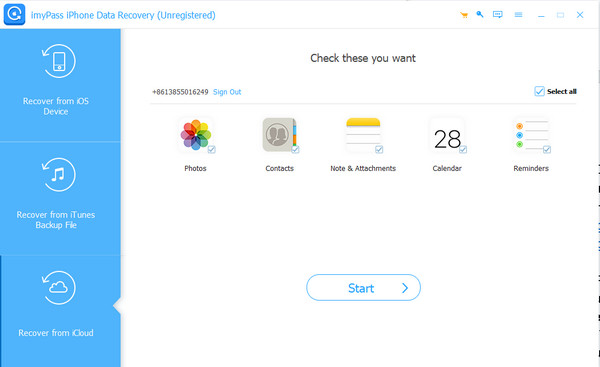
Você verá as informações detalhadas dos dados na próxima página. Você pode visualizar o conteúdo dos dados e selecionar qual deseja recuperar.
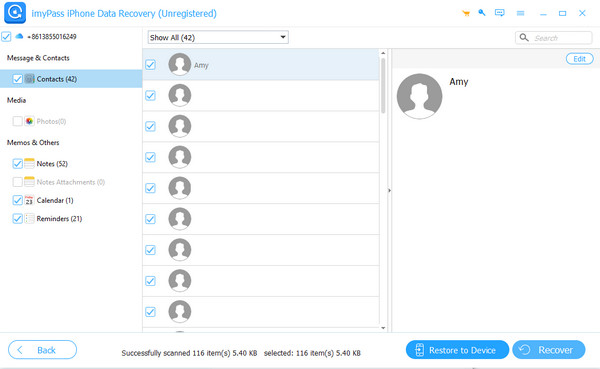
Após a seleção, pressione a tecla Recuperar botão no canto inferior direito.
Conclusão
O que fazer se Restaurar do iCloud travado na estimativa? Agora acredito que você tenha a resposta. Explore os motivos em detalhes e execute a correção correspondente de acordo com nossa sugestão. Espero que você se livre do problema de restauração do iPhone pelo iCloud em breve.
A propósito, se você tem medo de haver risco de perda de dados se o seu iPhone travar na restauração do iCloud com muita frequência, você pode tentar Recuperação de dados do iPhone imyPass para restaurar o backup do iCloud.
Samuel é editor sênior da imyPass. Ele é especialista em desbloqueio de senhas e tem mais de cinco anos de experiência escrevendo tutoriais sobre desbloqueio de celulares.
Soluções quentes
-
Recuperar dados
- Recuperar fotos do WhatsApp View Once
- Recuperar vídeos excluídos do TikTok no celular
- Recuperar foto excluída do Facebook
- Recupere mensagens, fotos, etc. do Viber.
- Recuperar fotos excluídas do Snapchat
- 5 melhores aplicativos de recuperação de contatos
- Recuperar mensagens apagadas do Discord
- Análise da recuperação de dados do AppGeeker iOS
- Recuperar dados do modo DFU
- Não é possível restaurar o backup do iPhone
-
Desbloquear iOS
-
Dicas para iOS
-
dicas de senha

Recuperação de dados do iPhone
Recuperar dados do iPhone excluídos ou perdidos
Download grátis Download grátis
