



 Solução
 Centro de Apoio
 Sobre nós
 Contato
Como recuperar a senha do ID Apple no seu dispositivo Apple
 Samuel Spenser publicado em 17 de julho de 2025Desbloquear iOSLeitura de 3 minutos
É um problema comum que os usuários esqueçam suas senhas do ID Apple. Como resultado, eles ficam bloqueados de suas contas e de todos os serviços da Apple, como iCloud, Buscar, App Store e outros. Se você encontrar um problema, a primeira coisa que vem à mente é a recuperação de senha. Este guia descreve os métodos comprovados para recuperando a senha do seu ID Apple em várias situações, incluindo a redefinição de sua senha.

Neste artigo:
- Parte 1: Como recuperar a senha do ID Apple via chaveiro
- Parte 2: Como recuperar a senha do ID Apple a partir de senhas
- Parte 3: Como recuperar a senha do ID Apple de um navegador
- Parte 4: Como recuperar a senha do ID Apple redefinindo-a
- Parte 5: Como remover a senha esquecida do ID Apple no iPhone/iPad
Parte 1: Como recuperar a senha do ID Apple via chaveiro
O iCloud Keychain é o gerenciador de senhas integrado para iPhones, iPads e Macs. Este recurso está disponível no iOS 15 e superior, iPadOS 15 e superior ou macOS Monterey e versões mais recentes. Se você tiver feito login com a senha do seu ID Apple no seu dispositivo após ativar o iCloud Keychain, poderá recuperar a senha do ID Apple sem redefini-lo.
Em um iPhone/iPad

Abra o Definições aplicativo no seu dispositivo.
Role para baixo e escolha o senhas aba.
Selecione o site onde você fez login com sua senha do ID Apple.
Toque em Editar botão para recuperar a senha do seu ID Apple.
Em um Mac

Abra o aplicativo Finder e vá para Formulários pasta.
Encontre e abra o Acesso às Chaves aplicativo.
Clique duas vezes no item que pode incluir sua senha do ID Apple.
Verifique o Mostrar senha para recuperar a senha esquecida do ID Apple.
Parte 2: Como recuperar a senha do ID Apple a partir de senhas
Com o lançamento do iOS 18, iPadOS 18 e macOS Sequoia, a Apple lançou um novo app Senhas. Ele oferece uma maneira conveniente de ver, salvar, preencher automaticamente e gerenciar as informações de login da sua conta. Além disso, ele permite que você recupere a senha do seu ID Apple sem precisar de um número de telefone.
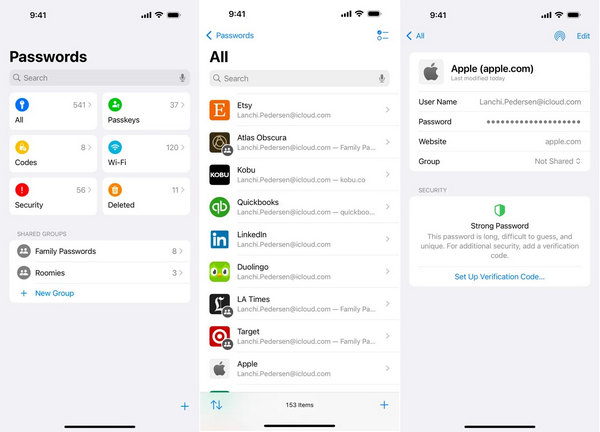
Abra o aplicativo Senhas no seu dispositivo.
Escolha o Tudo aba.
Role para cima e para baixo para encontrar um site da Apple.
Selecione o site e clique em Editar botão.
Agora, você verá a senha recuperada do ID Apple.
Parte 3: Como recuperar a senha do ID Apple de um navegador
Além disso, você pode recuperar a senha do seu ID Apple no seu iPhone a partir de um navegador. Se você não usa o Safari no seu iPhone ou iPad, o Keychain não poderá salvar seu login da Apple. Demonstramos como acessar o gerenciador de senhas nos principais navegadores.
Como recuperar a senha do ID Apple do Chrome

Toque em Cardápio botão com um ícone de três pontos no Chrome.
Escolher Gerenciador de senhas na barra de ferramentas.
Procure um site da Apple e selecione-o.
Toque em Olho botão para recuperar a senha.
Como recuperar a senha do ID Apple no Firefox
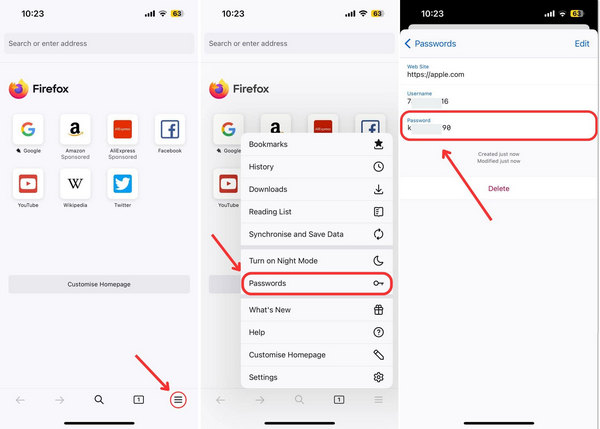
Toque em Hamburger botão no Firefox.
Escolher senhas no menu.
Localize e selecione apple.com.
Toque no Senha campo para vê-lo.
Como recuperar a senha do ID Apple no Edge
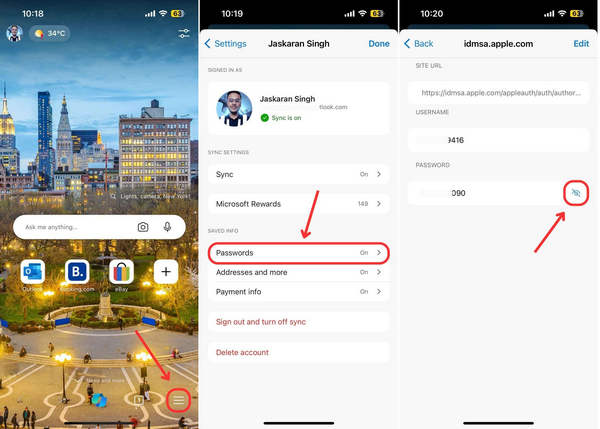
Toque em Hamburger botão no Edge.
Escolher Definições na caixa de ferramentas e toque no seu perfil.
Selecionar senhas e toque em apple.com.
Toque em Olho botão para recuperar a senha do seu ID Apple.
Parte 4: Como recuperar a senha do ID Apple redefinindo-a
Se você não conseguir recuperar a senha esquecida do ID Apple no gerenciador de senhas gratuito, será necessário redefini-la no Apple's eu esqueci site. O fluxo de trabalho varia dependendo das suas configurações.
Acesse iforgot.apple.com em um navegador.
Clique no Redefinir senha botão.

Digite seu e-mail ou número de telefone associado ao seu ID Apple.
Digite os caracteres da imagem e clique Continuar.

Em seguida, insira seu número de telefone e receba o código de verificação.
Em seguida, digite o código que você recebeu e verifique sua propriedade.
Situação 1: A autenticação de dois fatores está habilitada

Selecione um dispositivo confiável.
Vire para o dispositivo e toque ou clique Permitir na notificação.
Forneça a senha de login do seu dispositivo e defina uma nova senha.
Situação 2: Autenticação de dois fatores desabilitada

Clique Não tem acesso a nenhum dos seus dispositivos Apple.
Em seguida, localize a opção que está disponível para você e clique no botão Continuar botão.
Siga as instruções na tela para recuperar a senha esquecida do ID Apple.
Parte 5: Como remover a senha esquecida do ID Apple no iPhone/iPad
Em vez de recuperar seu ID Apple, você também pode criar uma nova conta diretamente. imyPass iPassGo é a maneira mais fácil de remover sua conta antiga da Apple do seu iPhone ou iPad. Além disso, a interface intuitiva facilita o aprendizado e o uso.

Mais de 4.000.000 de downloads
Remova o ID Apple e a senha antigos do seu dispositivo.
Não exija a senha do seu ID Apple durante o processo.
Disponível para uma conta Apple ID bloqueada ou desativada.
Suporte às versões mais recentes do iOS e iPadOS.
Oferece outros recursos como Remoção de MDM e ignorar a tela de bloqueio.
Como remover a senha esquecida do ID Apple do seu iPhone
Conecte-se ao seu dispositivo
Inicie o melhor software de remoção de ID Apple após instalá-lo no seu computador. Conecte seu iPhone ou iPad ao computador com um cabo Lightning. Escolha o Remover ID Apple modo e clique Começar.

Remova a senha do seu ID Apple
Se o Buscar estiver desativado, o software removerá automaticamente o seu ID Apple. Se o Buscar estiver ativado no iOS 11.3 ou anterior, redefina todas as configurações do seu dispositivo. O software fará o seu trabalho.
Se o Buscar estiver habilitado no iOS 11.4 ou posterior, ative a autenticação de dois fatores. Digite 0000 e confirme o desbloqueio. Verifique as informações do seu dispositivo e clique Começar para iniciar a remoção do ID Apple.

Conclusão
Este guia explica como recuperar a senha do seu ID Apple no seu iPhone, iPad e Mac. Você pode seguir nossos passos para encontrar sua senha esquecida ou redefinir uma nova senha, dependendo da sua situação. O imyPass iPassGo é a solução alternativa para remover o antigo ID Apple e definir uma nova conta e senha.
Samuel é editor sênior da imyPass. Ele é especialista em desbloqueio de senhas e tem mais de cinco anos de experiência escrevendo tutoriais sobre desbloqueio de celulares.
Soluções quentes
-
Desbloquear iOS
- Revisão dos serviços gratuitos de desbloqueio do iCloud
- Ignore a ativação do iCloud com IMEI
- Remover Mosyle MDM do iPhone e iPad
- Remover support.apple.com/iphone/passcode
- Revisão do Checkra1n iCloud Bypass
- Ignorar a senha da tela de bloqueio do iPhone
- Como fazer o Jailbreak do iPhone
- Desbloquear iPhone sem computador
- Ignorar iPhone bloqueado para proprietário
- Redefinição de fábrica do iPhone sem senha do ID Apple
-
Dicas para iOS
-
Desbloquear Android
- Como saber se o seu telefone está desbloqueado
- Desbloquear tela do telefone Samsung sem senha
- Desbloquear bloqueio de padrão no dispositivo Android
- Revisão de desbloqueios diretos
- Como desbloquear o telefone OnePlus
- Desbloquear OEM e corrigir desbloqueio de OEM esmaecido
- Como desbloquear um telefone Sprint
-
Senha do Windows


