



 Solução
 Centro de Apoio
 Sobre nós
 Contato
O que fazer quando os contatos desaparecem do seu iPhone [Soluções]
 Clara Prescott publicado em 23 de janeiro de 2026Recuperar dadosLeitura de 3 minutos
Nada é mais frustrante do que abrir o iPhone e ver que seus contatos sumiram. A perda repentina pode causar preocupação, pois você teme que números importantes tenham desaparecido para sempre. Problemas com a sincronização do iCloud, configurações de conta ocultas ou novas atualizações de software são as causas mais prováveis na maioria das vezes. O primeiro passo para restaurar seus contatos com segurança é entender as causas do problema. Este tutorial orienta você em todas as etapas, como soluções rápidas, verificação do iCloud, verificação da conta e restauração completa. Contatos do iPhone ausentes É mais simples do que você pensa.

Neste artigo:
Parte 1. Verificações imediatas (Soluções de 5 minutos)
Se você não sabe o que fazer quando seus contatos desaparecem repentinamente, tente estas soluções para resolver o problema.
1. Verifique seus grupos de contatos e as configurações de visualização.
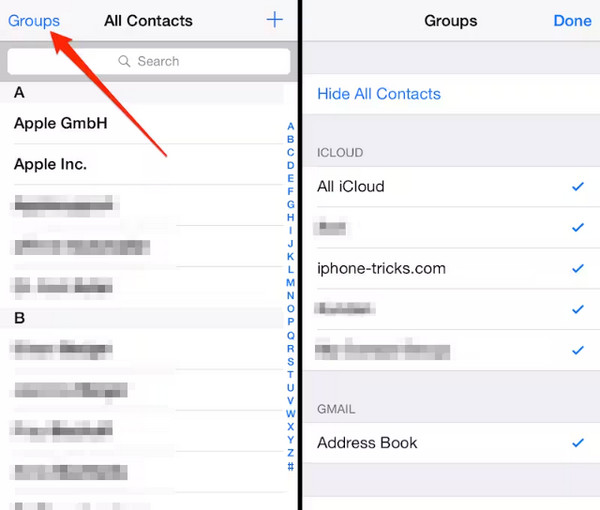
Se você não encontrar contatos no seu iPhone, o primeiro passo é verificar seus grupos de contatos e as configurações de visualização. Abra o aplicativo. Contatos aplicativo, toque em Grupos No canto superior esquerdo, verifique se todas as contas estão selecionadas. Ocasionalmente, alguns contatos podem ficar invisíveis quando um grupo ou conta não está sendo monitorado. Verificar essas configurações é um teste rápido e fácil, que permite adicionar novamente os contatos perdidos sem a necessidade de solução de problemas adicionais.
2. Reinicie o seu iPhone
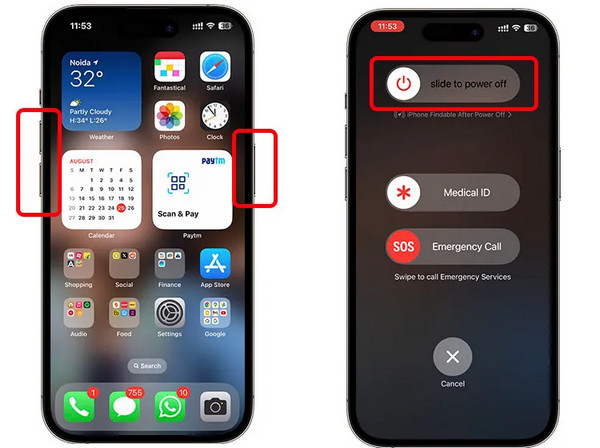
Reiniciar o aparelho geralmente resolve pequenos problemas do sistema. Se seus contatos desapareceram do iPhone, desligar e ligar o dispositivo novamente pode reinicializar a sincronização do iCloud e atualizar os processos do sistema. Pressione e segure o botão liga/desliga, deslize para desligar, aguarde alguns segundos e ligue-o novamente. Essa etapa é eficaz para muitos problemas comuns de exibição de contatos.
3. Verifique sua conexão de rede
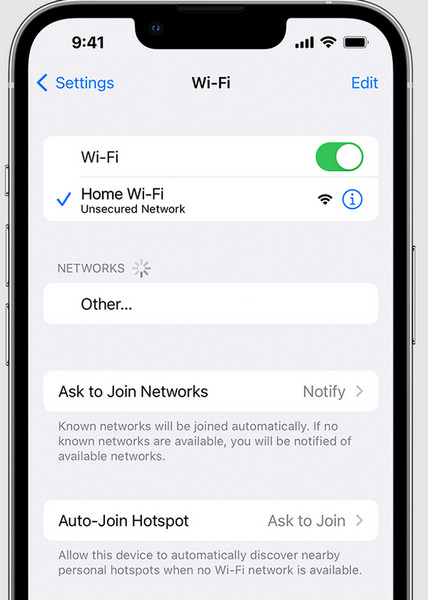
A ausência de contatos no iPhone também pode ser resultado de problemas de conectividade. Certifique-se de que seu iPhone esteja conectado à rede Wi-Fi ou celular para sincronizar o iCloud e outras contas. Os contatos não serão exibidos, nem mesmo no iCloud ou em outras contas, sem uma conexão de rede estável. Uma verificação rápida da rede pode economizar tempo antes de prosseguir com a solução de problemas.
Parte 2. Explore as configurações do iCloud (A solução principal)
A primeira parte não funcionou como planejado? Então, explore a solução principal que apresentamos aqui para resolver o problema.
1. Verifique se a Sincronização de Contatos do iCloud está ATIVADA
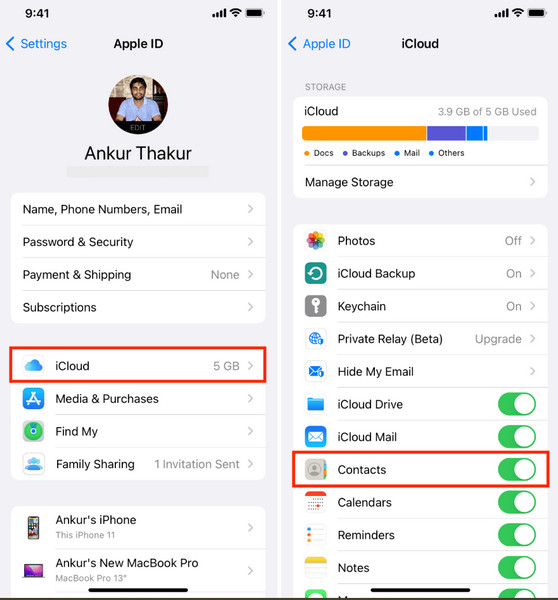
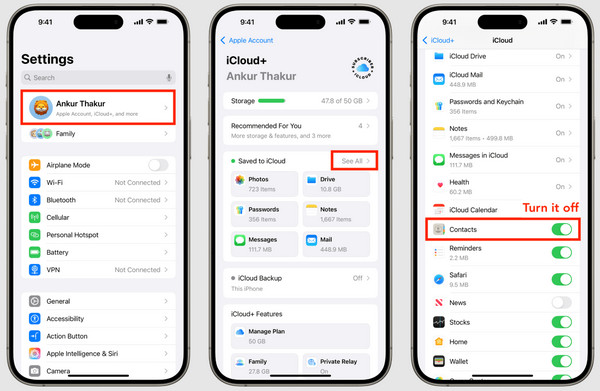
Se os nomes dos seus contatos estiverem faltando no iPhone, o problema geralmente decorre da sincronização do iCloud estar desativada. Acesse Ajustes > Seu nome > iCloud > Contatos e certifique-se de que a chave seletora esteja SOBREIsso garante que seu dispositivo esteja sincronizando corretamente os contatos armazenados no iCloud. Sem essa opção ativada, os contatos podem não aparecer, mesmo que existam em sua conta. Verificar essa configuração é fundamental para restaurar entradas ausentes de forma confiável. Se o A sincronização com o iCloud está pausada.Você precisa verificar qual é a causa do problema para resolvê-lo.
2. Ative e desative os contatos do iCloud.
Se você está se perguntando por que alguns dos seus contatos sumiram do iPhone, ressincronizar o iCloud geralmente resolve o problema. Ative a opção Contatos. DESLIGADOEscolha manter os contatos no seu iPhone e, em seguida, desative a opção. SOBREQuando solicitado, selecione Mesclar Combinar os contatos locais com o iCloud é uma etapa fundamental para verificar os contatos ausentes e restaurá-los.
Parte 3. Verificar outras contas de contato
Se alguns contatos estiverem faltando no seu iPhone, o problema pode estar relacionado a outras contas vinculadas ao seu dispositivo, como Gmail, Yahoo ou Exchange. Acesse Configurações > Contatos > Contas e verificar se cada conta está ativa e sincronizando os contatos.
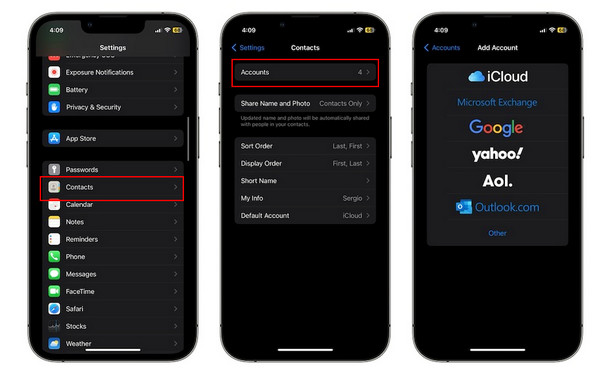
Certifique-se de que a opção de sincronização de contatos esteja ativada em todas as contas. Em alguns casos, os contatos podem ficar ocultos se a conta estiver desativada ou não tiver sido conectada corretamente. É possível verificar e reativar essas contas, o que ajuda a restaurar os contatos perdidos sem interferir nos seus contatos do iCloud.
Parte 4. Restaurar contatos perdidos
1. Do backup do iCloud
Se você perdeu seus contatos do iPhone, pode recuperá-los a partir de um backup do iCloud. Isso é útil quando os contatos são perdidos durante problemas de sincronização ou em processos de exclusão acidental. Siga estes passos:
Vamos para Configurações > Seu nome > iCloud > Backup do iCloudPara garantir que seus contatos estejam incluídos no backup, verifique a data do último backup.
Vamos para Configurações > Geral > Redefinir > Apagar todo o conteúdo e configuraçõesIsso limpa seu dispositivo para restaurar o backup. Salve quaisquer dados novos que não estejam no iCloud.
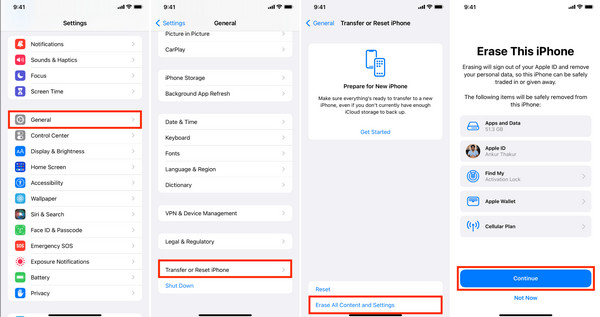
Após o seu iPhone reiniciar, siga as instruções de configuração e selecione Restaurar do backup do iCloudSelecione o backup que você verificou na Etapa 1. Seus contatos serão restaurados juntamente com os outros dados desse backup.
2. Use o imyPass iPhone Data Recovery
Perder suas lentes de contato pode ser estressante, mas Recuperação de dados do iPhone imyPass Recuperar seus contatos é surpreendentemente fácil. Se seus contatos desaparecerem do seu iPhone, esta ferramenta verifica seu dispositivo, o backup do iCloud ou do iTunes para encontrar rapidamente as entradas perdidas. Ela possui um recurso de pré-visualização que permite saber exatamente o que pode ser restaurado antes do processo, evitando surpresas. O processo é simples, mesmo para usuários sem conhecimento técnico, e não sobrescreve seus dados existentes.
Primeiramente, baixe o aplicativo de recuperação de dados no seu Windows ou Mac clicando no botão de download que incluímos abaixo. Siga as instruções de instalação e o processo solicitado e, em seguida, clique em "Iniciar agora" para prosseguir.
Em seguida, conecte seu dispositivo iOS ao PC usando um cabo de carregamento e escolha a opção. Recuperar do dispositivo iOS na interface do aplicativo. Em seguida, clique em Iniciar digitalização.
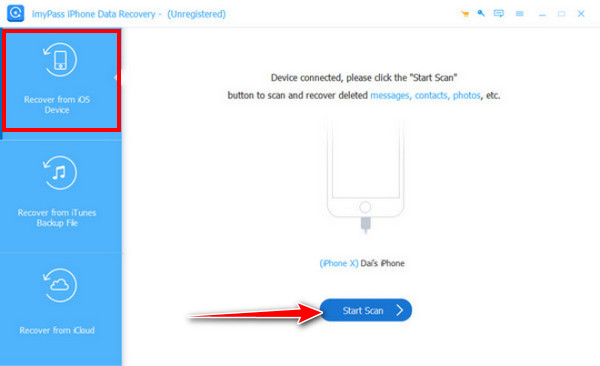
Após a conclusão da verificação de todos os dados recuperáveis no seu iPhone, acesse o Mensagens e Contatos, para marcar a caixa em ContatosAqui você encontra todos os contatos perdidos que estavam salvos no seu iPhone e que podem ser recuperados.
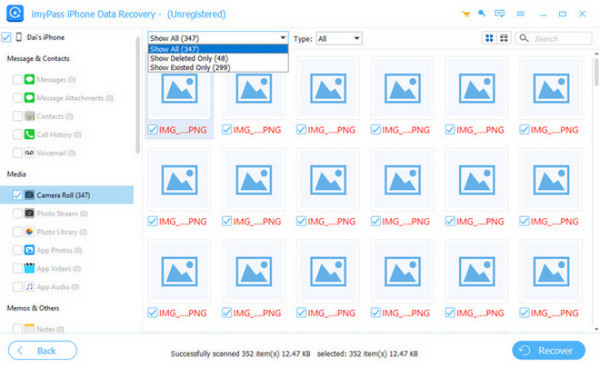
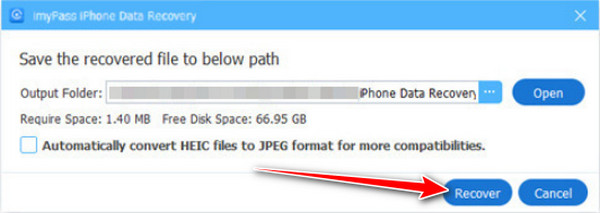
Após selecionar, clique Recuperar, defina a pasta de saída e clique Recuperar Novamente, para exportar os contatos ausentes.
Parte 5. Como evitar que os contatos se percam novamente
1. Ative a sincronização de contatos do iCloud.
Sempre mantenha Sincronização de contatos no iCloudIsso garante que todas as alterações e adições sejam salvas em tempo real. A sincronização constante evita problemas futuros com contatos ausentes do iPhone.
2. Faça backups regulares do seu iPhone.
Faça backups regulares no iCloud ou no iTunes. Em caso de falhas de software ou exclusões acidentais, você poderá restaurar seus contatos rapidamente. Essa é uma etapa fundamental para evitar situações em que os contatos desapareçam do iPhone.
3. Verifique as configurações da conta com frequência.
Certifique-se de que todas as suas contas de e-mail ou na nuvem que contenham informações de contato estejam ativas e funcionando corretamente. Nomes de contato podem estar faltando em um iPhone sem aviso prévio.
4. Evite atualizações instáveis do iOS
Antes de atualizar seu iPhone, verifique se há versões estáveis disponíveis e leia relatos de usuários. Algumas atualizações podem causar erros de sincronização. Isso ajuda a evitar a dúvida: "Por que alguns dos meus contatos sumiram do meu iPhone?".
5. Utilize ferramentas confiáveis de recuperação de dados quando necessário.
Se contatos forem apagados acidentalmente, use um software de recuperação confiável para restaurar as entradas perdidas sem sobrescrever outros dados. Isso garante que alguns casos de perda de contatos no iPhone possam ser resolvidos com segurança.
Conclusão
Quando Meus contatos desapareceram em um iPhone.Pode ser alarmante. A maioria dos problemas se deve a erros de sincronização, configurações de conta ou backups. Verificar as configurações, restaurar o iCloud e tomar medidas preventivas ajudará a recuperar seus contatos e protegê-los. A seguir, apresentamos algumas medidas simples que podem garantir que seus números importantes estejam sempre disponíveis e que você não os perca no futuro.
Clara é editora do imyPass. Ela é especialista em recuperação de dados. Você pode encontrar tutoriais e soluções profissionais para recuperar dados perdidos de qualquer dispositivo. Muitos usuários relataram que este tutorial é fácil e útil.
Soluções quentes
-
Recuperar dados
- Recuperar fotos do WhatsApp View Once
- Recuperar vídeos excluídos do TikTok no celular
- Recuperar foto excluída do Facebook
- Recupere mensagens, fotos, etc. do Viber.
- Recuperar fotos excluídas do Snapchat
- 5 melhores aplicativos de recuperação de contatos
- Recuperar mensagens apagadas do Discord
- Análise da recuperação de dados do AppGeeker iOS
- Recuperar dados do modo DFU
- Não é possível restaurar o backup do iPhone
-
Desbloquear iOS
-
Dicas para iOS
-
dicas de senha

Recuperação de dados do iPhone
Recuperar dados do iPhone excluídos ou perdidos
Download grátis Download grátis
