



 Solução
 Centro de Apoio
 Sobre nós
 Contato
Como alterar a localização do seu iPhone sem fazer jailbreak
 Penny Warren publicado em 14 de janeiro de 2026Localização GPSLeitura de 3 minutos
Uma das coisas que tornam um iPhone tão poderoso é a capacidade de saber onde você está no mundo por meio dos serviços de localização integrados. Ele permite que você veja sua localização atual em um mapa, receba previsões do tempo em tempo real com base na geolocalização e ajude os aplicativos a saberem suas informações relacionadas à localização, como moeda. No entanto, essa capacidade é uma faca de dois gumes. Portanto, este guia pretende falar sobre como mudar a localização no iPhone.

Neste artigo:
Parte 1. Por que você deve alterar sua localização no iPhone
Embora os serviços de localização tornem seu iPhone um dispositivo muito mais versátil, eles também trazem desvantagens. Os aplicativos, por exemplo, frequentemente solicitam acesso aos seus dados de geolocalização mesmo quando você não os abre.
Os dados de localização são informações pessoais altamente sensíveis, e mesmo a geolocalização anonimizada pode revelar os movimentos e hábitos dos usuários. Recentemente, um aplicativo popular de GPS para iOS divulgou acidentalmente as informações de localização de aproximadamente 320.000 usuários devido a um erro de configuração do banco de dados. A NSA e outras autoridades alertam os usuários para que gerenciem o rastreamento de localização com cuidado, a fim de proteger suas informações pessoais.
Os principais motivos pelos quais você deve alterar sua localização no seu iPhone incluem:
1. Acesse o conteúdo que não está disponível em seu país. A maioria dos serviços de streaming fornece conteúdo exclusivo para países específicos. Para assistir ou ouvir o conteúdo exclusivo, você tem que falsificar a localização no seu iPhone.
2. Baixe aplicativos que não estão disponíveis na sua região. Embora a App Store forneça oceanos de aplicativos, alguns só podem ser baixados em regiões específicas. A única maneira de obter esses aplicativos é alterando sua localização.
3. Evite ser rastreado. Tanto sites quanto aplicativos sempre rastreiam sua localização e enviam anúncios baseados em localização. Alterar a localização impede que as organizações rastreando a localização do seu iPhone.
4. Obtenha itens e benefícios específicos em jogos para celular. Se você quiser obter o conteúdo específico em seu jogo para celular, você pode alterar sua localização.
5. Economize dinheiro. Embora os preços sejam geralmente os mesmos em todas as regiões, alguns comerciantes usam preços dinâmicos ou preços baseados na localização, o que significa que alterar a localização do seu iPhone pode ocasionalmente ajudar você a encontrar melhores ofertas.
Coisas a ter em conta antes de falsificar a localização no iPhone:
- Algumas funcionalidades de aplicativos podem ficar limitadas após a alteração da localização do seu iPhone, como aplicativos de banco, pagamento e compras que dependem da sua localização.
- Mudanças frequentes de localização em um curto período de tempo podem acionar o mecanismo de controle de risco.
- Alterar a localização GPS não significa alterar a região do seu ID Apple. A App Store, as assinaturas e os serviços do iCloud continuam sendo determinados pelas configurações de região do seu ID Apple.
- Alterar a localização do iPhone em si não é ilegal, mas pode violar alguns termos de serviço de determinados aplicativos ou plataformas se for usado para burlar restrições ou políticas regionais.
Parte 2. Como alterar a localização no iPhone - 2 maneiras
Por padrão, a Apple não permite que as pessoas falsifiquem localizações em iPhones devido a preocupações de segurança. No entanto, você ainda tem métodos para alterar sua geolocalização para outra região sem se mover usando um aplicativo confiável aplicativos de GPS falsos sem jailbreak.
Método 1: Como falsificar a localização no iPhone ao compartilhar a localização
Alguns usuários tentam ocultar sua localização desativando os Serviços de Localização ou usando mascaramento de localização baseado em rede. No entanto, desativar completamente a localização pode interromper o compartilhamento de localização e muitas funcionalidades de aplicativos, enquanto o mascaramento de localização baseado em rede apenas altera os endereços IP e não afeta os dados reais de GPS.
Se você deseja mascarar a localização do seu iPhone ao compartilhá-la com outras pessoas, usar um programa profissional de alteração de localização é a solução mais confiável. imyPass iLocaGo Mascare com precisão a localização GPS do seu iPhone, tornando-o ideal para situações de compartilhamento de localização.

Mais de 4.000.000 de downloads
Falsifique a localização do iPhone com posições falsas facilmente.
Altere a localização do iPhone para um endereço preciso.
Crie rotas virtuais com alguns cliques.
3 maneiras de tornar a localização do iPhone real.
Suporte às versões mais recentes do iOS e iPhones.
Aqui estão os passos para falsificar a localização no seu iPhone:
Conecte seu iPhone
Inicie o melhor software de troca de localização do iPhone depois de instalá-lo no seu computador. Conecte seu iPhone ao computador com um cabo Lightning.

Escolha Modificar local
Assim que seu iPhone for reconhecido, a janela de menu será exibida. Nela, você encontrará quatro modos. Para falsificar a localização do seu iPhone, selecione Modificar localização seguir adiante.

Alterar localização do iPhone
Em seguida, digite o endereço desejado na caixa ao lado Modificar localização diálogo e clique em Modificar botão. Se você não tiver um endereço exato, clique em uma posição adequada no mapa e pressione Modificar. Agora, você acessa aplicativos, jogos para celular e navegadores sem se preocupar em ser rastreado. Além disso, você pode mude sua localização no Tinder para se divertir mais!

Método 2: Como falsificar a localização no iPhone com um serviço de tunelamento
Há alguns aplicativos de tunelamento disponíveis na Apple App Store, como Surfshark, CyberGhost e mais. Qualquer aplicativo de tunelamento popular pode ser usado como exemplo para mostrar a você como falsificar a localização do seu iPhone.
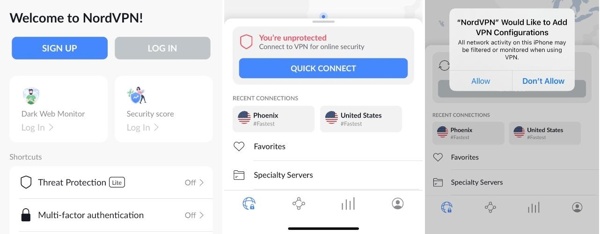
Instale um serviço de tunelamento confiável no seu iPhone e abra-o.
Toque CONECTE-SE, e faça login na sua conta. Se você não tiver uma conta, toque em INSCREVER-SE em vez disso, e assine um plano. A maioria dos serviços de tunelamento não são gratuitos.
Depois de fazer login, toque em CONEXÃO RÁPIDA botão para conectar-se ao serviço de tunelamento. Na primeira vez que você se conectar a um provedor de tunelamento, ele adicionará configurações de tunelamento. Toque em Permitir para confirmá-lo.
Observação:
Se você deseja se conectar a um país específico, role para baixo até NAVEGAR PELOS PAÍSES e selecione-o ou toque em Procurar e pesquisar o país.
Um serviço de tunelamento pode alterar seu endereço IP, mas muitos aplicativos ainda dependem de dados de GPS ou das configurações de região do ID Apple para identificar sua localização real.
Parte 3: Como alterar a localização do iPhone para a App Store
Conforme mencionado anteriormente, alterar a localização do seu iPhone para a App Store permite que você acesse aplicativos e jogos para dispositivos móveis em outro país. A Apple permite que você modifique o país da App Store sem software extra. Além de cancelar assinaturas ativas, pré-encomendas, aluguéis e reembolsos, e gastar o saldo do Apple ID, você também precisa sair do Grupo Familiar e desativar o Compartilhamento Familiar.
Em Configurações
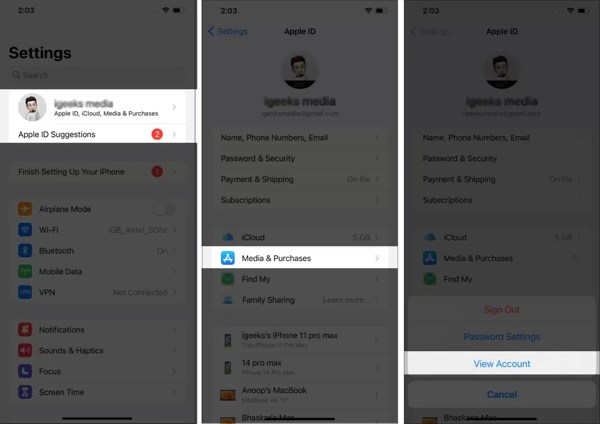
Execute o Definições aplicativo, toque no seu perfil e escolha Mídia e compras.
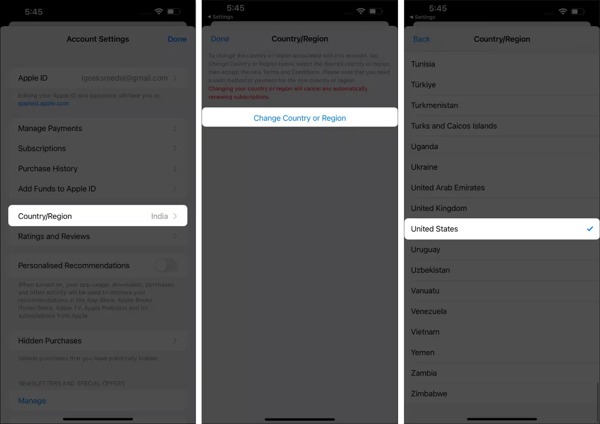
Toque Visualizar Conta para verificar a localização no seu iPhone. Em seguida, pressione País/Região, e bater Alterar país ou região.
Em seguida, selecione o país desejado. Então a tela de termos e condições aparecerá. Leia-os e toque em Concordar.
Em seguida, adicione as informações de pagamento e o endereço de cobrança. Toque em Próximo para confirmar as alterações.
Na App Store
Abra seu Loja de aplicativos app, toque na sua foto de perfil no canto superior direito e toque no seu Apple ID. Se solicitado, entre com seu Apple ID e senha.
Escolher País/Região, tocar Alterar país ou regiãoe selecione um país adequado.
Em seguida, toque em Concordar no Termos e Condições tela. Adicione suas informações de pagamento e endereço de cobrança. Finalmente, pressione Próximo para concluir o processo.
Observação:
1. Se houver algum saldo no seu ID Apple, gaste-o antes de trocar seu GPS.
2. Cancele suas assinaturas e aguarde até o final do período de assinatura atual.
3. Certifique-se de ter um método de pagamento disponível para o novo local.
4. Se você tiver alguma pré-encomenda, assinatura ou aluguel, cancele-os ou espere até o término.
Parte 4: Como ocultar a localização GPS no iPhone
Embora a Apple não forneça o recurso para alterar sua localização GPS, você pode ocultar sua localização no seu iPhone. Depois que você desliga os serviços de localização, quaisquer serviços e aplicativos não conseguem detectar sua geolocalização.
Abra o Definições aplicativo, vá para o privacidade e segurança entrada e toque Serviços de localização.
Se você quiser ocultar completamente sua localização no seu iPhone, desative a opção Serviços de localização opção.
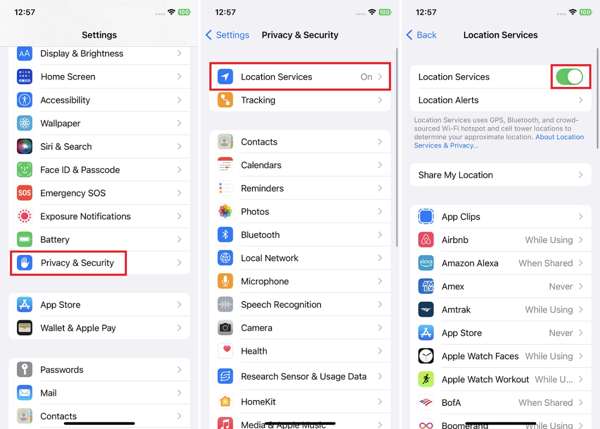
Se você deseja apenas ocultar a localização de um aplicativo específico, escolha-o na lista e escolha Nunca debaixo de PERMITIR ACESSO À LOCALIZAÇÃO seção.
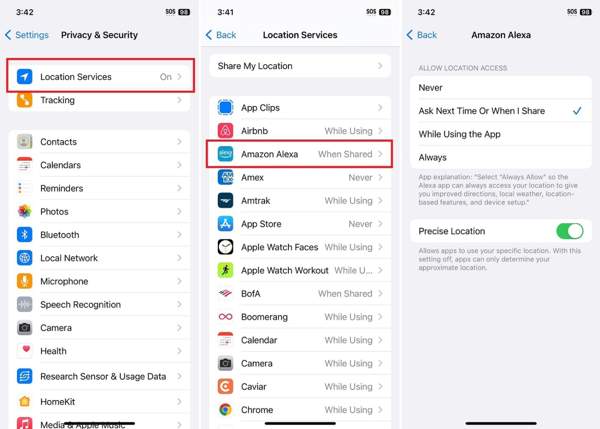
Para ocultar a localização no iOS, role para baixo para tocar Serviços do sistema na parte inferior da lista e desative os serviços indesejados.
Observação:
Os sites ainda podem rastrear sua localização por meio do seu endereço IP, mesmo se você desabilitar os serviços de localização.
Conclusão
Este guia demonstrou como alterar a localização no seu iPhoneVocê pode ajustar o país da sua App Store para baixar aplicativos que não estão disponíveis na sua região. Para ocultar sua localização GPS, você pode desativar completamente os serviços de localização. Um aplicativo de tunelamento é uma maneira simples de modificar a localização do seu iPhone. O imyPass iPhone Location Changer é uma opção eficaz para fazer isso.
Penny é editora sênior da imyPass. Ela se dedica a descobrir soluções de localização GPS perfeitas para todos os cenários e também tem experiência em consertar computadores.
Soluções quentes
-
Localização GPS
- Melhores locais de Pokémon Go com coordenadas
- Desligue sua localização no Life360
- Como alterar a localização no iPhone
- Análise do iSpoofer Pokémon Go
- Defina locais virtuais no iPhone e Android
- TikTok rastreie sua localização
- Monster Hunter Agora Joystick
- Revisão do localizador de localização de IP
- Alterar localização do Mobile Legends
- Alterar localização no Tiktok
-
Desbloquear iOS
-
Dicas para iOS
-
Desbloquear Android


