



 Solução
 Centro de Apoio
 Sobre nós
 Contato
Esqueci a senha do meu telefone Huawei: o que devo fazer
 Gideon Byron publicado em 23 de outubro de 2025Desbloquear AndroidLeitura de 3 minutos
Proteger o celular, assim como o Huawei, deve ser sua principal prioridade. Este pequeno dispositivo provavelmente contém todas as suas informações pessoais e arquivos que precisam ser protegidos. Adicionar uma senha de bloqueio de tela é a melhor e principal maneira de proteger os dados e arquivos do seu celular Huawei. Dessa forma, ninguém poderá acessar o seu celular Huawei se você deixá-lo sem supervisão.
No entanto, algumas pessoas esquecem involuntariamente as senhas dos seus celulares Huawei. Como você resolverá isso? Huawei esqueceu a senha da tela de bloqueio Problema? Este artigo está aqui para você! As abordagens simples são abordadas para sua referência. Continue lendo este post para obter informações completas.

Neste artigo:
Parte 1. Use a senha antiga e tente novamente quando esquecê-la
Existem inúmeras melhor desbloqueador de celular ferramentas ou procedimentos. Mas a primeira coisa que você deve fazer é tentar a senha antiga do seu telefone Huawei. Com certeza, você já alterou a senha do seu telefone Huawei muitas vezes. A troca frequente de senha é um dos principais motivos pelos quais os usuários de telefones Huawei tendem a esquecê-la acidentalmente.
Tente lembrar a senha do seu celular Huawei. Você provavelmente a usa para outras contas, outros dispositivos e muito mais. Você também pode tentar usar as senhas mais comuns para celulares, como 0000, 1234, 1111, seu aniversário ou outras datas especiais e sentimentais da sua vida. Depois, você pode tentar as senhas da tela de bloqueio do seu celular Huawei para tentar desbloqueá-lo.
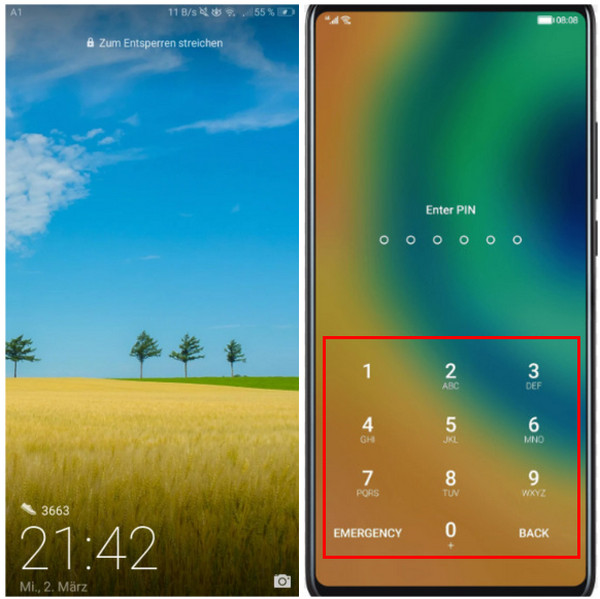
No entanto, certifique-se de digitar a senha corretamente após várias tentativas. Caso contrário, seu telefone Huawei será desativado. Pode ser necessário aguardar alguns minutos ou horas antes de tentar adivinhar a senha novamente.
Parte 2. 3 Soluções para quando você esqueceu a senha da Huawei
Entre as inúmeras maneiras de desbloquear o celular Huawei sem a senha, consideramos estes procedimentos fáceis. Você também pode se perguntar: O que fazer se eu esquecer a senha do meu tablet Huawei? Esses procedimentos também podem ser usados, dependendo da versão e do modelo do seu tablet ou celular Huawei. Descubra os métodos abaixo.
1. Use uma conta do Google
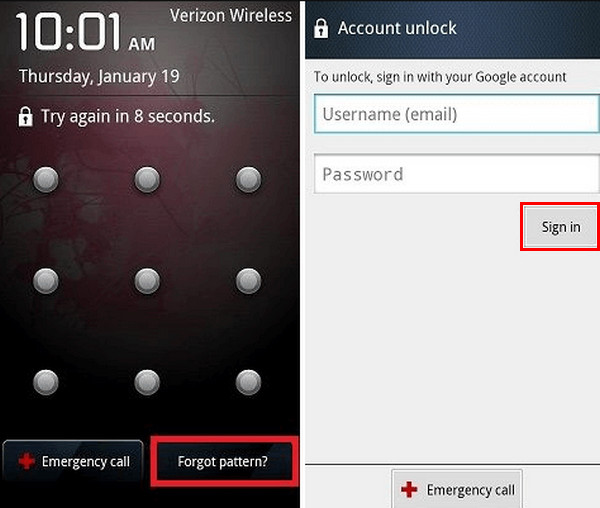
Quando o celular Huawei está bloqueado, ainda há recursos na tela de bloqueio. O botão "Esqueceu o Padrão/PIN/Senha?" é um deles. Você pode usar esta técnica, que está associada à sua conta do Google, para desbloquear o celular Huawei sem a senha. Siga os passos abaixo.
Digite senhas incorretas consecutivas no seu telefone Huawei. Toque em Esqueceu o padrão/PIN/senha? botão no canto inferior direito da tela após ligar a tela do telefone Huawei.
Será solicitada a conta do Google associada ao telefone Huawei. Insira-a corretamente e toque no botão Entrar para desbloqueá-la.
2. Use o código
Você também pode redefinir o telefone Android quando bloqueado, como o telefone Huawei. Códigos de discagem podem ser usados neste procedimento. Vários códigos podem ser usados, mas recomendamos o mais fácil. Nesse caso, podemos evitar confusões e erros durante o processo. Por outro lado, você ainda pode usar outros códigos.
Você só precisa garantir que os códigos sejam destinados à redefinição do telefone Huawei, e não a outros comandos. Esses códigos serão codificados usando o recurso de Chamada de Emergência do telefone Huawei quando bloqueado. Siga os passos abaixo para saber como esse processo funciona.
Abra o seu telefone Huawei se ele estiver desligado. Em seguida, deslize a tela de bloqueio para cima para que o telefone Huawei solicite a senha. Toque em Ligação de emergência botão no centro.
A tela de Chamada de Emergência será exibida. Toque no espaço na tela. Digite dez asteriscos ou copie e cole o código **********. Depois disso, o código será lido automaticamente no telefone Huawei.
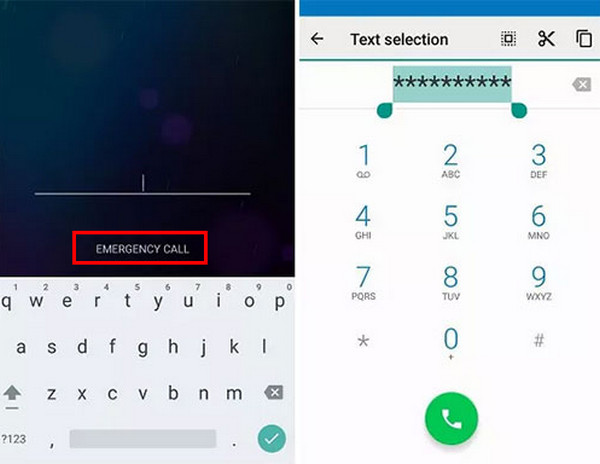
Volte para a tela de bloqueio. Em seguida, deslize a tela do telefone Huawei para cima. Toque no ícone Definições botão. Cole o asterisco copiado no campo de senha. Depois, continue colando até que a tela de bloqueio seja desbloqueada.
3. Use o Modo de Segurança
Os celulares Huawei possuem um Modo de Segurança que permite que o sistema entre em funções básicas. Essa técnica é recomendada para celulares Huawei cujo bloqueio de tela esteja conectado a um aplicativo de terceiros. Siga os passos abaixo.
Certifique-se de que o telefone Huawei esteja ligado. Depois disso, pressione e segure o botão Aumentar o volume e Poder botão físico que ele contém. Continue pressionando os botões até que Modo de segurança a tela é mostrada.
Por favor use o Volume botão para selecionar o Desligar botão que aparecerá na tela. Dessa forma, o telefone Huawei desinstalará o aplicativo de terceiros que oferece a senha da tela de bloqueio.
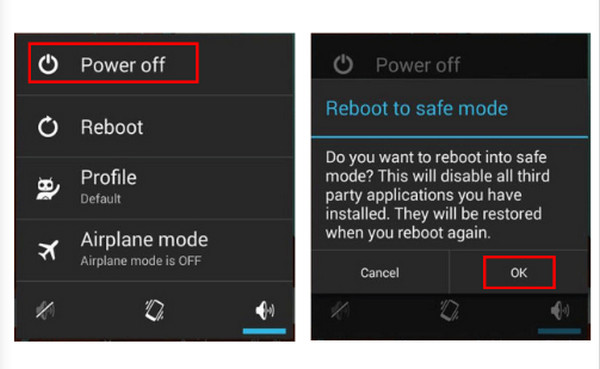
Reinicie o celular Huawei em seguida para que ele volte ao modo normal. Em seguida, a tela de bloqueio deve ser removida. Repita o processo se não obtiver sucesso.
Parte 3. Desbloqueio completo de PIN/Senha/Padrão Huawei
Os métodos anteriores são realmente úteis para desbloquear o celular Huawei sem a senha. Se você deseja uma solução completa para remover PIN, padrão, senha, Face ID, etc., imyPass AnyPassGo é o mais recomendado. Suporta a maioria das marcas famosas desta geração, incluindo LG, Huawei, Oppo, HTC, Xiaomi, Samsung, OnePlus e outras. Ele pode remover a senha esquecida da tela de bloqueio do Android 6.0 até as versões mais recentes.
Os novatos vão adorar usar esta ferramenta devido à sua interface simples, que não os confundirá durante o procedimento. Você pode acessá-la do seu computador Windows. Esqueceu a senha do seu celular Huawei? Siga os passos abaixo para usar esta ferramenta.
Prepare seu telefone Huawei e o computador onde você baixará a ferramenta. Em seguida, visite o site oficial da imyPass AnyPassGo. Baixe-o imediatamente. Por fim, instale a ferramenta para abri-lo no seu computador.
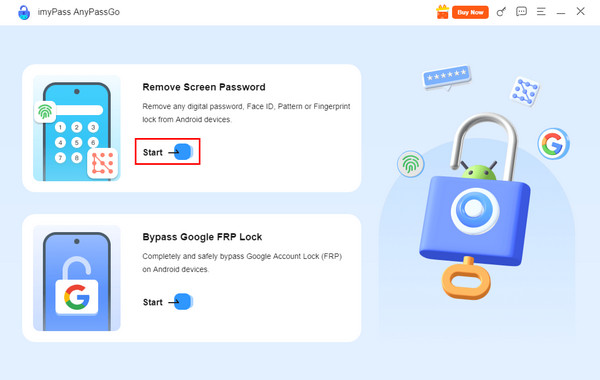
A interface simples da ferramenta será exibida. Leia a descrição para se familiarizar com ela. Em seguida, clique no botão Começar botão na parte superior. Depois disso, os recursos relacionados para o Remover senha da tela o procedimento será mostrado.
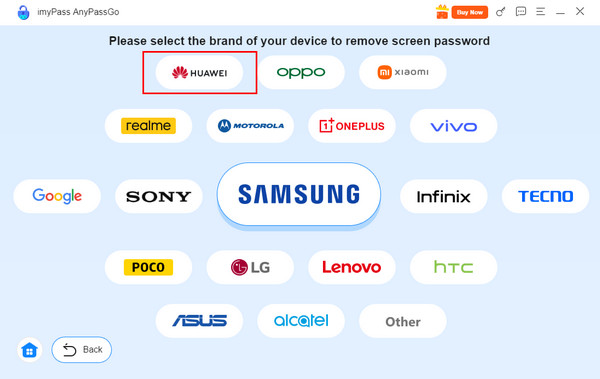
Agora você verá as marcas Android suportadas pelo software. Localize o Huawei marca e clique no botão para prosseguir para o próximo processo.
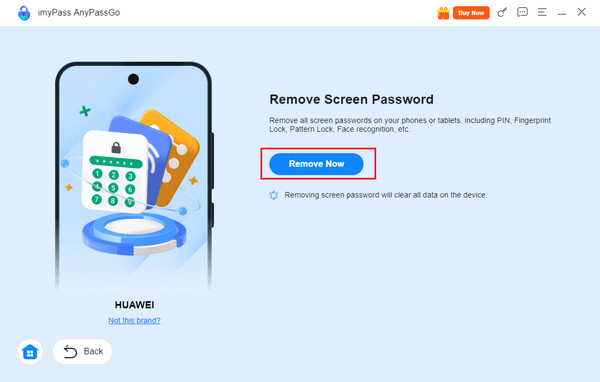
A ferramenta lembrará que este procedimento eliminará todo o conteúdo e configurações do seu telefone Huawei. Quando estiver pronto, conecte o telefone Huawei ao computador e clique no botão Remover agora botão.
Conclusão
No geral, quando você esqueci a senha do telefone Huawei, existem inúmeras soluções que você pode escolher. As maneiras mais fáceis estão publicadas neste artigo. imyPass AnyPassGo também está aqui para ajudar você a remover vários bloqueios de tela do seu telefone Huawei, incluindo PIN, senha, padrão, etc.
Gideon writes about unlocking iOS, Android, and Windows devices. He previously worked as a mobile device specialist in a repair center, assisting customers with locked devices and password recovery. In his spare time, he tests new unlock tools, customizes smart devices and makes complex unlock processes simple and safe.
Soluções quentes
-
Desbloquear Android
-
Desbloquear iOS
-
dicas de senha
-
Dicas para iOS

