



 Solução
 Centro de Apoio
 Sobre nós
 Contato
Sua senha é necessária para habilitar o Touch ID no iPhone/iPad [Guia]
 Samuel Spenser publicado em 11 de julho de 2025Desbloquear iOSLeitura de 3 minutos
Você não está sozinho. Isso acontece com muitas pessoas e pode ser uma experiência confusa. Mas não se preocupe: estamos aqui para ajudar você a esclarecer as coisas.
Neste guia, explicaremos por que O Touch ID solicita uma senha Às vezes. Também mostraremos como resolver esse problema quando ele aparecer. E, melhor ainda, mostraremos uma maneira de usar o Touch ID sem precisar de senha. Vamos resolver isso juntos!

Neste artigo:
Parte 1: Por que o Touch ID solicita uma senha?
1. Razões de segurança
• Após uma reinicialização/reinicialização
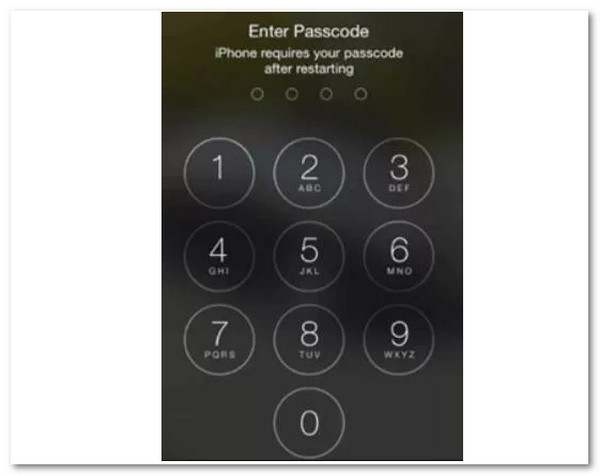
Ao reiniciar o iPhone, o Touch ID é bloqueado. É normal. O iPhone quer verificar quem você é. Na primeira vez que você o abre após reiniciar, ele solicita sua senha.
• Muitas tentativas fracassadas
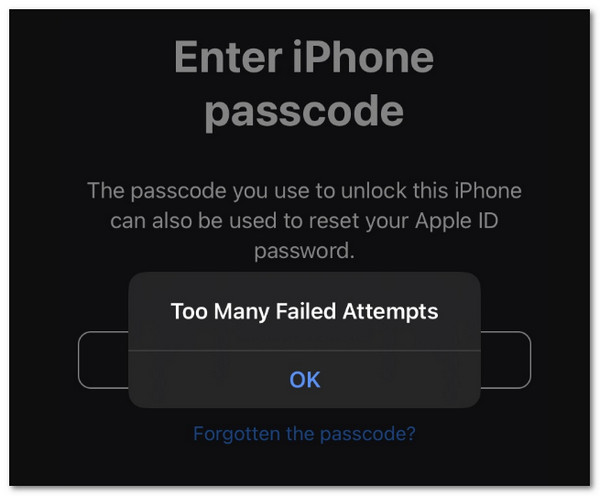
Se o Touch ID não ler sua impressão digital corretamente cinco vezes, ele para de funcionar. Isso serve para bloquear alguém que tente adivinhar sua impressão digital. Depois disso, somente sua senha poderá desbloquear o telefone.
• Atualizações do iOS
Após uma atualização do sistema, seu iPhone pode solicitar a senha. Isso ajuda a garantir que ninguém interfira no seu telefone durante a atualização. É uma medida de segurança que a Apple usa para proteger seus dados.
• Regra de segurança de 48 horas
Se você não fizer isso desbloquear seu iPhone Com uma senha ou Touch ID em até 48 horas, o aplicativo solicitará que você insira a senha novamente. É a maneira da Apple verificar se o telefone ainda está em boas mãos.
2. Razões técnicas
• Sensor de Umidade/Sujeira
Se o sensor de impressão digital estiver molhado ou sujo, o Touch ID pode não funcionar. Seu telefone não consegue ler sua impressão digital corretamente, então ele pede sua senha.
• Alterações nas impressões digitais (cortes e pele seca)
Se o seu dedo estiver machucado ou seco, o Touch ID pode não funcionar. Sua impressão digital parece diferente do sensor e o iPhone não consegue encontrá-la. Então, o telefone pede sua senha.
• Falhas de software
Às vezes, bugs ou erros no sistema podem interferir na operação do Touch ID. Se houver alguma confusão, o Touch ID será desativado e você será solicitado a inserir sua senha até que o problema seja resolvido.
Parte 2: É possível usar o Touch ID sem uma senha?
A questão agora é: é possível usar o Touch ID sem uma senha? Infelizmente, não, você não pode usar o Touch ID sem configurar uma senha. A Apple fez isso de propósito. A senha é como a chave principal. O Touch ID é apenas uma ajuda rápida. Se o Touch ID parar de funcionar, seu iPhone ainda precisará de uma senha para se manter seguro. É por isso que às vezes ele pede a senha.
No entanto, existe uma ferramenta segura que pode ajudar se você estiver bloqueado e tiver esquecido a senha. Experimente imyPass iPassGo para desbloquear seu iPhone sem senha. É um desbloqueador simples e seguro que funciona em todos os iPhones, iPads e iPods, até mesmo no iOS 18 mais recente. Ele também pode remover Touch ID, Face ID e códigos de 4 e 6 dígitos.
São apenas alguns cliques. Conecte seu dispositivo, siga os passos e ele fará o trabalho por você.
Comece baixando o imyPass iPassGo no seu computador. Conclua a instalação e abra-o.
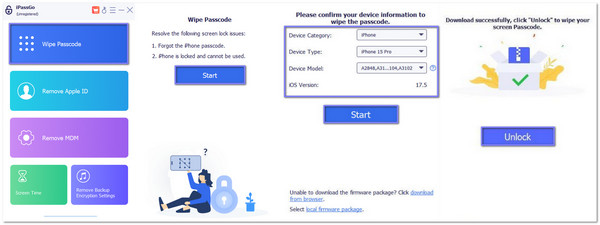
Na tela inicial, escolha o Limpar senha modo e, em seguida, clique ComeçarAgora, conecte seu iPhone ao computador usando um cabo USB. Certifique-se de que o telefone permaneça conectado.
Assim que o iPhone estiver conectado, o imyPass iPassGo exibirá as informações do seu dispositivo, incluindo o modelo e a versão do sistema. Verifique se estão corretas. Se estiverem, clique em Começar novamente. A ferramenta começará a baixar um pacote de firmware especial. Você precisa desbloquear seu telefone. Não desconecte o dispositivo. Aguarde a conclusão do download.
Quando o firmware estiver pronto, clique em Desbloquear botão. Ele pedirá que você insira 0000 Para confirmar. Esta etapa apagará todos os dados do seu iPhone e instalará a versão mais recente do iOS. Certifique-se de que está confortável com isso antes de prosseguir.
O imyPass iPassGo agora removerá o bloqueio de tela. Pode levar alguns minutos. Após a conclusão, seu iPhone será desbloqueado. Agora você pode definir uma nova senha ou usar o Touch ID, o Face ID ou até mesmo fazer login com um novo ID Apple.
Parte 3: Como corrigir "Digite a senha para habilitar o Touch ID"
Touch ID não está funcionando A mensagem "Digite a senha para ativar o Touch ID" indica que o seu iPhone precisa ser desbloqueado pelo método tradicional. Depois disso, o Touch ID deve voltar a funcionar. Abaixo estão as soluções reais que você pode tentar para cada causa:
1. Após uma reinicialização/reinicialização
Basta digitar sua senha uma vez. Depois disso, o Touch ID voltará a funcionar. Você não precisa fazer mais nada. É assim que a Apple fez funcionar.
2. Muitas tentativas fracassadas
Digite a senha correta. Em seguida, tente limpar o dedo e o sensor. Certifique-se de que o dedo esteja seco. Depois disso, você pode tentar o Touch ID novamente.
3. Atualizações do iOS
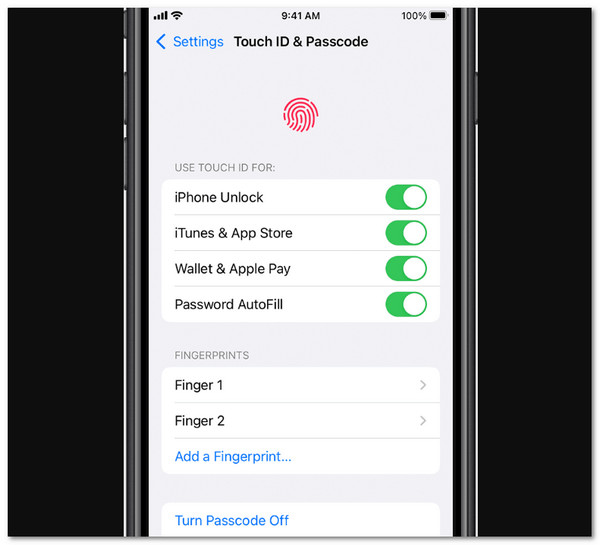
Após uma atualização, desbloqueie seu iPhone usando sua senha. Em seguida, vá para Configurações> Touch ID e senha para verificar se tudo ainda está ligado. Se o Touch ID estiver desativado, ligue-o novamente.
4. Regra de segurança de 48 horas
Isso faz parte de como a Apple mantém seu telefone seguro. Digite sua senha quando solicitado. Isso reativará o Touch ID. Você não precisa alterar mais nada.
5. Sensor de umidade/sujeira
Limpe o sensor com um pano seco. Lave e seque as mãos também. Tente novamente. Se ainda não funcionar, reinicie o telefone ou redefina o Touch ID.
6. Alterações nas impressões digitais
Se sua impressão digital parecer diferente, vá para Configurações > Touch ID e Senha > Impressões digitais. Exclua a impressão digital antiga e adicione uma nova. Certifique-se de que seu dedo esteja limpo e seco.
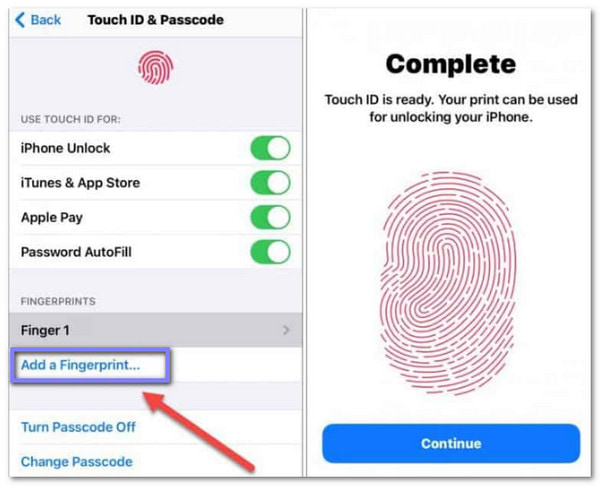
7. Falhas de software
Reinicie o seu iPhone primeiro. Se isso não ajudar, vá para Configurações> Touch ID e senha e ative e desative o Touch ID. Se o problema persistir, tente uma atualização completa do iOS ou redefina todas as configurações.
Conclusão
Agora você entende por que seu iPhone diz: "Digite a senha para habilitar o Touch IDNão é um erro. É assim que a Apple mantém seu dispositivo seguro. Quando algo muda ou seu telefone não é usado por um tempo, ela solicita que você insira a senha primeiro. É normal e faz parte do funcionamento do Touch ID.
No entanto, se você esquecer sua senha, não poderá usar o Touch ID. É quando imyPass iPassGo Ajuda. Desbloqueia seu iPhone sem precisar de senha. É rápido, simples e funciona mesmo se o seu telefone estiver desativado.
Agora você já sabe o que fazer na próxima vez. Basta confiar no imyPass iPassGo e desbloquear seu iPhone rapidamente.
Samuel é editor sênior da imyPass. Ele é especialista em desbloqueio de senhas e tem mais de cinco anos de experiência escrevendo tutoriais sobre desbloqueio de celulares.
Soluções quentes
-
Desbloquear iOS
- Revisão dos serviços gratuitos de desbloqueio do iCloud
- Ignore a ativação do iCloud com IMEI
- Remover Mosyle MDM do iPhone e iPad
- Remover support.apple.com/iphone/passcode
- Revisão do Checkra1n iCloud Bypass
- Ignorar a senha da tela de bloqueio do iPhone
- Como fazer o Jailbreak do iPhone
- Desbloquear iPhone sem computador
- Ignorar iPhone bloqueado para proprietário
- Redefinição de fábrica do iPhone sem senha do ID Apple
-
Dicas para iOS
-
Desbloquear Android
- Como saber se o seu telefone está desbloqueado
- Desbloquear tela do telefone Samsung sem senha
- Desbloquear bloqueio de padrão no dispositivo Android
- Revisão de desbloqueios diretos
- Como desbloquear o telefone OnePlus
- Desbloquear OEM e corrigir desbloqueio de OEM esmaecido
- Como desbloquear um telefone Sprint
-
Senha do Windows


