



 Solução
 Centro de Apoio
 Sobre nós
 Contato
Tutorial rápido para desbloquear um iPhone e usar acessórios de forma eficaz
 Samuel Spenser publicado em 12 de agosto de 2025Desbloquear iOSLeitura de 3 minutos
Não há resposta ao conectar um cabo ou acessório ao seu iPhone? Você não é o único. Isso geralmente significa que seu dispositivo está bloqueado e o iOS não está permitindo a conexão por motivos de segurança. A Apple criou essa interface para impedir que ferramentas desconhecidas acessem seus dados sem o seu consentimento. Pode ser um incômodo, considerando que ajuda a manter sua privacidade, mas principalmente no caso de uma tela quebrada ou quando a tela estiver com defeito. Neste guia, você aprenderá por que esse recurso existe e como usá-lo. desbloquear um iPhone para usar acessórios, independentemente de seu dispositivo estar em boas condições ou precisar de reparo. Cada método é claro, seguro e fácil de seguir.

Neste artigo:
Parte 1. Por que seu iPhone bloqueia acessórios quando bloqueado
O iOS 11.4.1 e versões posteriores do iOS negam o acesso a acessórios USB quando o dispositivo está bloqueado em iPhones. Isso faz parte do Modo USB Restrito presente na Apple para se defender contra tecnologias de força bruta, como o GrayKey, que usa a porta Lightning para burlar senhas. Após uma hora de bloqueio, a porta Lightning interrompe a transferência de dados no dispositivo, mas você pode usá-la para transferir energia.
Consequentemente, os usuários são forçados a desbloquear o iPhone para acessar acessórios e carregá-lo, especialmente ao conectá-lo a um Mac, PC ou dispositivo de terceiros. Isso significa que dados confidenciais permanecem seguros, pois o acesso não autorizado via USB é impedido sempre que o dispositivo não estiver sob supervisão ou controle.
Parte 2. Soluções padrão para iPhones funcionais
1. Desbloqueio e aprovação simples
Se o seu iPhone estiver em boas condições de funcionamento, desbloqueá-lo para permitir o acesso aos acessórios é rápido e simples. O recurso de segurança da Apple precisa apenas da confirmação de que você confia no dispositivo conectado. Após a aprovação, o carregamento, a sincronização ou o uso de outros acessórios devem funcionar sem problemas.
Ative seu iPhone pressionando o Lado botão ou tocando na tela.
Desbloqueie o dispositivo usando o Face ID, Touch ID ou digitando sua senha. Conecte o acessório ou o cabo USB à porta Lightning.
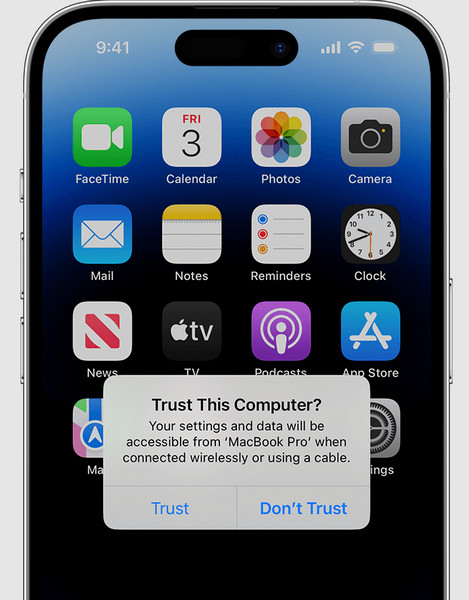
Quando solicitado com o Confie neste computador? mensagem, toque Confiar. Digite sua senha novamente para confirmar e aprovar a conexão.
2. Desabilite as restrições USB
Se quiser evitar avisos repetidos sempre que um acessório for conectado, você pode alterar uma configuração que permite que os acessórios funcionem mesmo quando o iPhone estiver bloqueado. Isso é útil para conexões regulares com dispositivos confiáveis.
Abra o Definições aplicativo no seu iPhone. Toque ID facial e senha ou ID de toque e senha em alguns modelos.
Digite a senha do seu dispositivo para prosseguir. Role para baixo até Permitir acesso quando bloqueado seção.
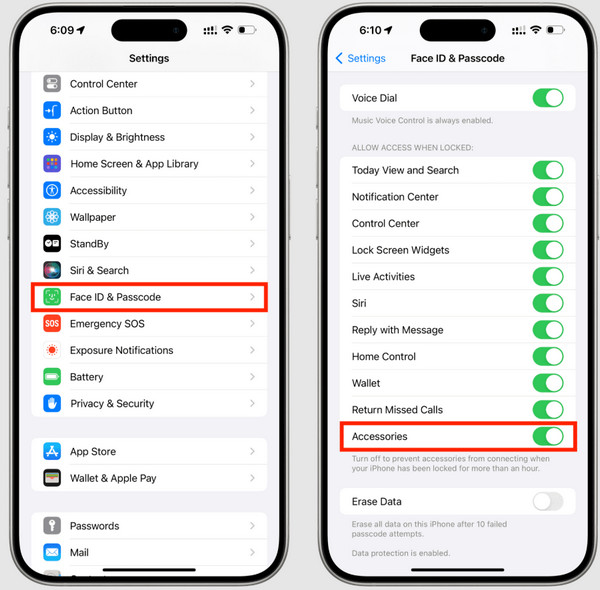
Alternar acessórios USB para SOBRE.
Com esta configuração ativada, você não verá mais a mensagem "Acessório conectado: desbloqueie o iPhone para usar acessórios" toda vez que usar acessórios. Apenas certifique-se de desativá-la novamente se precisar de mais segurança.
3. Experimente o imyPass iPassGo
imyPass iPassGo é uma ferramenta de desbloqueio dedicada para iOS, desenvolvida para usuários que não conseguem acessar seus dispositivos e conectar acessórios ou executar funções básicas. Ela é especializada em remover senhas de tela, mesmo quando o Face ID ou o Touch ID falham, restaurando o acesso total às portas e configurações do seu iPhone.
Você quer poder sincronizar com um computador, carregar usando acessórios de terceiros ou recuperar o controle quando estiver bloqueado por tentativas frustradas: o iPassGo é uma solução de firmware direta. É rápido e seguro, pois conta com as versões mais recentes do iOS para redefinir e desbloquear seu dispositivo sem precisar estar conectado ao iTunes.
Baixe e configure o aplicativo clicando no botão de download que temos aqui, adequado ao sistema operacional do seu PC.
Na interface principal, marque a caixa Limpar senha modo e conecte seu dispositivo iOS e clique em Começar.
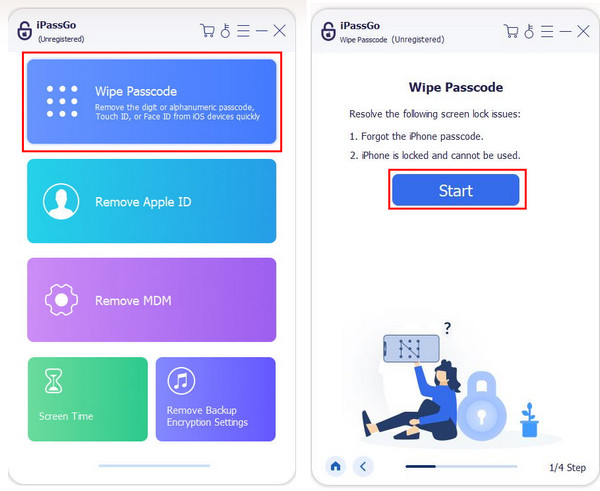
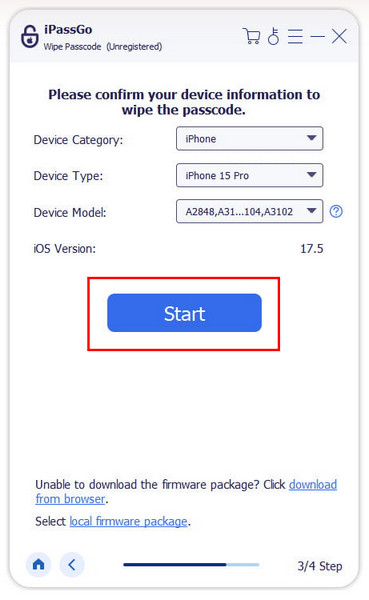
Após iniciar este processo, todos os seus dados serão apagados, pois o iOS será atualizado para o pacote de firmware mais recente. Verifique as informações relacionadas ao seu iOS e clique em Começar para prosseguir.
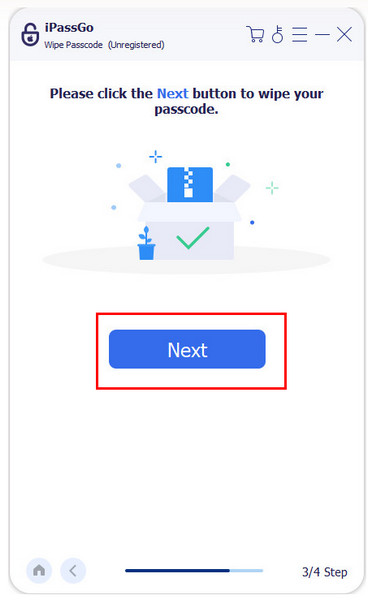
Agora que o firmware foi baixado, clique em Desbloquear. Entre no 0000 para remover a senha do seu dispositivo e clique Próximo para limpar a senha.
Parte 3. Soluções para iPhones quebrados/danificados
1. Usando o AssistiveTouch (se o toque funcionar)
1. Usando o AssistiveTouch (se o Touch funcionar) Suponha que os botões físicos do seu iPhone estejam danificados, mas a tela sensível ao toque ainda responda. Nesse caso, o AssistiveTouch é um recurso integrado que pode ajudar você a desbloquear o dispositivo e autorizar o acesso a acessórios sem usar botões físicos. Ele coloca um menu de controle virtual na tela, oferecendo acesso rápido a funções importantes como Início, Bloqueio e Siri.
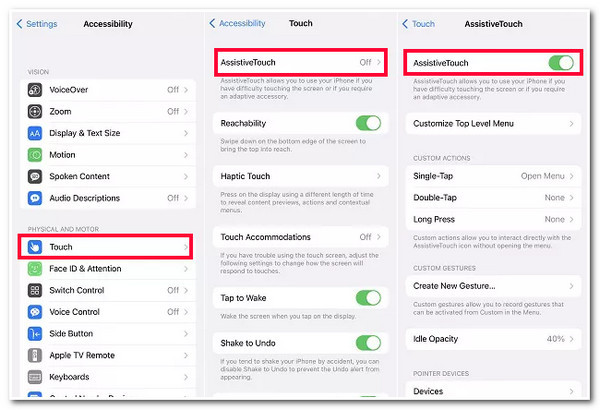
Para isso, dedique tempo a Definições > Acessibilidade > Tocar > Toque assistido e vire-o sobre. Quando estiver ativo, desperte seu iPhone com o menu na tela, digite sua senha ou use o Face ID. Isso pode ser útil quando você não consegue usar o botão Lateral ou Início e eles estão se comportando mal.
2. VoiceOver para danos parciais na tela
Se a tela do seu iPhone estiver parcialmente quebrada e sem resposta, usar acessórios pode se tornar um desafio. Você pode ver a mensagem informando que não é possível usar um iPhone acessório sem desbloqueá-lo, mas tocar na tela pode não ser uma opção. Nesse caso, o VoiceOver pode ajudar você a controlar seu dispositivo por meio de feedback de voz e navegação por gestos. Para ativar o VoiceOver, basta dizer: "Ei Siri, ative o VoiceOver."
Uma vez ativado, use um dedo para explorar a tela e toque duas vezes para confirmar as seleções. Mesmo com acesso limitado à tela, o VoiceOver permite desbloqueie seu iPhone com tela quebrada e aprovar conexões de acessórios.
3. Para telas completamente quebradas
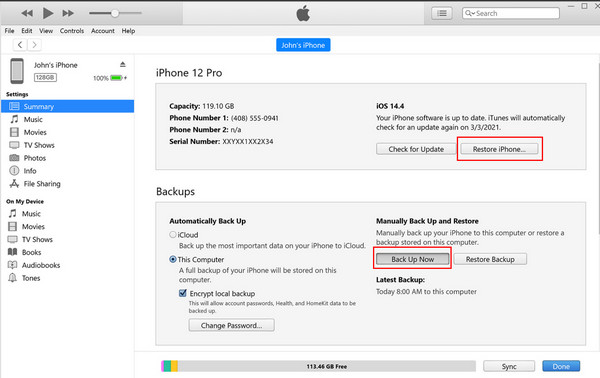
Se a tela do seu iPhone estiver totalmente preta ou sem resposta e você não conseguir usar as funções acessórias do iPhone diretamente, ainda há uma maneira de apagar e recuperar o seu dispositivo, desde que ele tenha sido conectado previamente a um computador confiável. Com Modo de recuperação do iPhone, você pode facilmente redefinir o dispositivo e remover a senha usando o iTunes ou o Finder.
Use um cabo USB para conectar seu iPhone a um computador confiável, ao qual ele já tenha se conectado antes.
Lançar iTunes no Windows e versões anteriores do macOS Mojave ou localizador no macOS Catalina ou posterior.
Aguarde até que seu iPhone apareça na interface e selecione Fazer backup agora para salvar seus dados. Uma vez feito isso, marque Restaurar Iphone para apagar todas as informações e bloqueios do seu iOS. Agora que tudo foi apagado, você pode configurar o iPhone como novo ou restaurar o backup durante o processo de configuração.
Conclusão
Não importa o quão mal o iPhone funcione ou se a tela parece estar com defeito, existem certas ações que você pode tomar para desbloqueá-lo e reconectar seus acessórios. Procedimentos de desbloqueio simples até os mais avançados, como o iPassGo; seja qual for a solução, ela visa ajudá-lo a superar os bloqueios e retornar à funcionalidade. Se você continuar vendo o prompt para desbloquear o iPhone para usar o carregamento de acessórios, significa que seu dispositivo está protegendo ativamente seus dados, mas não precisa bloquear seu fluxo de trabalho. Com as etapas corretas, você pode reconectar, recarregar e continuar usando seu iPhone com segurança, sem interrupções.
Samuel é editor sênior da imyPass. Ele é especialista em desbloqueio de senhas e tem mais de cinco anos de experiência escrevendo tutoriais sobre desbloqueio de celulares.
Soluções quentes
-
Desbloquear iOS
- Revisão dos serviços gratuitos de desbloqueio do iCloud
- Ignore a ativação do iCloud com IMEI
- Remover Mosyle MDM do iPhone e iPad
- Remover support.apple.com/iphone/passcode
- Revisão do Checkra1n iCloud Bypass
- Ignorar a senha da tela de bloqueio do iPhone
- Como fazer o Jailbreak do iPhone
- Desbloquear iPhone sem computador
- Ignorar iPhone bloqueado para proprietário
- Redefinição de fábrica do iPhone sem senha do ID Apple
-
Dicas para iOS
-
Desbloquear Android
- Como saber se o seu telefone está desbloqueado
- Desbloquear tela do telefone Samsung sem senha
- Desbloquear bloqueio de padrão no dispositivo Android
- Revisão de desbloqueios diretos
- Como desbloquear o telefone OnePlus
- Desbloquear OEM e corrigir desbloqueio de OEM esmaecido
- Como desbloquear um telefone Sprint
-
Senha do Windows


