



 Soluţie
 Centru de asistență
 Despre noi
 a lua legatura
Ocolirea conectării la Windows 11/10 folosind promptul de comandă - 2 cazuri
 Penny Warren publicat pe 5 decembrie 2025Parola WindowsLectură de 3 minute
La ocoliți parola de conectare de administrator în Windows folosind Promptul de comandă este o modalitate simplă de a reseta o parolă de administrator local. Funcționează dacă ați uitat parola sau pur și simplu doriți să o schimbați. Acest ghid acoperă ambele cazuri, atât când sunteți conectat, cât și fără conectare. De asemenea, vă vom oferi cea mai bună modalitate de a obține privilegii de administrator. Este timpul să începeți!

În acest articol:
Partea 1: Ocolirea comenzilor prin parola de administrator la conectare
Când sunteți conectat la Windows, puteți schimba sau șterge o parolă de administrator local utilizând o linie de comandă cu privilegii ridicate. Această abordare, adesea numită ocolirea conectării la Windows 10/11 cu linia de comandă, funcționează deoarece sistemul are încredere în sesiunea dvs. conectată, astfel încât modificările se aplică imediat.
Rulați Promptul de comandă ca administrator și utilizați comanda net user încorporată pentru a seta o parolă nouă sau a o elimina. Așteptați-vă ca schimbarea să fie instantanee și să afecteze conectarea și orice aplicații care utilizează aceste credențiale.
Conectați-vă la Windows ca întotdeauna. Asigurați-vă că utilizați un cont cu drepturi de administrator.
Rulați Meniul Start și tip cmd în caseta de căutare. Faceți clic dreapta Prompt de comandă și alege Rulat ca administratorSpune da dacă Windows cere permisiunea.
În afișajul Promptului de comandă, tastați utilizator de net și apăsați introduceVeți vedea o listă de nume de utilizatori locali. Găsiți numele contului de administrator pe care doriți să îl modificați.
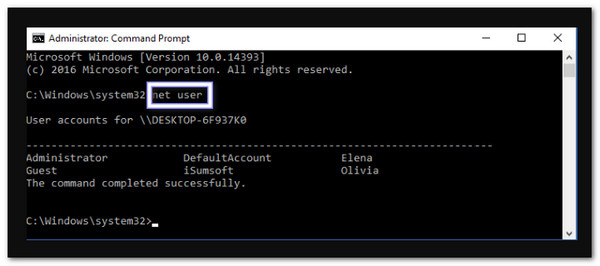
Pentru a seta o parolă nouă, tastați utilizatorul net și apăsați introduceÎnlocuiți cu numele de administrator și cu noua parolă dorită.
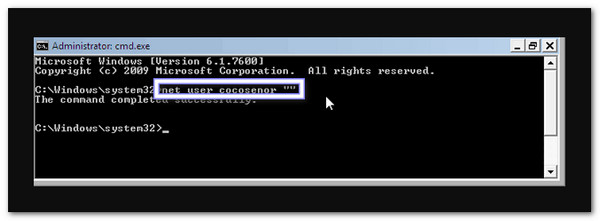
Pentru a elimina parola, tastați utilizatorul net „” și apăsați introduce.
Exemplu: utilizator de internet cocosenor "" va șterge parola pentru contul local numit cocosenor.
Notă: Faceți acest lucru doar pe propriul computer sau cu permisiune. Funcționează doar pentru conturile locale și nu se aplică conturilor online sau unui resetarea parolei Microsoft.
Partea a 2-a: Ocolirea comenzilor prin parolă de administrator fără a vă conecta
Această metodă, adesea numită ocolirea parolei de administrator în Windows folosind Promptul de comandă, utilizează un disc de instalare sau de recuperare Windows pentru a accesa un prompt de comandă fără a se conecta.
Îți permite să creezi un nou cont de administrator sau să remediezi un profil de utilizator defect direct din ecranul de conectare. Procesul modifică unele fișiere de sistem și poate ajuta la recâștigarea accesului fără a reinstala Windows.
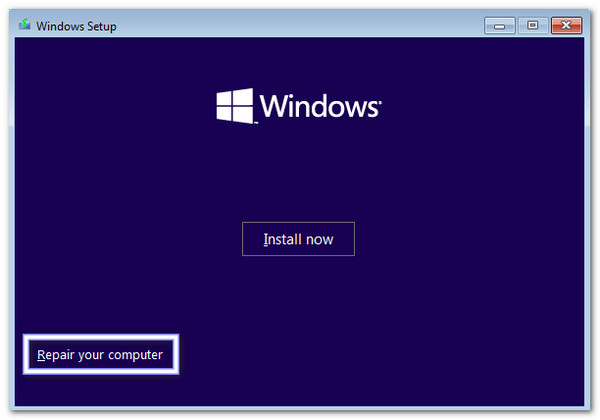
Începeți prin a porni computerul de pe DVD-ul de instalare Windows. Odată ce Instalați Windows apare ecranul, uitați-vă în colțul din stânga jos și faceți clic Reparați computerul.
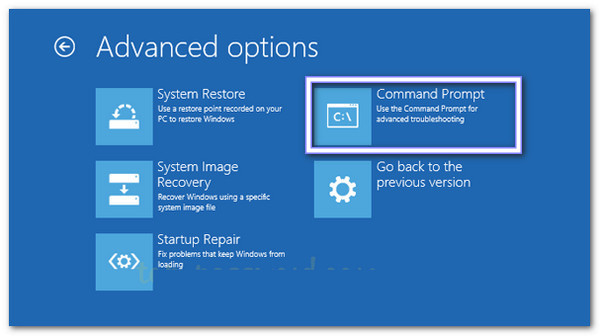
Următorul ecran depinde de versiunea de Windows. Dacă aveți un disc de instalare Windows 10 sau 8, selectați Depanați, apoi Opțiuni avansate, și în final Prompt de comandă.
Dacă utilizați un disc de instalare Windows 7, faceți clic pe Prompt de comandă sub Opțiuni de recuperare a sistemuluiSe va deschide o fereastră neagră de comandă unde puteți tasta comenzi.
În Linia de comandă, veți înlocui un fișier Windows special pentru a putea accesa instrumentele administrative mai târziu. Mai întâi, tastați: copie d:windowssystem32sethc.exe d: și apăsați introduceFace o copie de rezervă a fișierului original.
Apoi, tastați: copie /yd:windowssystem32cmd.exe d:windowssystem32sethc.exe și apăsați introduceÎnlocuiește programul Sticky Keys cu Command Prompt. Vă permite să deschideți Command Prompt din ecranul de conectare.
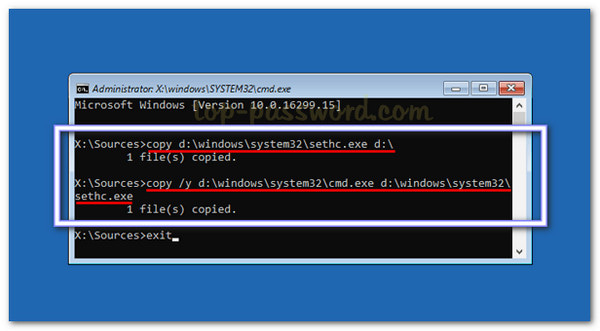
După ce comenzile se termină, închideți Linia de comandă și reporniți computerul. Asigurați-vă că scoateți DVD-ul de instalare pentru ca Windows să se încarce normal. După ce ajungeți la ecranul de conectare, apăsați butonul Schimb tasta de cinci ori rapid. Va rula o fereastră de comandă în loc de taste permanente. Aici puteți crea un nou cont de administrator.
Tip:
utilizator net {nume_utilizator} /adăugați
administratori de grup local net {nume_utilizator} /add
A inlocui {nume_utilizator} cu numele dorit pentru noul cont. Apoi, apăsați introduce după fiecare comandă.
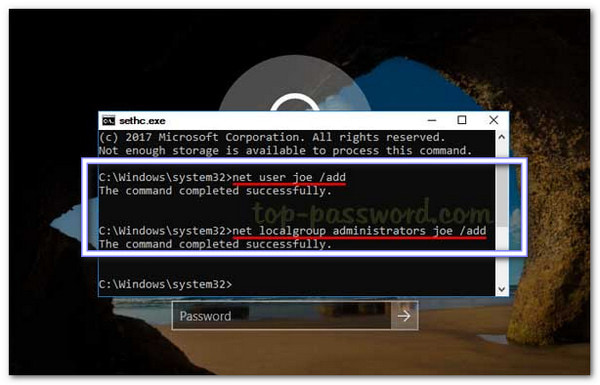
După ce ați executat comenzile, închideți Linia de comandă și reporniți computerul. Acum vă puteți conecta cu noul cont de administrator pe care l-ați creat. Acesta vă oferă acces complet la computerul Windows fără a pierde fișiere sau a reinstala sistemul.
Partea 3: Metoda supremă de a obține privilegii de administrator
Ai învățat cum să ocolești parola de conectare de administrator în Windows folosind Linia de comandă. Care este modalitatea supremă de a obține privilegii de administrator? Poți face asta cu Resetare parolă Windows iyPassEste cel mai simplu și sigur program pentru a prelua controlul asupra computerului tău cu Windows.
Dacă ați uitat parola de administrator, imyPass Windows Password Reset o poate reseta sau elimina instantaneu pe Windows 11, 10, 8.1, 7, 8, Vista și XP fără a șterge niciun fișier. De asemenea, puteți crea noi conturi de administrator în câteva minute. În plus, vă permite să creați rapid o unitate de boot de pe CD, DVD sau USB.

Peste 4.000.000 de descărcări
Acceptă sistemele de fișiere FAT16, FAT32, NTFS și NTFS5.
Funcționează pe computere Windows care utilizează BIOS sau modul Legacy.
Oferă asistență activă pentru clienți, pentru ajutor rapid atunci când aveți nevoie.
Funcționează cu multe mărci precum Dell, HP, Lenovo, ASUS, Acer, Sony etc.
Resetează sau elimină parolele Windows și creează un nou cont de administrator.
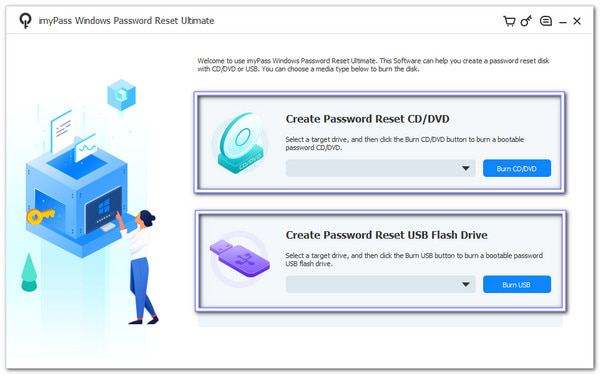
Pe un computer funcțional, descărcați gratuit, instalați și rulați imyPass Windows Password Reset. Pe ecran, decideți ce tip de suport media să utilizați. Puteți selecta Creați CD/DVD pentru resetarea parolei dacă preferați să inscripționați un CD/DVD cu parolă bootabilă.
Dacă doriți să inscripționați o unitate flash USB cu parolă bootabilă, alegeți cealaltă opțiune, care este Creați o unitate flash USB pentru resetarea paroleiDupă ce ați terminat, scoateți discul inscripționat și închideți programul.
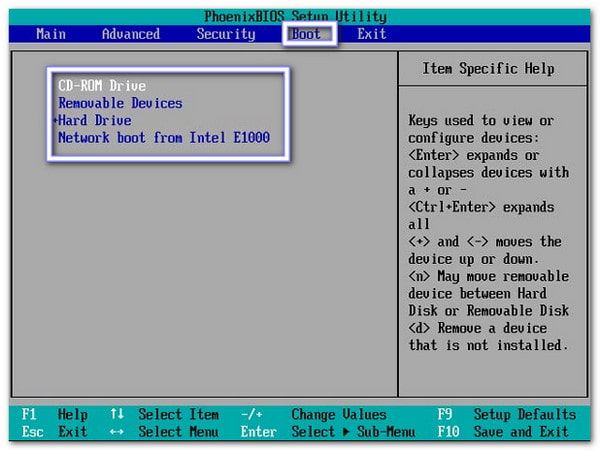
Introduceți CD-ul/DVD-ul sau USB-ul inscripționat în computerul cu Windows blocat. Apoi, reporniți și apăsați F12 sau ESC pentru a deschide Meniul de pornirePuteți folosi tastele săgeată pentru a selecta discul sau USB-ul. După ce l-ați selectat, apăsați introduce, apoi salvați și ieșiți, astfel încât computerul să repornească de pe unitate.
Când apare interfața imyPass Windows Password Reset, alegeți sistemul de operare Windows curent listat. Programul va încărca instrumente pentru sistemul de operare respectiv, astfel încât să puteți modifica setările contului din afara Windows.
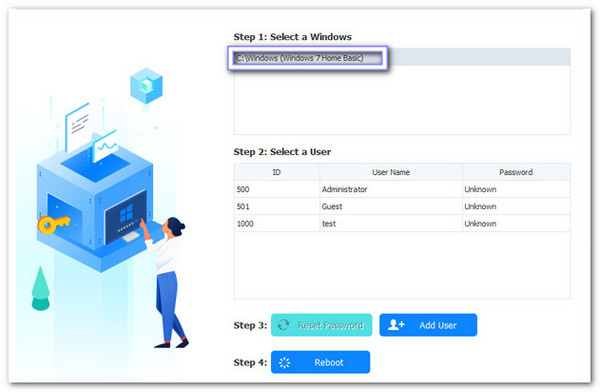
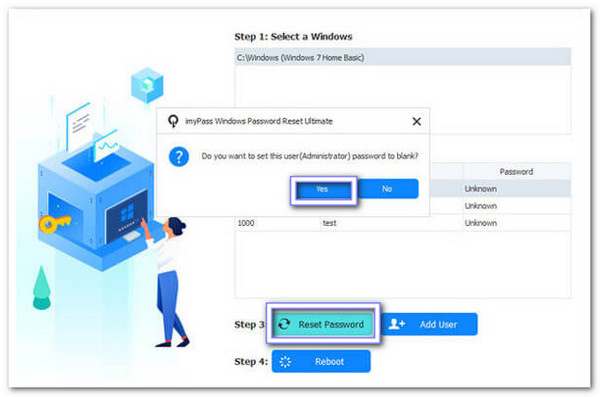
Toate conturile de utilizator apar pe ecran. Alegeți contul de administrator pe care doriți să îl modificați. Faceți clic pe Reseteaza parola, confirmați cu O.Kși vechea parolă este eliminată, astfel încât vă puteți conecta fără ea.
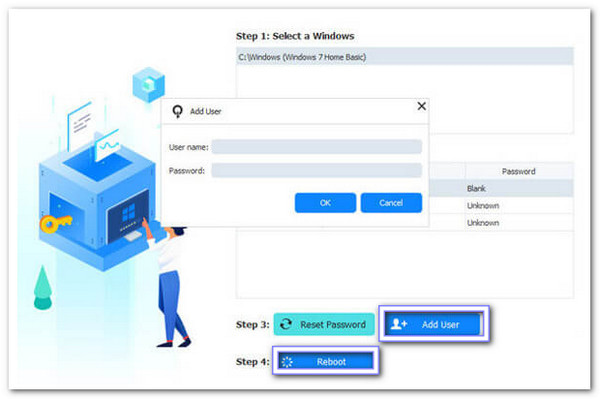
Dacă preferați un administrator nou, selectați sistemul de operare Windows și faceți clic pe Adăugați utilizatorIntroduceți noul nume de utilizator și o parolă, faceți clic pe O.K, apoi RepornițiDupă repornire, conectați-vă cu noul cont de administrator pentru a obține privilegii complete de administrator.
Acum ați terminat! Cu siguranță puteți avea încredere în imyPass Windows Password Reset dacă doriți. ocoliți Windows 7, 8, 10 sau 11 parole. Nu ezitați să le folosiți în astfel de situații!
Concluzie
Ocolirea autentificării Windows folosind promptul de comandă nu este recomandat. Faceți acest lucru doar pe un computer pe care îl dețineți sau aveți permisiunea de a-l utiliza. Dacă aveți nevoie de o soluție sigură, Resetare parolă Windows iyPass Vă permite să eliminați sau să resetați rapid parolele de conectare. Poate schimba parolele de administrator sau cele standard ale utilizatorilor fără a pierde fișiere. Este ceva de care aveți nevoie atunci când doriți să recâștigați accesul complet la computerul dvs. cu Windows.
Penny este redactor senior la imyPass. S-a concentrat pe descoperirea soluțiilor perfecte de localizare GPS în toate scenariile și are, de asemenea, experiență în repararea computerelor.
Soluții fierbinți
-
Parola Windows
-
Sfaturi pentru Windows
-
Remediați Windows
-
Sfaturi privind parola


