



 Soluţie
 Centru de asistență
 Despre noi
 a lua legatura
Totul despre locația ta curentă pe telefon și PC
 Penny Warren publicat pe 13 februarie 2026Localizare GPSLectură de 3 minute
"Am o întâlnire cu o prietenă, dar ea nu mă găsește. Cum îmi pot găsi locația și îi spun adresa locației mele?" Locația este esențială în viața noastră de zi cu zi. Îți poate spune unde te-ai dus și unde te afli chiar acum. Astăzi, toată lumea are un smartphone, care vă poate urmări locația prin tehnologia GPS. Această postare acoperă cele mai bune aplicații pentru urmărirea locației dvs, inclusiv verificarea și ascunderea funcțiilor. Să ne scufundăm!

În acest articol:
Partea 1. Care este locația mea actuală
Cu toții am avut momente în care ne-am întrebat: "Unde sunt exact acum?" Fie că te deplasezi într-un loc necunoscut, îți planifici un traseu complex sau pur și simplu cauți cel mai apropiat restaurant, conștientizarea locației a devenit o piatră de temelie a vieții noastre digitale.
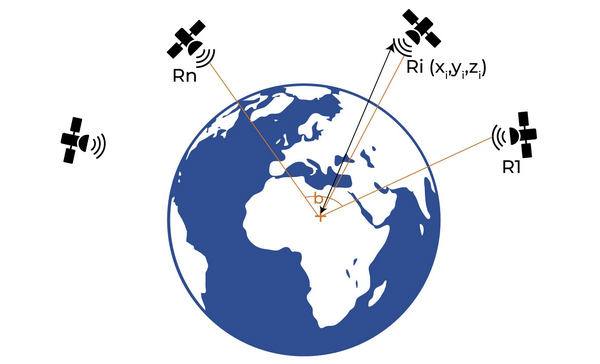
Astăzi, dispozitivele noastre folosesc tehnologia GPS (Global Positioning System) pentru a furniza aceste servicii personalizate. Prin decodarea semnalelor unice și a datelor orbitale transmise de la sateliți, iPhone-ul, iPad-ul sau dispozitivul tău Android pot determina cu precizie coordonatele tale actuale în timp real.
Partea 2. Cum să verific locația mea curentă
| Metode de verificare a locației tale curente | |
| iOS | Apple Maps |
| Android | Google Maps (indisponibil în unele țări sau regiuni) |
| Windows | Bing Maps, Google Maps în browser (fără aplicație integrată în 2026) |
| macOS | Apple Maps pentru macOS |
Astăzi, puteți verifica cu ușurință adresa locației actuale pe un computer, un smartphone sau o tabletă. Deși computerele nu sunt dotate cu tehnologie GPS, serviciile de hărți pot obține în continuare locația dvs. prin adresa dvs. IP.
Cum să găsesc și să partajez locația mea curentă pe iPhone/iPad
Cea mai bună hartă a locației curente pe dispozitivele iOS este Apple Maps. Este preinstalat pe iPhone sau iPad. Cu alte cuvinte, vă puteți verifica locația pe iPhone fără a instala aplicații suplimentare.
Doar urmați pașii simpli de mai jos.
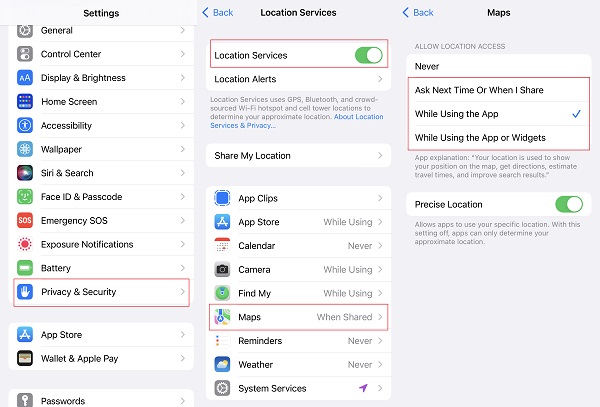
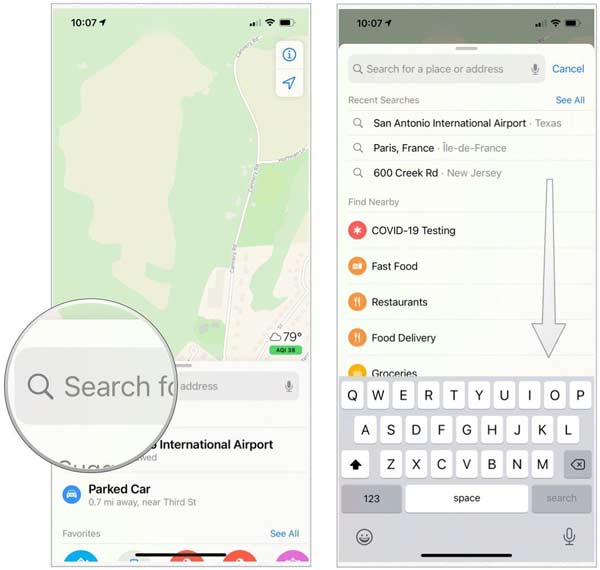
Deschide Setări aplicație, selectați Confidențialitate și securitate, și atingeți Servicii de localizare. Comutați pe Servicii de localizare opțiune, alege Hărți pe lista de mai jos și bifați orice opțiune, cu excepția Nu.
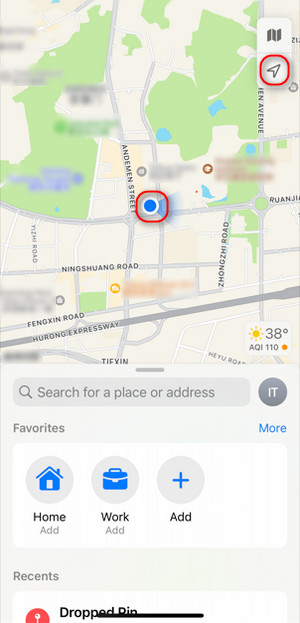
Rulați Hărți aplicația de pe ecranul de pornire. Asigurați-vă că iPhone-ul dvs. este conectat la o conexiune stabilă la internet. Căutați punctul albastru care indică locația dvs. actuală. Dacă punctul albastru nu este afișat, atingeți Săgeată logo în colțul din dreapta sus.
După ce atingeți punctul albastru, va apărea un meniu în partea de jos a ecranului. Puteți fixa și partaja locația dvs. actuală acum. Pentru a găsi fast-food în apropierea locației dvs. actuale, atingeți Căutare bara si alege Fast food sau alte categorii sub Găsiți în apropiere.
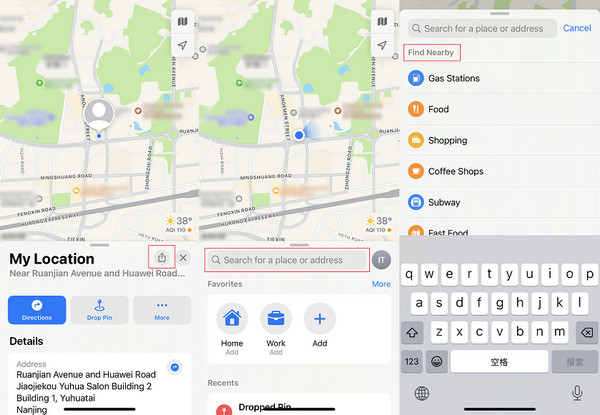
Acum, puteți fixa și partaja locația dvs. actuală. Pentru a găsi fast-food-ul în apropierea locației dvs. actuale, atingeți Căutare bar și alegeți Fast food sau alte categorii sub Găsiți în apropiere.
Aflați unde este locația mea curentă pe Android
Deși majoritatea dispozitivelor Android nu vin cu o aplicație de navigare încorporată, există multe opțiuni în Magazinul Play, cum ar fi Google Maps, Waze, Maps.Me, MapQuest și multe altele. Deoarece Google Maps este cea mai utilizată aplicație pentru hărți, o folosim ca exemplu pentru a vă arăta cum să găsiți adresa locației dvs. actuale pe un telefon Android.
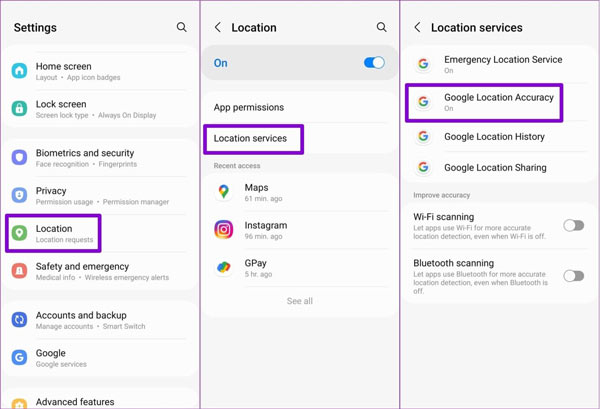
Pentru a îmbunătăți acuratețea adresei locației actuale, deschideți aplicația Setări, accesați Locație, și porniți-l. presa Servicii de localizare, și comutați Scanare Wi-Fi și Scanare prin Bluetooth sub Îmbunătățiți precizia secțiune. Alege Precizia locației Google, și porniți-l.
Rulați Hărți Google aplicația din tava de aplicații. Îl puteți descărca gratuit din Magazinul Play. Pentru a salva istoricul locațiilor, conectați-vă la contul dvs. Google.
Apasă pe Locatia curenta în colțul din dreapta jos și veți vedea adresa locației dvs. actuale.
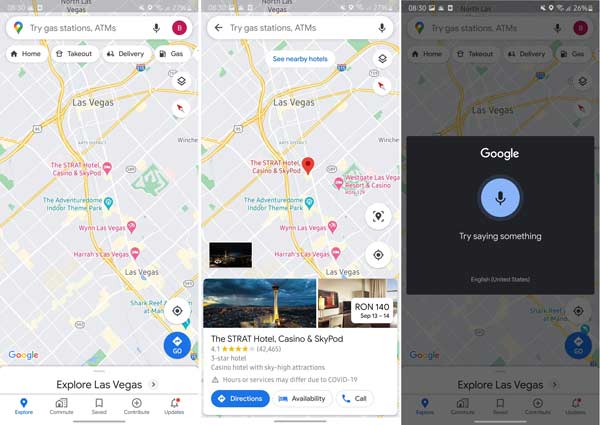
Dacă sperați să obțineți indicații de orientare din locația dvs. actuală pe Google Maps, atingeți Căutare bara din partea de sus a ecranului și introduceți adresa de destinație sau atingeți Microfon butonul de pe Căutare bar și spuneți destinația. Apoi atingeți Directii în partea de jos, setați locația curentă ca punct de plecare, iar Google Maps vă va arăta traseul.
Verifică unde este locația mea pe Windows
Poți să îți găsești locația curentă pe un computer cu Windows? Răspunsul este da. Deși telefoanele au GPS integrat, majoritatea laptopurilor și PC-urilor desktop, inclusiv MacBook-urile, nu dispun de hardware GPS dedicat. În schimb, acestea îți estimează de obicei coordonatele curente folosind rețele Wi-Fi și adrese IP. Totuși, anumite dispozitive 2‑în‑1 de top și tablete cu capabilități celulare (LTE/5G) includ GPS integrat pentru o localizare mai precisă.
Actualizare 2026 pentru utilizatorii de Windows:
Microsoft a întrerupt aplicația integrată Maps în Windows 11. Dacă vrei să îți găsești locația pe Windows, va trebui să folosești un browser web, cum ar fi Edge sau Google Chrome, pentru a deschide Bing Maps sau Google Maps în browser. Asta înseamnă că funcția de hărți offline nu mai este disponibilă pe Windows 11.
Accesează www.bing.com/maps/directions într-un browser pentru a deschide Bing Maps. Apoi vei vedea harta.
Apasă pe Localizează-mă butonul din partea stângă pentru a-ți localiza poziția curentă pe hartă.
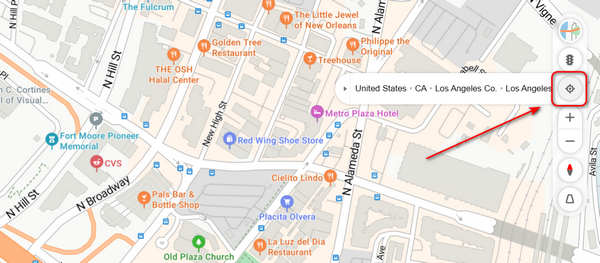
Poți, de asemenea, să dai clic dreapta pe marcajul tău de pe hartă pentru a vedea informații detaliate despre coordonatele tale curente, cum ar fi latitudinea, longitudinea sau informațiile despre magazinul ori restaurantul în care te afli.
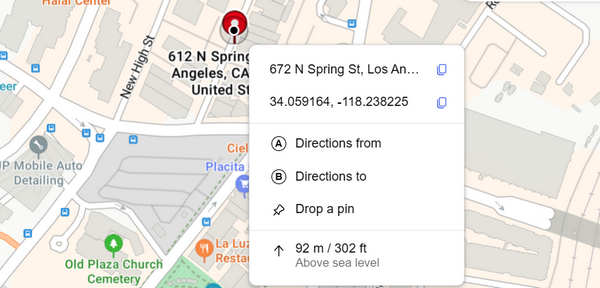
Sfaturi profesionale:
Dacă vrei să găsești un metrou lângă locația ta curentă, tastează metrou în bara de căutare din partea de sus. Apoi vei vedea rezultatele pe hartă.
Pentru a găsi ruta de la locația ta curentă până la cea mai apropiată stație de metrou, comută la Directii fila din colțul din stânga. Apasă pe A câmp și selectați locația dvs. curentă. Introduceți adresa de destinație în B camp.
Cum să fixez locația mea curentă pe Mac
Apple Maps funcționează nu numai pe dispozitivele iOS, ci și pe MacBook-uri încorporate și alte mașini Mac. Prin urmare, este cel mai simplu mod de a găsi și fixa locația dvs. actuală pe laptopul sau computerul care rulează macOS.
Dacă este prima dată când utilizați Apple Maps pe Mac, accesați Măr meniu, alege Preferințe de sistem, și deschis Securitate și confidențialitate. Localizați Confidențialitate fila, faceți clic pe Lacăt butonul din colțul din stânga jos, introduceți parola Mac și apăsați Deblocați. Bifați caseta de selectare de lângă Activați serviciile de localizare.
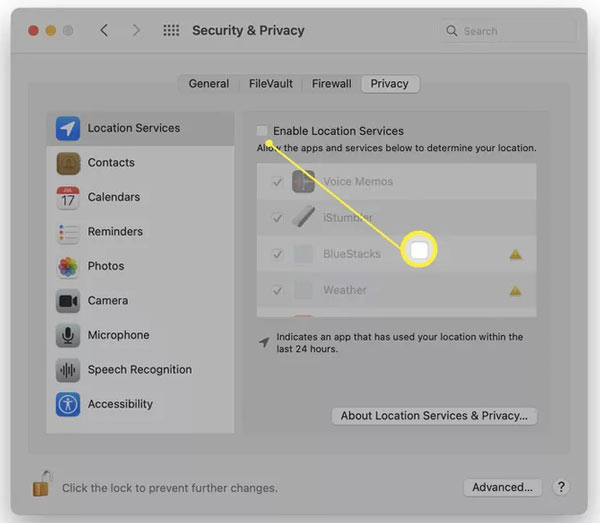
Asigurați-vă că verificați aplicația Maps din listă pentru a-i permite accesul la locația dvs.
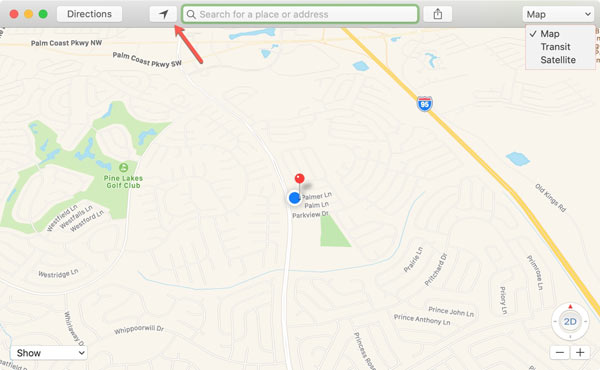
Deschide Hărți aplicația din folderul Aplicații. Control-clic pe locația dvs. și selectați Drop Pin. Puteți lăsa doar un ac pe dvs Hartă la un moment dat. Dacă doriți să partajați locația cu prietenii dvs., apăsați butonul Acțiune butonul din colțul din dreapta sus al paginii și alegeți canalul dorit.
Partea 3. Cele mai bune aplicații pentru a verifica adresa locației mele curente
Pe lângă serviciile de navigație integrate în dispozitivul tău mobil sau computer, există aplicații terțe care îți pot spune unde te afli acum. Am identificat cele mai bune opțiuni și le-am analizat mai jos.
Declinare de responsabilitate: Aplicațiile de mai jos sunt folosite în principal pentru a urmări locațiile membrilor familiei sau ale membrilor unei echipe, pentru a asigura siguranța reciprocă. Nu încurajăm urmărirea altor persoane fără permisiunea lor.
Top 1: Life360
Platformă: Android 9 și versiuni ulterioare, iOS 14 și versiuni ulterioare
Preț: Gratuit sau $14.99 pe lună
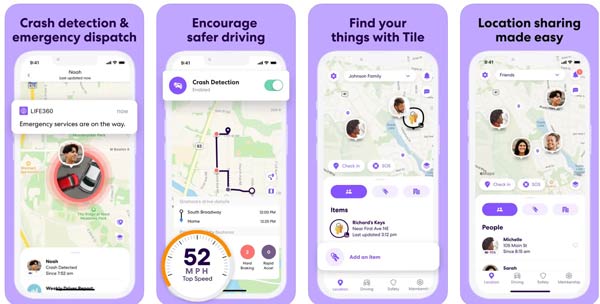
Life360 este un serviciu de urmărire a locației, nu o modalitate simplă de a vă spune unde se află locația dvs. în timp real. Vă permite să creați un cerc și să invitați membrii familiei dvs., cum ar fi copiii dvs., astfel încât să puteți partaja locații cu ei. Desigur, dacă nu mai doriți să vă împărtășiți locația, puteți alege și dezactivați locația dvs. pe Life360.
Pro
- Urmăriți cu ușurință locația dvs. și a membrilor familiei dvs.
- Configurați geofence personalizate.
- Vino cu elemente de siguranță la volan.
- Vorbește cu membrii familiei tale pe hartă.
Contra
- Îți consumă rapid bateria.
- Versiunea gratuită este prea limitată.
Top 2: Glympse – Partajați locația GPS
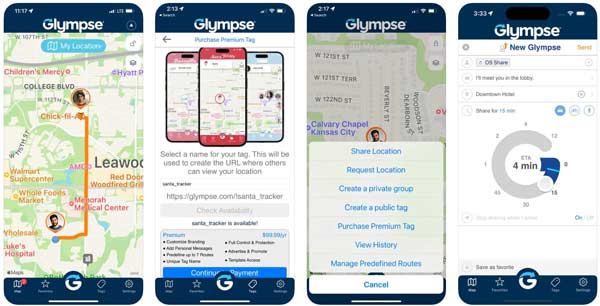
Platformă: Android 9 și versiuni ulterioare, iOS 14 și versiuni ulterioare, Windows 10 și versiuni ulterioare
Preț: Gratuit cu achiziție în aplicație
Glympse este o modalitate simplă de a vă găsi locația curentă și de a o partaja prietenilor și familiei. Această aplicație este populară printre părinți, deoarece ajută la urmărirea locației copiilor lor.
Pro
- Partajați locația cu alții cu ușurință.
- Lucrați pe o gamă largă de dispozitive.
- Urmăriți-vă locația prin tehnologia GPS.
- Ușor de folosit.
Contra
- Precizia locației este slabă.
- Lipsesc alertele de locație.
Top 3: Waze
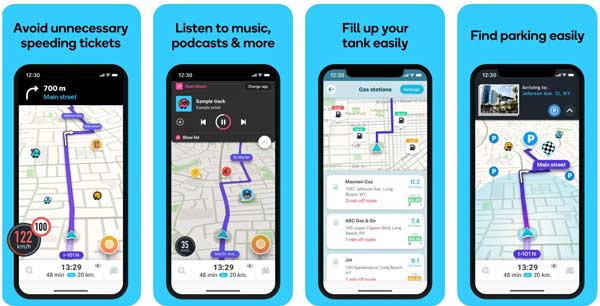
Platformă: Android 7 și versiuni ulterioare, iOS 14 și versiuni ulterioare, Windows și macOS
Preț: Gratuit
Waze este o aplicație de navigare bazată pe comunitate care vă oferă informații despre locația dvs. actuală către casă sau alte poziții, alerte de trafic și rutier. Este dezvoltat de Google și este complet gratuit de utilizat.
Pro
- Integrați o interfață colorată.
- Oferiți informații despre trafic în timp real.
- Creați conexiuni sociale pentru șoferi.
- Furnizați o versiune bazată pe web.
Contra
- Nu are vedere prin satelit.
- Nu îl puteți folosi offline.
Top 4: iSharing
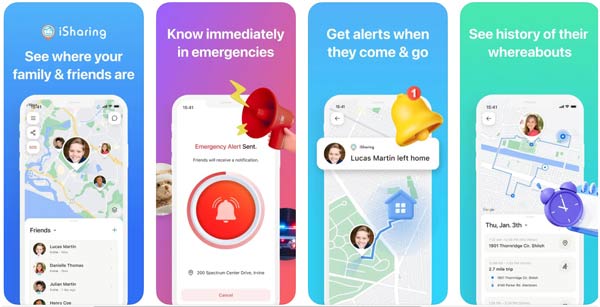
Platformă: Android 7 și versiuni ulterioare, iOS 13 și versiuni ulterioare
Preț: Gratuit și $9.2 pe lună
După cum indică numele, iSharing vă poate obține locația curentă și o poate partaja prietenilor și familiei. Acest lucru îl face un mod simplu de a vă conecta cu familia și prietenii într-un mod sigur și securizat.
Pro
- Mențineți utilizarea bateriei la minimum.
- Salvați istoricul locațiilor timp de până la 90 de zile.
- Disponibil în mai multe limbi.
- Integrați o varietate de caracteristici de siguranță.
Contra
- Puteți urmări doar locația prietenilor dvs.
- Funcțiile avansate sunt disponibile numai cu un abonament.
Top 5: mSpy
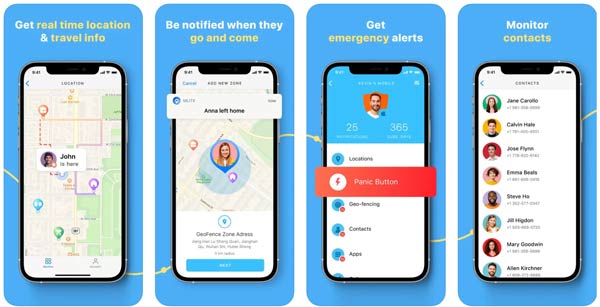
Platformă: Android 5 și versiuni ulterioare, iOS 14 și versiuni ulterioare
Preț: $48,99 pe lună
mSpy este o aplicație puternică de urmărire a locației. Acesta raportează locația curentă a dvs. și a prietenilor dvs., precum și a membrilor familiei pe hartă. În plus, oferă o mulțime de funcții bonus, cum ar fi verificarea mesajelor text.
Pro
- Sprijină istoricul locațiilor și geofencing.
- Vizualizați cu ușurință istoricul de navigare.
- Urmăriți locațiile fără ca utilizatorul țintă să observe.
- Definiți zonele cheie.
Contra
- Pretul este mare.
- Un abonament este disponibil doar pentru un singur dispozitiv.
Partea 4. Cum să ascundeți locația curentă pe iOS
Mulți oameni se întreabă uneori: „Care este locația mea actuală?” și vă faceți griji că confidențialitatea lor va fi scursă. În acest caz, un schimbător de locație eficient este cea mai bună soluție. Aici, vă recomandăm cel mai bun instrument pentru dvs.: imyPass iLocaGo. Toate operațiunile pe care doriți să le efectuați pot fi finalizate cu câteva clicuri.

Peste 4.000.000 de descărcări
Ascunde-ți locația reală pe iPhone schimbând locația curentă la o adresă falsă.
Creați rute virtuale când jucați jocuri pe mobil.
Sigur și ușor de utilizat.
Acceptă cele mai recente modele de iPhone și iPad.
Iată pașii pentru a vă ascunde locația curentă pe iPhone:
Conectați-vă la iPhone
Atâta timp cât instalați software-ul pe computer, lansați-l. Conectați iPhone-ul sau iPad-ul la același computer cu un cablu Lightning. apasă pe start butonul pentru a merge mai departe.

Alegeți un mod
Pentru a-mi schimba locația chiar acum, alegeți Modificați locația modul din partea stângă a interfeței principale. Celelalte trei moduri din dreapta, Modul într-un singur pas, Modul cu mai multe opriri și Modul Joystick, sunt utilizate în principal pentru simularea mișcării GPS.

Ascunde-ți locația reală
Apoi a apărut o hartă, arătând automat locația mea exactă. Pentru a acoperi locația inițială, trebuie doar să introduceți o adresă în câmpul de pe Modificați locația dialog sau faceți clic pe poziția țintă de pe hartă. În cele din urmă, lovește Confirmați modificarea buton.

Nu numai pentru a schimba locația pentru confidențialitate și securitate, dar multe aplicații au restricții asupra regiunii, astfel încât să le puteți descărca și utiliza schimbând locația reală. De exemplu, poți schimbați țara Spotify să te bucuri de muzică variată.
Concluzie
După introducerea noastră, ar fi trebuit să înțelegi care este locația dvs. actuală, și cum să îți găsești datele de localizare pe un iPhone, un telefon Android, un PC sau un computer Mac. Desigur, este posibil să vrei să îți ascunzi locația curentă față de familie sau prieteni. imyPass iLocaGo vă poate satisface nevoile.
Penny este redactor senior la imyPass. S-a concentrat pe descoperirea soluțiilor perfecte de localizare GPS în toate scenariile și are, de asemenea, experiență în repararea computerelor.
Soluții fierbinți
-
Localizare GPS
- Cele mai bune locații Pokemon Go cu coordonate
- Dezactivați locația dvs. pe Life360
- Cum să schimbi locația pe iPhone
- Recenzie despre iSpoofer Pokemon Go
- Setați locații virtuale pe iPhone și Android
- TikTok Urmăriți-vă locația
- Joystick-ul Monster Hunter Now
- Revizuire a IP Location Finder
- Schimbați locația Mobile Legends
- Schimbați locația pe Tiktok
-
Deblocați iOS
-
Sfaturi iOS
-
Deblocați Android


