



 Soluţie
 Centru de asistență
 Despre noi
 a lua legatura
Cum să schimbi locația pe iPad pentru a accesa conținut din diverse regiuni
 Penny Warren publicat pe 19 decembrie 2025Localizare GPSLectură de 3 minute
Locația iPad-ului este obligatorie deoarece unele aplicații se bazează pe ea. De exemplu, te joci un joc mobil care folosește locația ta în timp real. Activarea funcției Servicii de localizare este necesară pentru ca aceasta să funcționeze în mod corespunzător.
Totuși, unii utilizatori de iPad nu se simt confortabil să își partajeze locația în timp real cu majoritatea aplicațiilor terțe. Aceștia tind să falsifice locația pe iPad pentru a-și ascunde locația reală. V-ați putea întreba: Cum să-mi schimb locația pe iPadCele mai simple metode de a schimba locația iPad-ului sunt aici! Derulați mai jos pentru a le vedea și a le utiliza convenabil.

În acest articol:
Partea 1: Cum să schimbi locația aplicațiilor sociale de pe iPad
iPad-ul poate stoca mai multe aplicații în memoria sa. Ar putea fi vorba despre jocuri mobile, gestionarea aplicațiilor sau aplicații de socializare. Unele aplicații își pot schimba locația folosind setările încorporate. Cât de convenabil, nu? WhatsApp și Facebook sunt câteva dintre ele. Schimbați locația cu descrierile complete mai jos.
1. Schimbați locația pe WhatsApp
Una dintre cele mai utilizate aplicații gratuite de mesagerie și apeluri video multiplatformă este WhatsApp. Această aplicație vă permite să vă partajați locația cu contactele. Cu toate acestea, unele persoane nu doresc să își utilizeze locația în timp real cu WhatsApp din motive de confidențialitate. Schimbați locația WhatsApp pe iPad urmând pașii de mai jos.
Vă rugăm să activați serviciile de localizare GPS pe iPad. Pentru a face acest lucru, deschideți Setări aplicația și atingeți Confidențialitate și Servicii de localizare buton. Deschidere WhatsApp.
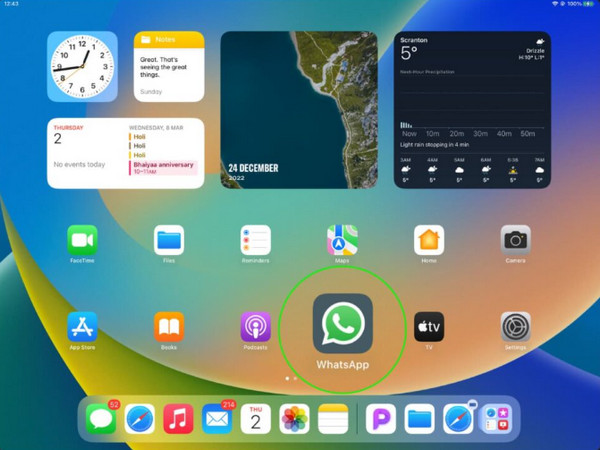
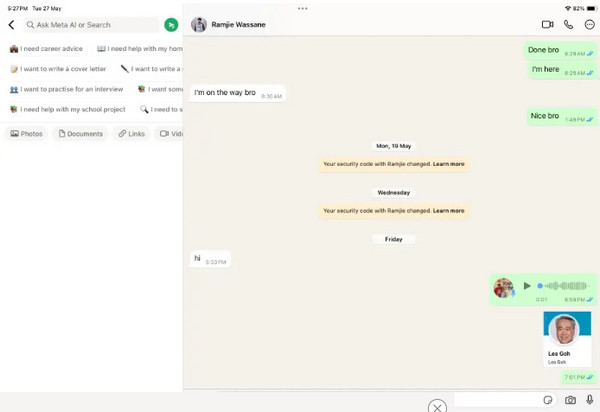
Deschide conversația în care vrei să falsifici locația. Atinge Căutare pentru a continua. Căutați locația preferată și introduceți-o în partea de sus. Atingeți-o pentru a schimba locația WhatsApp pe iPad.
2. Schimbați locația pe Facebook
Facebook este o altă platformă de socializare faimoasă, disponibilă pe iPad. Această aplicație necesită un serviciu de localizare activat pentru experiențe personalizate. Include reclame relevante, conținut din țări, companii și multe altele. Locația apare de obicei în postări, inclusiv în videoclipuri și fotografii.
Totuși, unii utilizatori de Facebook se tem să își partajeze locația în timp real. Pe de altă parte, unii utilizatori preferă să vadă conținut din alte țări. Urmați pașii de mai jos pentru a vă schimba locația în aplicația Facebook pentru iPad.
Deblocați iPad-ul și veți fi îndrumat din ecranul principal, unde sunt stocate aplicațiile. Vă rugăm să atingeți Facebook aplicația pentru a o deschide pe dispozitivul Apple menționat și a vă conecta. După aceea, accesați postarea în care doriți să schimbați locația din contul dvs.
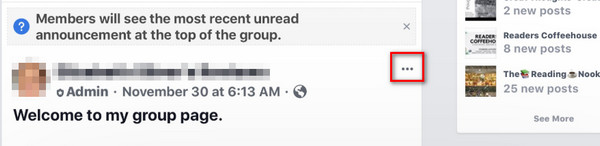
Apasă pe Trei puncte butonul și selectați Editează postarea din lista de opțiuni care va fi afișată. Atingeți butonul Locație din listă și faceți clic pe butonul Check-in butonul. Vă rugăm să alegeți locația preferată și să atingeți butonul Salvați buton pentru a-l schimba.
Partea a 2-a: Cum să depășești limitarea geografică și să descarci aplicații?
Unele aplicații care pot fi descărcate pe iPad au limitări geografice. Acest lucru se întâmplă atunci când aplicațiile sunt create sau accesibile doar în anumite țări. Partea bună este că poți depăși limitarea geografică. Nu ai nevoie de aplicații sau instrumente terțe pentru această procedură. iPad-ul îți permite să utilizezi App Store, aplicația de unde poți descărca aplicații. Asta înseamnă doar că poți schimba locația mai multor aplicații restricționate pe iPad. De exemplu, poți... schimbă locația de pe Spotify, WhatsApp, Instagram și multe altele. Pașii de mai jos vă vor ghida despre cum.
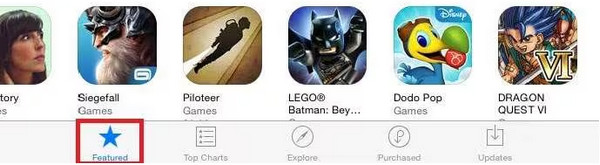
Du-te la Magazin de aplicații, iar aplicațiile sugerate vor apărea pe ecran. Selectați Recomandate butonul din stânga jos.
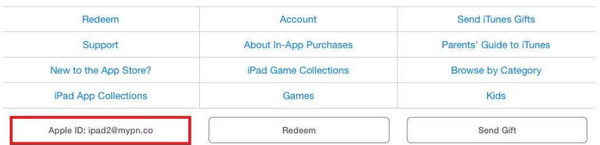
Veți vedea mai multe opțiuni pe ecranul următor. Vă rugăm să selectați ID-ul Apple din lista de opțiuni. Atingeți Vezi ID-ul Apple din caseta de dialog mică și selectați Schimbați țara sau regiunea butonul. Vă rugăm să selectați ulterior țara preferată.
Asigurați-vă că sunteți de acord cu termeni si conditii aplicației. Urmați instrucțiunile de pe ecran pentru a finaliza modificările din locația iPad-ului. În cele din urmă, atingeți Terminat pentru a salva ajustările locației.
Partea 3: Cum să falsifici GPS-ul pe iPad și să joci Pokémon GO?
Schimbarea locației iPad-ului se întâmplă uneori din cauza jocurilor mobile, cum ar fi Pokémon GO. imyPass iLocaGo este un instrument terț care te poate ajuta cu asta. Îl poți folosi ca joystick GPS pentru a prinde mai mulți Pokémon fără a te deplasa de acasă. Acest instrument terț poate fi utilizat pe iPhone, iPad și telefon Android descărcându-l pe Windows sau Mac.
Pe lângă funcția Joystick Mode, are alte trei moduri pentru schimbarea locației. Include One-stop Mode, Multi-stop Mode și Modify Location. Schimbați locația pe iPad pentru a juca Pokémon GO folosind acest instrument urmând pașii de mai jos.
Vă rugăm să deschideți browserul web de pe computer pentru a căuta site-ul web al imyPass iLocaGoDupă aceea, configurați fișierul descărcat și asigurați-vă că îl instalați ulterior. În acest fel, instrumentul va fi lansat automat pe computer.
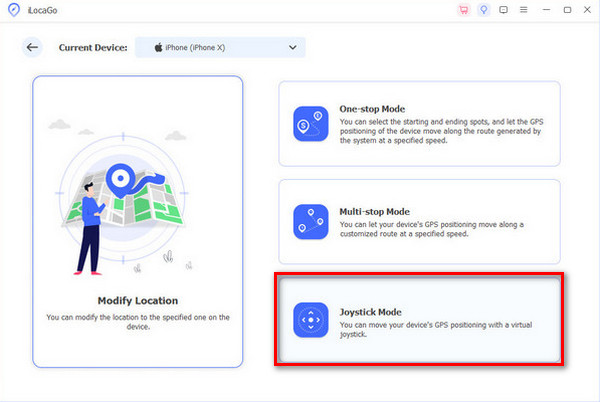
Luați un cablu USB compatibil și conectați iPad-ul la computer folosindu-l. Asigurați-vă că funcționează. Descrierea completă a celor patru moduri va apărea pe ecran. Vă rugăm să selectați Modul Joystick butonul din partea dreaptă jos a ecranului.
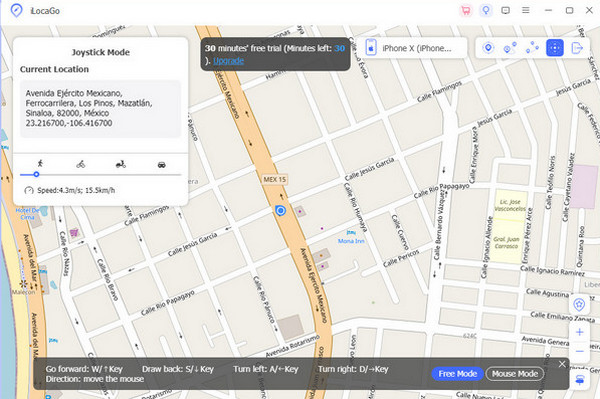
Funcțiile aferente modului menționat vor fi afișate pe interfața hărții. Apoi, faceți clic pe Începeți mutarea După aceea, puteți folosi tastatura sau mouse-ul pentru a naviga prin locație pe iPad.
Partea 4: Sfaturi: Cum să schimbi locația pe iPad
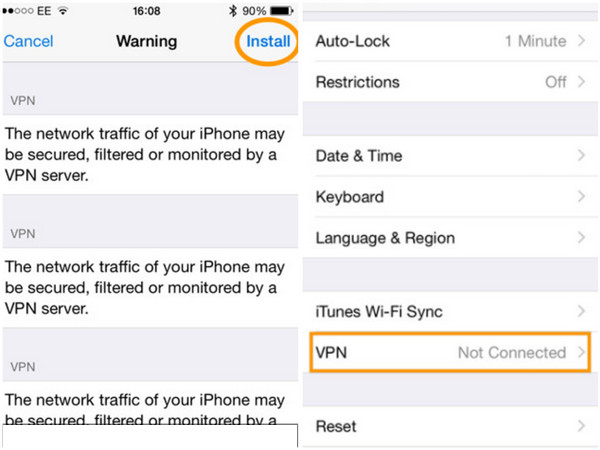
Pe lângă schimbarea locației pe iPad, o puteți schimba și direct instalând un VPN. Flow VPN este una dintre aplicațiile VPN utilizate pentru a schimba locația iPad-ului. Rețineți că nu există nicio aplicație sau funcție încorporată pe iPad care să vă poată schimba locația. De asemenea, este posibil să fie nevoie să consultați Cele mai bune recenzii pentru schimbarea locației ca alternativă. Configurați aplicația VPN pentru a schimba locația iPad-ului urmând pașii de mai jos.
Descarca Flow VPNDupă aceea, atingeți Instalați profilul și introduceți parola. Atingeți Instalare după aceea. Mergeți la Setări aplicație și alegeți General din lista de opțiuni. Atingeți butonul VPN buton și selectați Adăugați configurația VPN. Selectați PPTP.
Vi se cere să introduceți următoarele informații din configurație. Introduceți Flow VPN de la Descriere. Tip uk.fv.pn de la Server Din secțiunea Cont, introduceți adresa dvs. de e-mail. Activați cursorul Trimiteți tot traficul și atingeți Salvare pentru a schimba locația.
Concluzie
Una peste alta, poți schimbarea locației pe un iPad în moduri diferite. Puteți schimba aplicațiile sociale de pe iPad și multe altele. Utilizatorii pot folosi, de asemenea imyPass iLocaGo să falsifice GPS-ul de pe iPad-ul lor pentru a juca Pokémon GO. Descărcați instrumentul acum pe computer și aflați mai multe despre funcțiile sale care vă vor oferi confort.
Penny este redactor senior la imyPass. S-a concentrat pe descoperirea soluțiilor perfecte de localizare GPS în toate scenariile și are, de asemenea, experiență în repararea computerelor.
Soluții fierbinți
-
Localizare GPS
- Cele mai bune locații Pokemon Go cu coordonate
- Dezactivați locația dvs. pe Life360
- Cum să schimbi locația pe iPhone
- Recenzie despre iSpoofer Pokemon Go
- Setați locații virtuale pe iPhone și Android
- TikTok Urmăriți-vă locația
- Joystick-ul Monster Hunter Now
- Revizuire a IP Location Finder
- Schimbați locația Mobile Legends
- Schimbați locația pe Tiktok
-
Deblocați iOS
-
Sfaturi iOS
-
Deblocați Android


