



 Soluţie
 Centru de asistență
 Despre noi
 a lua legatura
Cum să adăugați și să schimbați rapid locația personalizată pe Twitter
 Penny Warren publicat pe 4 februarie 2026Localizare GPSLectură de 3 minute
Este bine cunoscut faptul că rețelele sociale îți urmăresc locația GPS. Potrivit dezvoltatorilor, ei oferă conținut personalizat pe baza datelor tale de localizare, a intereselor tale și a altor factori. În plus, platformele sociale, precum Twitter, le permit utilizatorilor să adauge și să afișeze locația atunci când postează texte și imagini. Acest articol explică, pas cu pas, cum să adaugi și să schimbi locația pe Twitter pentru a atrage mai mulți urmăritori și a crește vizibilitatea tweet‑urilor tale.

În acest articol:
Partea 1: Twitter arată locația?
Twitter îți afișează locația? Da. Conform X sau Twitter, atunci când accesezi platforma, aceasta primește informații despre locația ta pe baza GPS-ului și a adresei IP, așa cum este descris în Secțiunea 1.2 a Politicii de confidențialitate X. De asemenea, folosește informații despre locația ta pentru a determina setările țării pentru contul tău. Cu alte cuvinte, X afișează locația nu numai în conținutul tău, ci și în profil.
Partea a 2-a: Cum să adaugi o locație personalizată pe Twitter
Cum să adaugi locația pe profilul de Twitter
Un profil de Twitter este o reprezentare a unui individ. Include o fotografie de profil, o biografie, o imagine de antet și țara ta. Servește ca identitate digitală și îți permite să partajezi informațiile tale de bază.
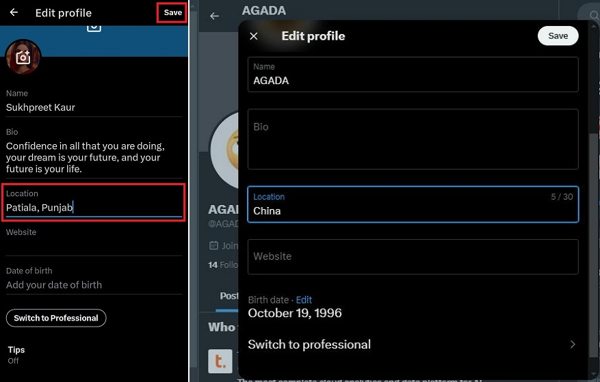
Pentru a adăuga o locație personalizată în profilul tău de Twitter, deschide-ți contul de Twitter în aplicație sau pe site.
Apasă pe fotografia de profil sau pe numele tău pentru a-ți accesa profilul de Twitter.
Loveste Editați profilul butonul de pe pagina de profil.
Derulați în jos până la câmpul Locație și adăugați o locație.
Atingeți sau faceți clic Salvați pentru a o confirma.
Cum să adaugi locația la o postare pe Twitter
Când distribui o postare pe Twitter, poți adăuga și o locație pe Twitter. Apoi, alte persoane pot descoperi tweet-ul tău prin eticheta de locație. Iată pașii pentru a eticheta o geolocație pe X:
Conectează-te la contul tău de Twitter.
Faceți clic pe fotografia de profil și alegeți Setări și confidențialitate.
Selectați fila Confidențialitate și siguranță.
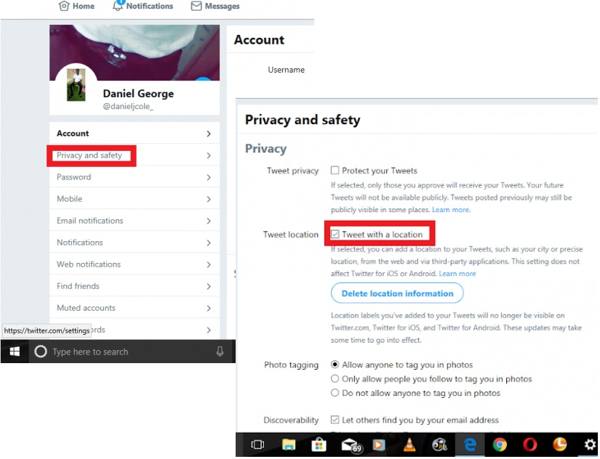
Verifica Tweet cu locație Alături de Locația tweet‑ului zonă.
Apasă pe Tweet butonul de lângă poza ta de profil de pe pagina principală pentru a crea un tweet nou.
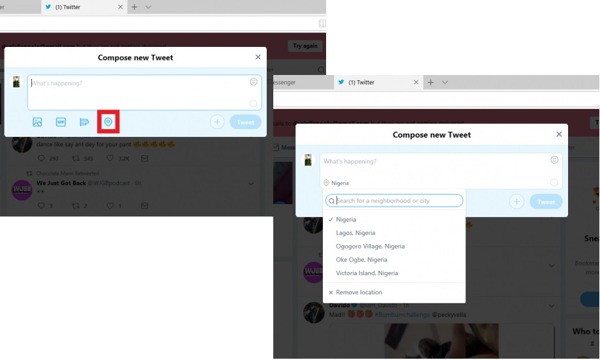
Adaugă texte și imagini la postarea ta.
Apasă pe Locație butonul și selectează o locație potrivită.
Partea 3: Cum să schimbi locația pe Twitter
Pe X, fostul Twitter, utilizatorii pot schimba locația contului, locația în tendințe și locația profilului. Prima locație se referă la locul în care locuiești acum. A doua te ajută să vezi ce este în tendințe într-un alt oraș. A treia se referă la locația din informațiile profilului tău.
Cum să schimbi locația Twitter în cont
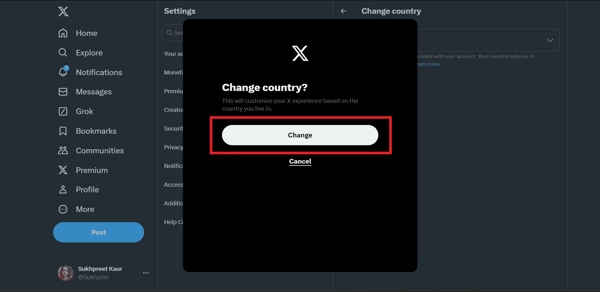
Accesează X într-un browser sau în aplicație și conectează-te la contul tău.
Apasă pe Mai mult butonul sau atinge profilul tău.
Alege Setări și confidențialitate și alege Contul dvs.
Alege Informații despre cont, și lovit Țară.
Selectează țara dorită din listă și apasă Schimbare.
Cum să schimbi locația în tendințe pe Twitter
Pe Web
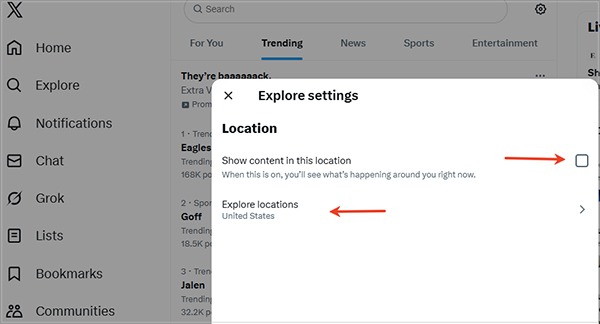
Du-te la Explora fila din pagina principală.
Comutați la Tendințe lista și dă clic pe Setări butonul cu o pictogramă roată.
Verifica Afișează conținut în această locație.
Clic Explorare locații, și alege țara sau orașul dorit.
Pe aplicația X
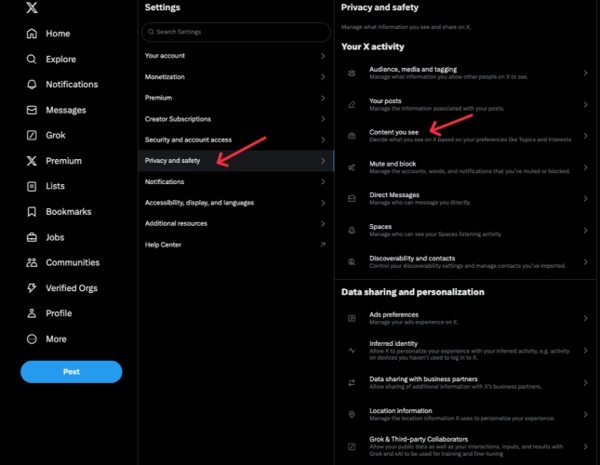
Atingeți profilul dvs. în aplicație.
Alege Setări și confidențialitate, alege Confidențialitate și siguranță.
Atingeți Conținutul pe care îl vezi sub Activitatea ta pe X.
Lovit Explorează, și debifează Afișează conținut în locația ta actuală.
Atingeți Explorare locații, și schimbă locația tendințelor pe Twitter la nivel mondial.
Cum să schimbi locația pe profilul de Twitter
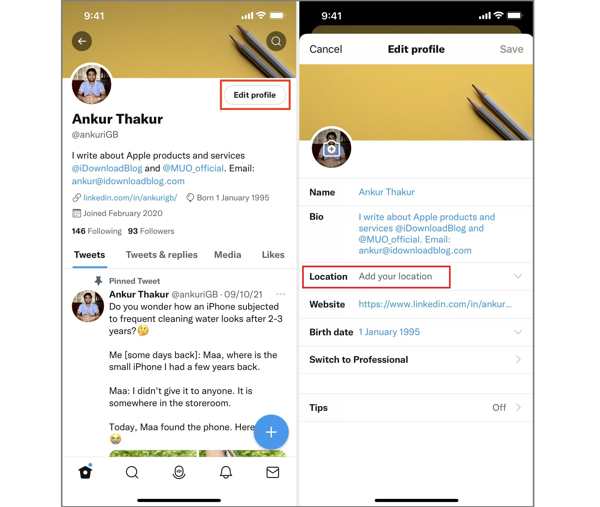
Accesați profilul de pe X.
Lovit Editați profilul și alegeți Locație.
Schimbă locația pe Twitter și apasă Salvați.
Partea 4: Cum să schimbi locația pe Twitter fără să anunți pe nimeni
iLocaGo este o modalitate excelentă de a schimba locația ta pe Twitter la nivel mondial fără a anunța pe nimeni. Mai important, nu trebuie să modifici setările din X de fiecare dată când accesezi platforma. Interfața intuitivă o face ușor de utilizat.

Peste 4.000.000 de descărcări
Schimbă locația telefonului pe iPhone și Android cu un singur clic.
Simulați rute în mai multe moduri.
Funcționează pentru o gamă largă de aplicații și servicii, inclusiv X.
Acceptă cele mai recente versiuni de iOS și Android.
Cum să schimbi locația pe Twitter fără să anunțe alte persoane
Instalați schimbătorul de locație
Lansați software-ul de schimbare a locației după ce l-ați instalat pe computer. Conectați dispozitivul iPhone sau Android la computer cu un cablu USB.

Alegeți Modificați locația
După ce dispozitivul îți este detectat, alege Modificați locațiaCelelalte trei moduri, Modul unic, Modul cu mai multe opriri, și Modul Joystick, sunt folosite pentru a simula rute.

Schimbă locația pe Twitter
Apoi introdu o adresă în câmp sau fă clic pe o poziție de pe hartă. În final, dă clic pe Modifica buton pentru a o confirma. Poți, de asemenea, să schimbați locația pe DoorDash cu acest program.

Concluzie
Acest ghid a explicat cum să adaugi și să schimbi locațiile pe Twitter. Poți urma tutorialul nostru pentru a schimba locația în informațiile contului, la tendințele de pe Twitter și în profil. Dacă nu vrei să ajustezi frecvent locația pentru contul tău, iLocaGo este o opțiune bună pentru a-ți falsifica ușor locația GPS.
Penny este redactor senior la imyPass. S-a concentrat pe descoperirea soluțiilor perfecte de localizare GPS în toate scenariile și are, de asemenea, experiență în repararea computerelor.
Soluții fierbinți
-
Localizare GPS
- Cele mai bune locații Pokemon Go cu coordonate
- Dezactivați locația dvs. pe Life360
- Cum să schimbi locația pe iPhone
- Recenzie despre iSpoofer Pokemon Go
- Setați locații virtuale pe iPhone și Android
- TikTok Urmăriți-vă locația
- Joystick-ul Monster Hunter Now
- Revizuire a IP Location Finder
- Schimbați locația Mobile Legends
- Schimbați locația pe Tiktok
-
Deblocați iOS
-
Sfaturi iOS
-
Deblocați Android


